插上線,開播。
電量一路滿。
一條 USB 線。
把 Android 的畫面、遊戲聲音和麥克風一次送進 Windows —— 全程還在充電。
這些狀況是不是很熟?
- 想在 OBS 上直播 Android 遊戲,又不想為此再買一張擷取卡或 Elgato,但畫面擷取、遊戲音和自己的麥克風每次都兜不攏。
- Wi-Fi 鏡像根本是惡夢:延遲 飆高,電池 狂掉。
- 試過命令列的
scrcpy或 DroidCam —— 結果不是 聲音傳不過來,就是每場直播都要重來那一套流程。 - 直播到一半,手機只剩 12%,還燙得要命。冷汗直流。
ChargeCast 用 一條 USB 線加一個順手的 GUI 一次解決這四件事。僅限 Windows,專為直播打造。
3 分鐘開播 —— 快速示範
從「說不定我也能直播」到「我已經在直播了」的最短路徑。
1插上 USB 線
在 Android 手機上開啟 USB 偵錯,然後用線接上 PC。
平常的充電線就可以。 沒錯 —— 直播全程手機都在充電。
第一次用?啟用 USB 偵錯(2 分鐘)
- 開啟 Android 設定 → 關於手機
- 連續點擊 版本號碼 7 次,直到出現「您已成為開發人員」
- 前往 設定 → 系統 → 開發人員選項,打開 USB 偵錯
- 插上線後,在權限提示上點 允許
各家手機選單路徑略有差異(三星:設定 → 關於手機 → 軟體資訊 → 點擊版本號碼)。
2選個預設,按 Start Capture
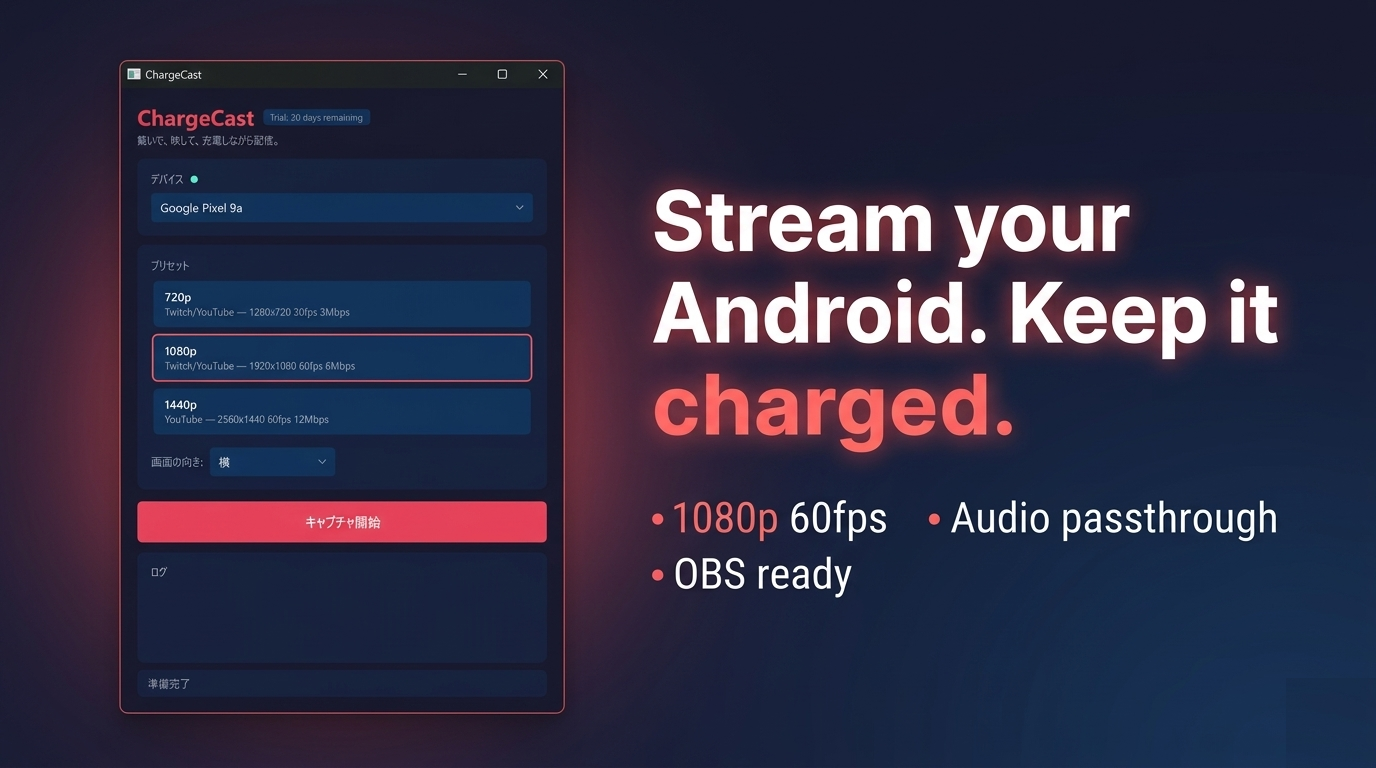
一鍵選擇 720p / 1080p / 1440p / Custom。scrcpy 視窗會彈出,Android 畫面已經在裡面了。把 OBS 的視窗擷取對準它 —— 搞定。
3三個滑桿混音搞定
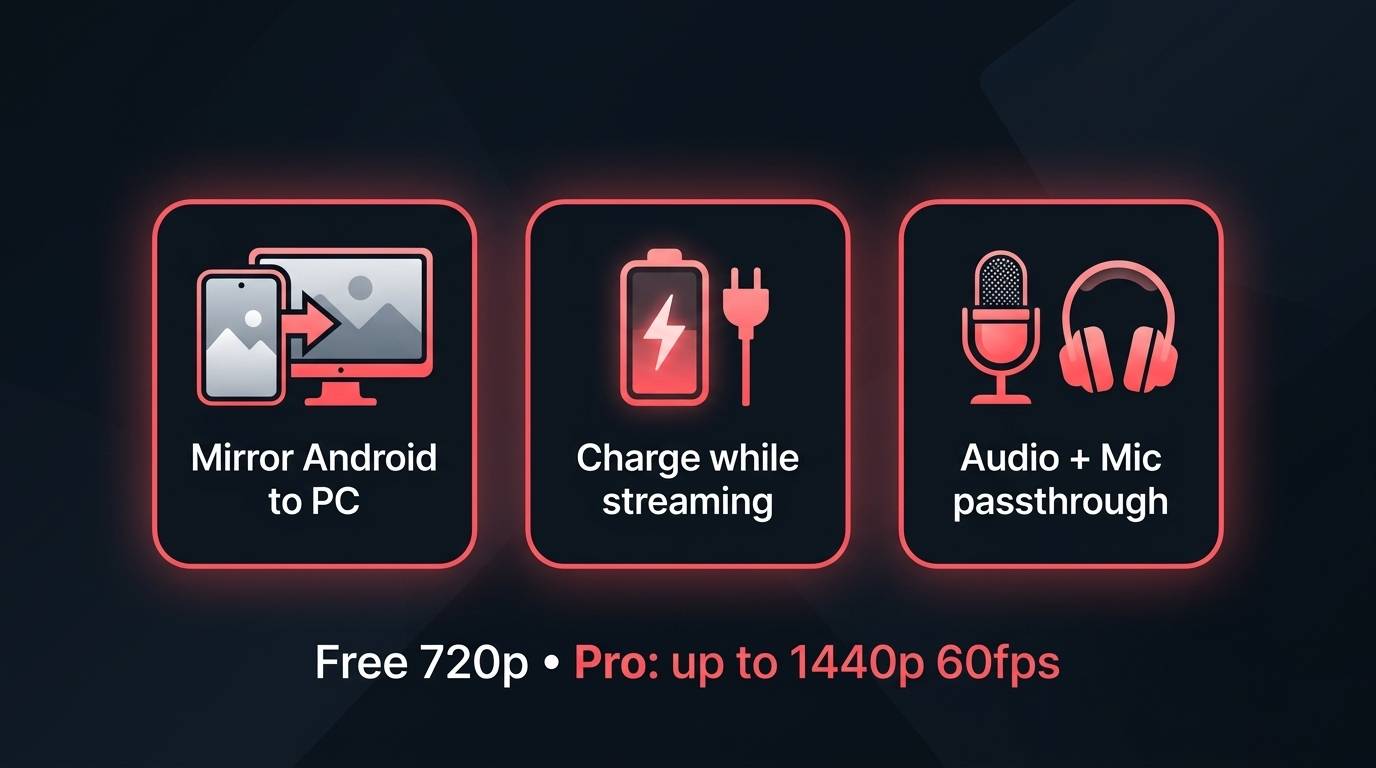
- Device — 來自 Android 手機的遊戲聲
- Output — 你的 PC 音訊(直播 BGM、Discord、瀏覽器)
- Mic — 你自己的聲音
所有聲音都在 ChargeCast 裡混好,再給 OBS 一路乾淨的來源。不必在直播途中跟混音器打架了。
從冷開機到這裡大約 3 分鐘。接下來只要按 OBS 的「開始直播」即可。
一眼看懂它在做什麼
透過 USB 把手機直接放進一個 Windows 視窗
同一條線供電 —— 不降頻、不怕沒電
三聲道混音器:裝置音、PC 音、麥克風一把搞定
720p / 1080p / 1440p 60fps,為 Twitch 與 YouTube 最佳化
下一場直播時 OBS 場景配置依舊整齊
English、日本語、中文、한국어 等多種語言
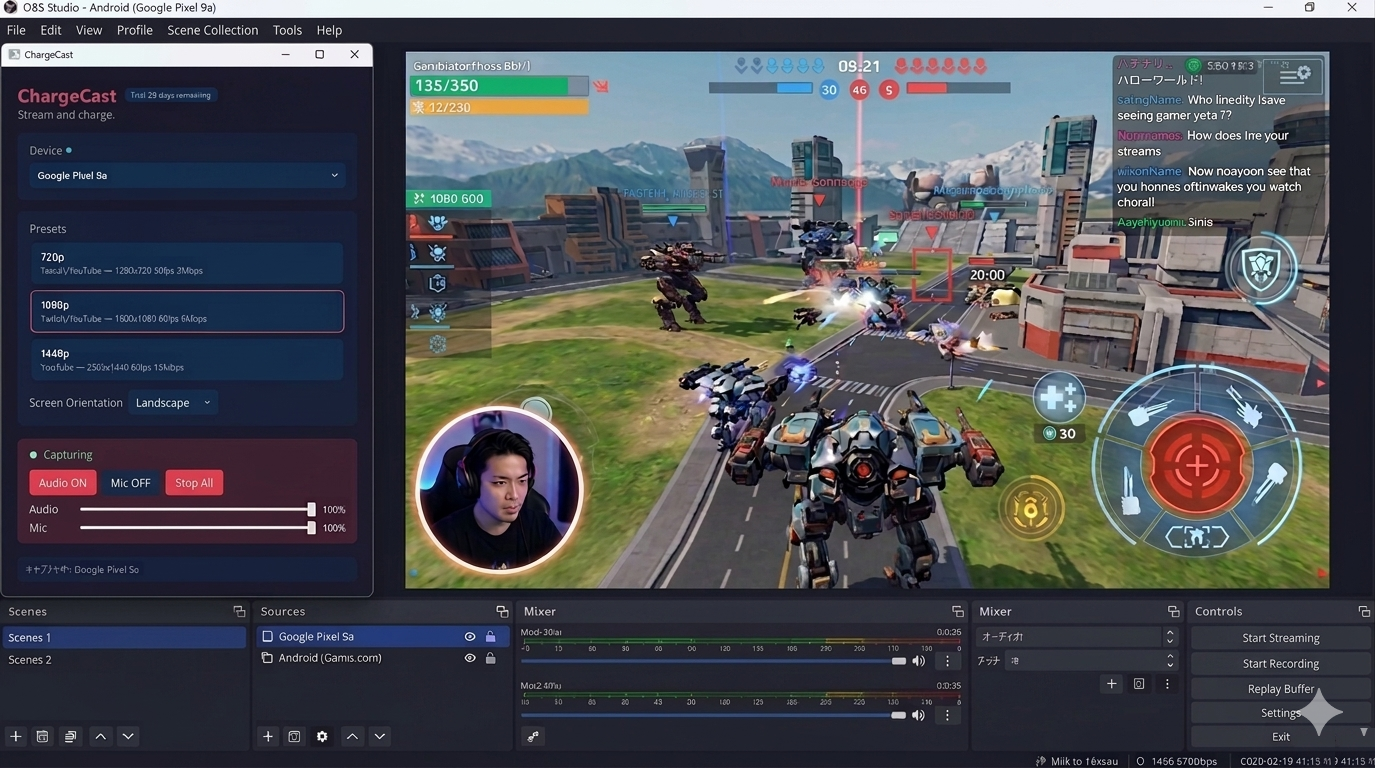
在 OBS 裡長這樣
價格
價格以美元作為參考。購買時 Microsoft Store 會自動換算為您所在地區的當地貨幣。所有付款與取消都透過您的 Microsoft 帳戶完成。
這款適合誰用
✅ 很搭
- 想在 OBS 上直播 Android 遊戲實況、App 評測或教學
- 偏愛有線穩定勝過 Wi-Fi 忽快忽慢
- 希望用一個 App 處理所有音訊的創作者
- 擔心手機發熱與電量的長時間直播主
⏭ 可能不太適合
- Mac 或 Linux 使用者(本 App 僅限 Windows)
- 想要 100% 免費路線的人(命令列用原生
scrcpy就夠了) - 需要無線 Wi-Fi 鏡像的人(ChargeCast 以 USB 為優先)
常見問題
需要 root 或特殊的開發環境嗎?
不用。只要在 Android 開發人員選項裡打開「USB 偵錯」即可。
能同時聽到遊戲聲和自己的聲音嗎?
可以。三個聲道各自有獨立滑桿。
該搭配哪款直播軟體?
OBS Studio 是預設搭配(請用「視窗擷取」來源)。XSplit 等軟體用法相同。
直式畫面的遊戲呢?
方向可以鎖定為直式、橫式或自動,這樣 OBS 配置就能保持穩定。
它會偷偷連網嗎?
所有擷取都走本機 ADB。ChargeCast 本身不會把裝置資訊送到任何地方。
和 scrcpy 或 DroidCam 有什麼差別?
ChargeCast 把 scrcpy 加上 3 聲道音訊混音器和一鍵 GUI 打包在一起,讓遊戲音和麥克風以一路乾淨的來源進入 OBS。原生 scrcpy 不一定能傳遊戲音(僅 Android 11+ 且有限制),而 DroidCam 把手機當成網路攝影機,並不是針對螢幕鏡像而設計。ChargeCast 是圍繞直播主的實際流程做的:插 USB、邊充電、OBS 視窗擷取。
關於與 OBS 整合的說明
ChargeCast 本身不是直播軟體。可以把它想成一個舞台,把乾淨的畫面交給 OBS。
- 讓 OBS Studio 的視窗擷取 對準 ChargeCast 視窗 —— 整合就這一步
- 視訊、裝置音與麥克風已在 ChargeCast 端混好,所以 OBS 場景可以保持精簡
- XSplit、Streamlabs、Discord 畫面分享 —— 只要能用視窗擷取的環境,用法都一樣
OBS 場景只要設定好一次,之後開播只要一個動作:插上線,按 Start Capture。
更新紀錄
v1.7.2透過 Lemon Squeezy 直接購買($14.99 終身,無需 Microsoft 帳戶)。授權金鑰面板可直接跳轉至結帳頁面。v1.7.1音訊增益滑桿 101–200% 無效修復v1.7.0終身買斷方案、Output/Mic 滑桿 0–200% 增益、修復 Android 16 裝置音量控制、新增 .exe 直接下載通路v1.6.1穩定性更新v1.6.0Custom 預設優化、scrcpy 視窗管理改進、改用 Microsoft Store 的 7 天試用v1.5.0新增自訂解析度預設、記住 scrcpy 視窗位置v1.4.0Device Volume 滑桿與 3 聲道音訊混音器v1.3.x更早版本 —— 初次發行、基本鏡像與音訊直通
插上線,開播吧。
一條 USB 線,7 天免費,所有功能全開。
▶ 在 Microsoft Store 取得 ChargeCast
直接 .exe 安裝
直接下載版與 Microsoft Store 版本是同一款 ChargeCast,只是打包為獨立的 Inno Setup 安裝程式而非 MSIX。安裝到 %LOCALAPPDATA%\Programs\ChargeCast(每使用者,無管理員提示)。
安裝程式未簽署,因此首次執行時 Windows SmartScreen 會發出警告:
- 在藍色的「Windows 已保護您的電腦」對話框中,點擊「其他資訊」
- 點擊「仍要執行」
要確認安裝程式與官方發行版一致,請檢查 Releases 頁面中列出的 SHA256 雜湊值:
Get-FileHash -Algorithm SHA256 .\ChargeCast-1.7.1-Setup.exePro 功能(1080p / 1440p、60fps、含麥克風的 3 聲道音訊混音器)需要有效的 Microsoft Store 授權或 Lemon Squeezy 終身(Lifetime)授權才能解鎖。
More from sakuradev