Tak. Yayına geç.
Şarjda kal.
Tek bir USB kablosu.
Android ekranını, oyun sesini ve mikrofonunu Windows'a taşı — hem de tüm yayın boyunca şarj olarak.
veya .exe'yi doğrudan indir (imzasız, kurulum notlarına bakın)
Bunlar sana tanıdık geliyor mu?
- Android oyununu OBS'ta yayınlamak istiyorsun ama capture card ya da Elgato satın almak zorunda kalmadan, ekran yakalama, oyun sesi ve kendi mikrofonun bir türlü tek bir akışta buluşmuyor.
- Wi-Fi yansıtma tam bir çile: gecikme zıplamaları ve eriyen batarya.
scrcpy'yi CLI'de ya da DroidCam'i denedin ama ses geçmiyor veya ritüel her yayın öncesi yıpratıyor.- Yayının ortasında telefon %12'de ve ısınıyor. Soğuk ter.
ChargeCast dördünü birden tek USB kablosu ve sıcak bir arayüzle çözüyor. Sadece Windows, tamamen yayıncılığa odaklı.
3 dakikada canlı — hızlı demo
"Belki ben de yayın yapabilirim" düşüncesinden "yayındayım"a giden en kısa yol.
1USB kabloyu tak
Android telefonunda USB hata ayıklamayı aç, sonra kabloyu PC'ye tak.
Sıradan şarj kablon işini görür. Evet — telefon, sen yayın yaparken şarj olur.
İlk kez mi? USB hata ayıklamayı aç (2 dakika)
- Android'de Ayarlar → Telefon hakkında'yı aç
- Derleme numarası'na 7 kez dokun, "Artık geliştiricisiniz" yazana kadar
- Ayarlar → Sistem → Geliştirici seçenekleri'ne git ve USB hata ayıklama'yı aç
- Kabloyu taktığında çıkan izin penceresinde İzin Ver'e dokun
Menü yolları üreticiye göre biraz değişir (Samsung: Ayarlar → Telefon hakkında → Yazılım bilgisi → Derleme numarasına dokun).
2Bir preset seç, Start Capture'a bas
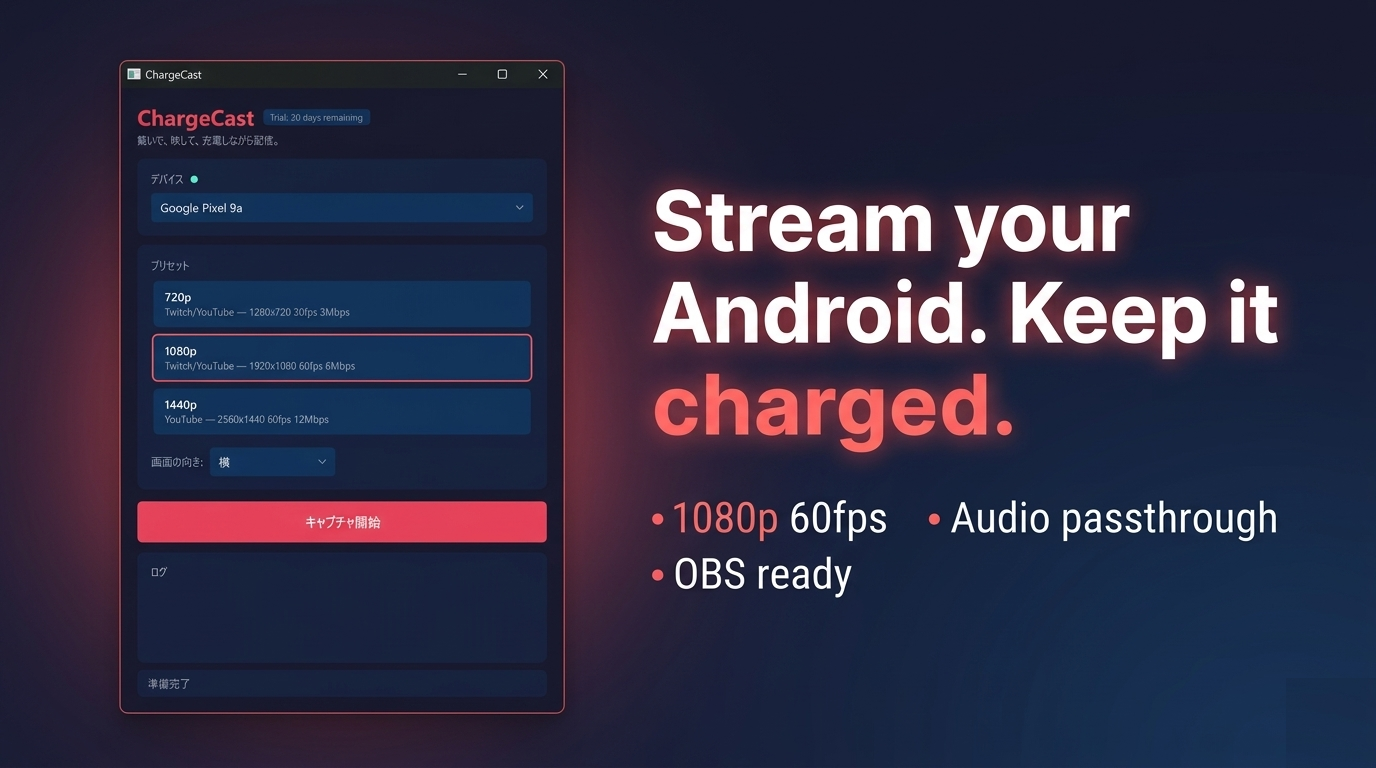
720p / 1080p / 1440p / Custom arasından tek tıkla seç. Android ekranının hâlihazırda göründüğü bir scrcpy penceresi açılır. OBS Window Capture'ı ona yönelt — bitti.
3Üç sürgüyle mixle
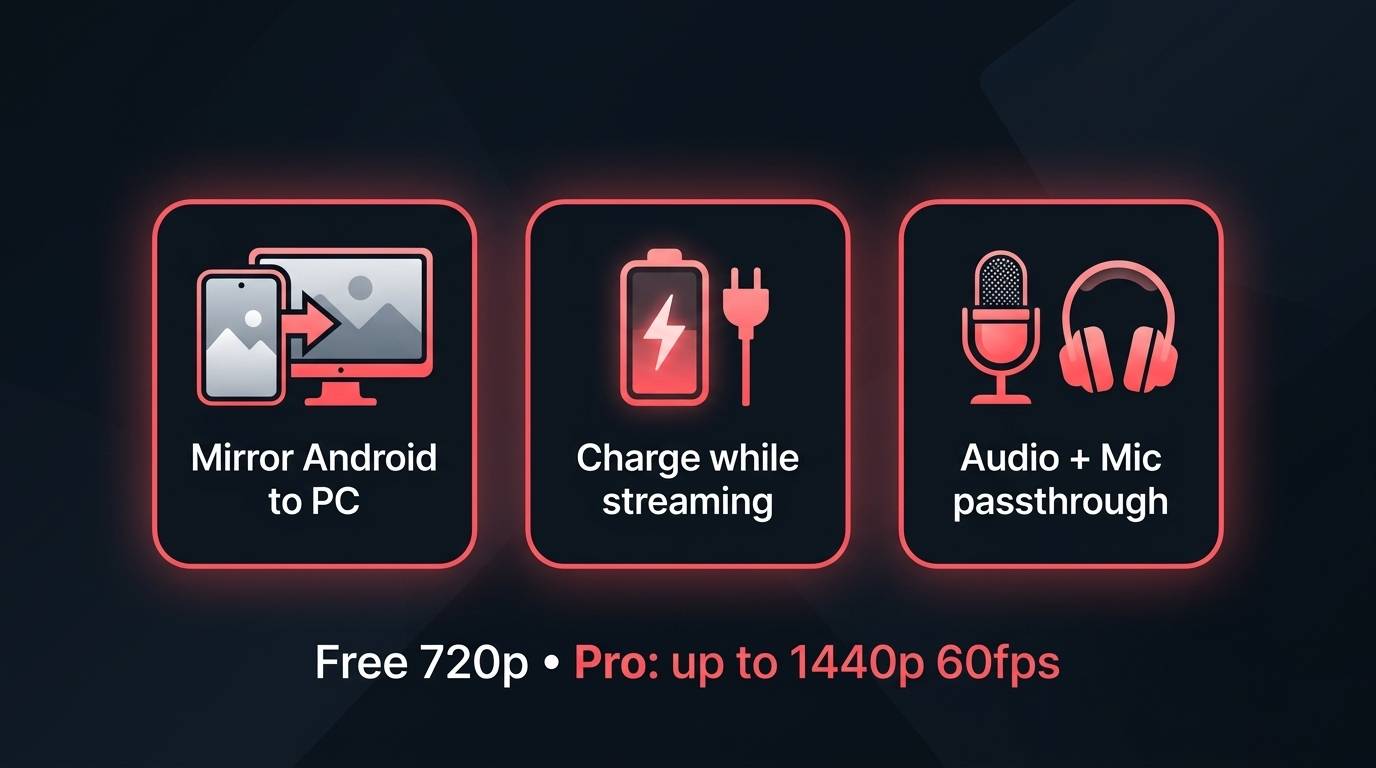
- Device — Android telefonundan gelen oyun sesi
- Output — PC sesin (yayın BGM'i, Discord, tarayıcı)
- Mic — kendi sesin
Her şeyi ChargeCast içinde mixle ve OBS'e tek temiz kaynak ver. Artık yayının ortasında mikserle boğuşmak yok.
Bu yaklaşık 3 dakika, soğuk başlangıçtan itibaren. Sonrası için tek yapman gereken OBS'te "Yayını Başlat"a basmak.
Ne yapıyor, kısaca
Telefonun bir Windows penceresinde, doğrudan USB üzerinden
Aynı kablo telefonu besler — ısınma kısıtlaması yok, batarya paniği yok
Cihaz sesi, PC sesi ve mikrofon için üç kanallı mikser
720p / 1080p / 1440p 60fps, Twitch ve YouTube için ayarlı
OBS sahne düzenin oturumlar arasında bozulmaz
English, 日本語, 中文, 한국어 ve daha fazlası
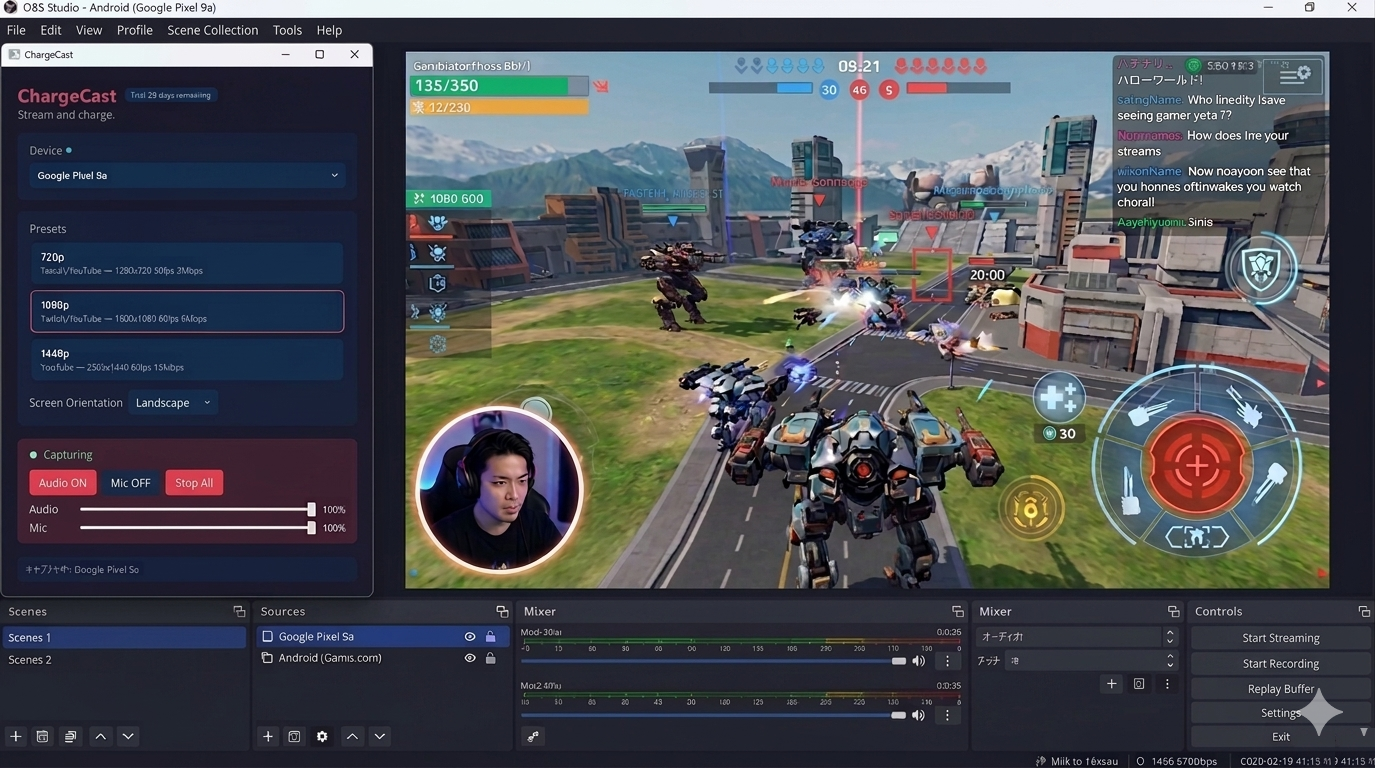
OBS içinde nasıl görünüyor
Fiyatlandırma
Fiyatlar referans olarak USD cinsinden gösterilmiştir. Microsoft Store satın alma sırasında yerel para birimine otomatik dönüştürür. Tüm ödemeler ve iptaller Microsoft hesabınız üzerinden gerçekleşir.
veya .exe'yi doğrudan indir (imzasız, kurulum notlarına bakın)
veya Lifetime lisansı doğrudan satın al ($14.99)
Bu kimler için
✅ Tam uyumlu
- Android oynanış, uygulama incelemesi veya öğretici içerikleri OBS'e yayınlayanlar
- Wi-Fi'ın gelgitlerine karşı kablolu kararlılığı tercih eden herkes
- Tüm ses işini tek uygulamayla çözmek isteyen içerik üreticileri
- Isınma ve batarya konusunda tedirgin, uzun yayın yapan yayıncılar
⏭ Belki sana göre değil
- Mac veya Linux kullananlar (bu sadece Windows)
- Tamamen ücretsiz yol isteyenler (komut satırında saf
scrcpyiş görür) - Kablosuz Wi-Fi yansıtma isteyenler (ChargeCast öncelikle USB'ye odaklı)
Sık sorulanlar
Root veya özel bir geliştirici ortamı lazım mı?
Hayır. Android'in Geliştirici seçeneklerinden "USB hata ayıklama"yı açman yeterli.
Oyun sesini ve kendi sesimi aynı anda duyabilir miyim?
Evet. Üç kanalın her birinin kendi sürgüsü var.
Hangi yayın yazılımını kullanmalıyım?
Referans kurulum OBS Studio'dur (Window Capture kaynağı kullan). XSplit ve benzeri araçlar aynı şekilde çalışır.
Dikey yönelimdeki oyunlar ne olacak?
Yön Portrait, Landscape veya Auto'ya kilitlenebilir; böylece OBS düzenin sabit kalır.
Bilgileri eve gönderiyor mu?
Tüm yakalama ADB üzerinden yerel olarak yapılır. ChargeCast'in kendisi cihaz bilgisini hiçbir yere göndermez.
scrcpy veya DroidCam'den farkı nedir?
ChargeCast, scrcpy'yi 3 kanallı bir ses mikseri ve tek tıklamalık bir GUI ile paketler; oyun sesi ve mikrofonun OBS'a tek temiz bir kaynak olarak ulaşır. Saf scrcpy oyun sesini her zaman taşıyamaz (yalnızca Android 11+, kısıtlamalı), DroidCam ise telefonu ekran yansıması olarak değil web kamerası gibi ele alır. ChargeCast, yayıncının akışı üzerine kurulu: USB kablosu, şarj, OBS Pencere Yakalama.
OBS entegrasyonu hakkında bir not
ChargeCast başlı başına bir yayın uygulaması değildir. OBS'e temiz bir çekim uzatan sahne gibi düşün.
- Bir OBS Studio Window Capture'ı ChargeCast penceresine yönelt — entegrasyon bundan ibaret
- Video, cihaz sesi ve mikrofon ChargeCast tarafında zaten mixlenmiş durumda, yani OBS sahnen minimum kalır
- XSplit, Streamlabs, Discord ekran paylaşımı — Window Capture kaynağı olan her şey aynı mantıkla çalışır
OBS sahnesi bir kez kurulduktan sonra oturum tek hareketle başlar: kabloyu tak, Start Capture'a bas.
Değişiklik günlüğü
v1.7.2Lemon Squeezy üzerinden doğrudan satın alma ($14.99 Lifetime, Microsoft hesabı gerektirmez). Lisans Anahtarı paneli doğrudan ödemeye yönlendirir.v1.7.1Ses kazanç kaydıracı 101–200% düzeltmesiv1.7.0Lifetime planı, Output/Mic kaydıraçlarında 0–200% kazanç, Android 16 cihaz ses kontrolü düzeltmesi, doğrudan .exe indirmev1.6.1Kararlılık sürümüv1.6.0Custom preset rötuşları, scrcpy pencere yönetimi, Microsoft Store 7 günlük denemeye geçişv1.5.0Custom çözünürlük preseti, scrcpy pencere konumunun hatırlanmasıv1.4.0Cihaz Ses Seviyesi sürgüsü ve 3 kanallı ses mikseriv1.3.xve öncesi — İlk sürüm, temel yansıtma ve ses geçişi
Kabloyu tak. Yayına geç.
Tek USB kablosu, yedi ücretsiz gün, tüm özellikler açık.
▶ ChargeCast'i Microsoft Store'dan al
veya Lifetime lisansı doğrudan satın al ($14.99)
Doğrudan .exe kurulumu
Doğrudan indirme, Microsoft Store'dakiyle aynı ChargeCast'tir; MSIX yerine bağımsız bir Inno Setup yükleyicisi olarak paketlenmiştir. %LOCALAPPDATA%\Programs\ChargeCast konumuna kullanıcı bazında kurulur (yönetici uyarısı çıkmaz).
Yükleyici imzalı değildir, bu nedenle ilk çalıştırmada Windows SmartScreen uyarı verir:
- Mavi «Windows bilgisayarınızı korudu» iletişim kutusunda «Daha fazla bilgi» seçeneğine tıklayın
- «Yine de çalıştır» seçeneğine tıklayın
Yükleyicinin resmi sürümle eşleştiğini doğrulamak için Releases sayfasında listelenen SHA256 karma değerini kontrol edin:
Get-FileHash -Algorithm SHA256 .\ChargeCast-1.7.1-Setup.exePro özellikleri (1080p / 1440p, 60fps, mikrofonlu 3 kanallı ses karıştırıcı) etkin bir Microsoft Store lisansı veya Lemon Squeezy Lifetime lisansı ile açılır.
More from sakuradev