प्लग इन करें। स्ट्रीम ऑन करें।
चार्ज बना रहे।
सिर्फ़ एक USB केबल।
अपने Android की स्क्रीन, गेम ऑडियो और माइक — सब कुछ Windows पर भेजें, और फ़ोन पूरे समय चार्ज होता रहे।
या .exe सीधे डाउनलोड करें (अहस्ताक्षरित, इंस्टॉल नोट्स देखें)
क्या यह सब जाना-पहचाना लगता है?
- आप OBS पर Android गेमप्ले स्ट्रीम करना चाहते हैं बिना कैप्चर कार्ड या Elgato खरीदे, लेकिन स्क्रीन कैप्चर, गेम ऑडियो और अपना माइक — हर बार ठीक से मेल नहीं खाते।
- Wi-Fi मिरर करना एक सिरदर्द है: लेटेंसी बढ़ती है और बैटरी जल्दी ख़त्म होती है।
scrcpyको CLI पर या DroidCam आज़माया — लेकिन आवाज़ ही नहीं आती, या हर सेशन में वही रिचुअल थका देता है।- स्ट्रीम के बीच में, फ़ोन 12% पर है और गरम हो रहा है। पसीने छूट जाते हैं।
ChargeCast इन चारों को एक USB केबल और एक दोस्ताना GUI से हल करता है। सिर्फ़ Windows के लिए, स्ट्रीमिंग-फ़र्स्ट।
3 मिनट में लाइव जाएँ — क्विक डेमो
"शायद मैं भी स्ट्रीम कर सकता हूँ" से "मैं लाइव हूँ" तक का सबसे छोटा रास्ता।
1USB केबल प्लग इन करें
अपने Android फ़ोन पर USB डीबगिंग ऑन करें, फिर उसे PC से कनेक्ट करें।
आपकी नॉर्मल चार्जिंग केबल काफ़ी है। हाँ — स्ट्रीम करते समय फ़ोन चार्ज होता रहेगा।
पहली बार? USB डीबगिंग चालू करें (2 मिनट)
- Android की सेटिंग → फ़ोन के बारे में खोलें
- बिल्ड नंबर पर 7 बार टैप करें जब तक "आप अब डेवलपर हैं" न दिखे
- सेटिंग → सिस्टम → डेवलपर विकल्प में जाएँ और USB डीबगिंग चालू करें
- केबल प्लग करने पर, परमिशन पॉपअप में अनुमति दें पर टैप करें
मेनू का रास्ता फ़ोन मेकर के हिसाब से थोड़ा अलग हो सकता है (Samsung: सेटिंग → फ़ोन के बारे में → सॉफ़्टवेयर जानकारी → बिल्ड नंबर पर टैप)।
2प्रीसेट चुनें, Start Capture दबाएँ
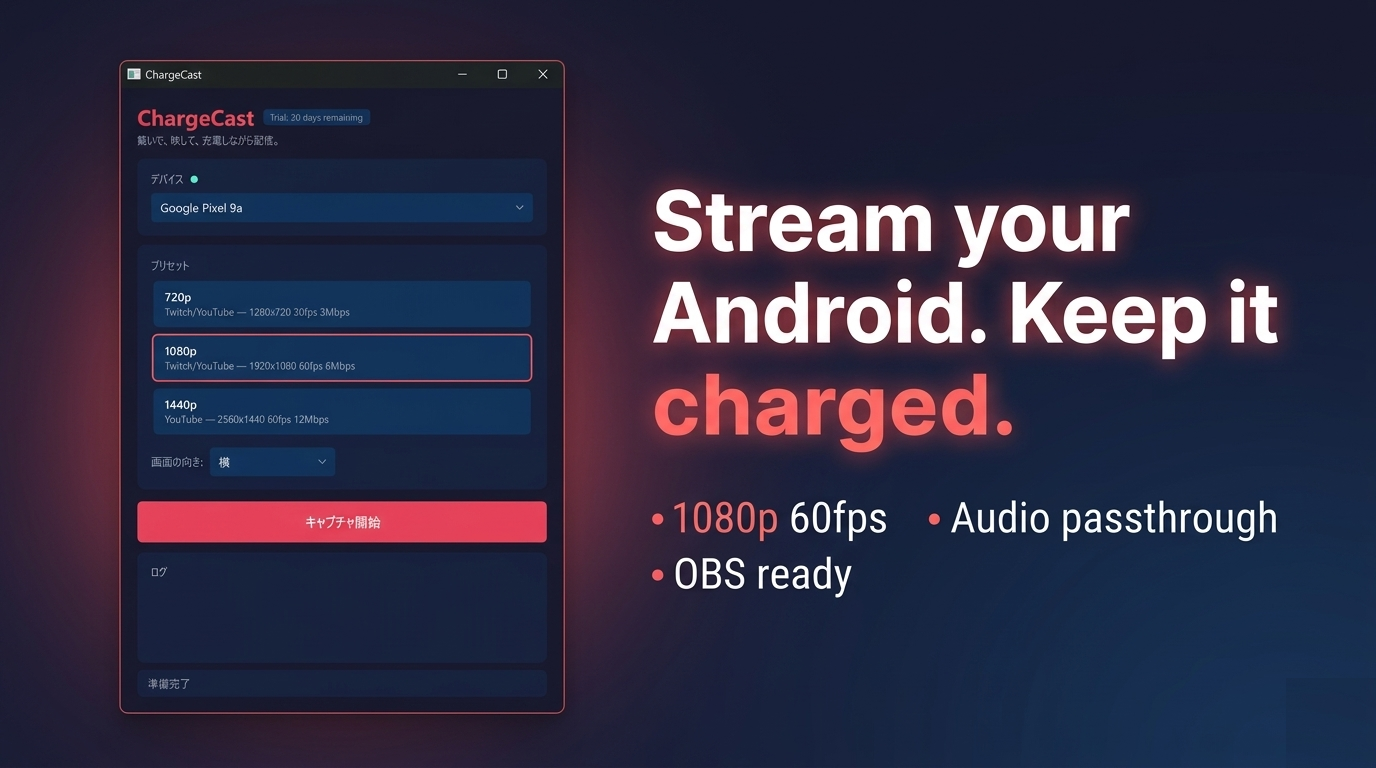
एक क्लिक में 720p / 1080p / 1440p / Custom चुनें। एक scrcpy विंडो खुलती है, जिसमें आपकी Android स्क्रीन पहले से दिख रही होती है। OBS का Window Capture उस पर लगाएँ — हो गया।
3तीन स्लाइडर्स से मिक्स करें
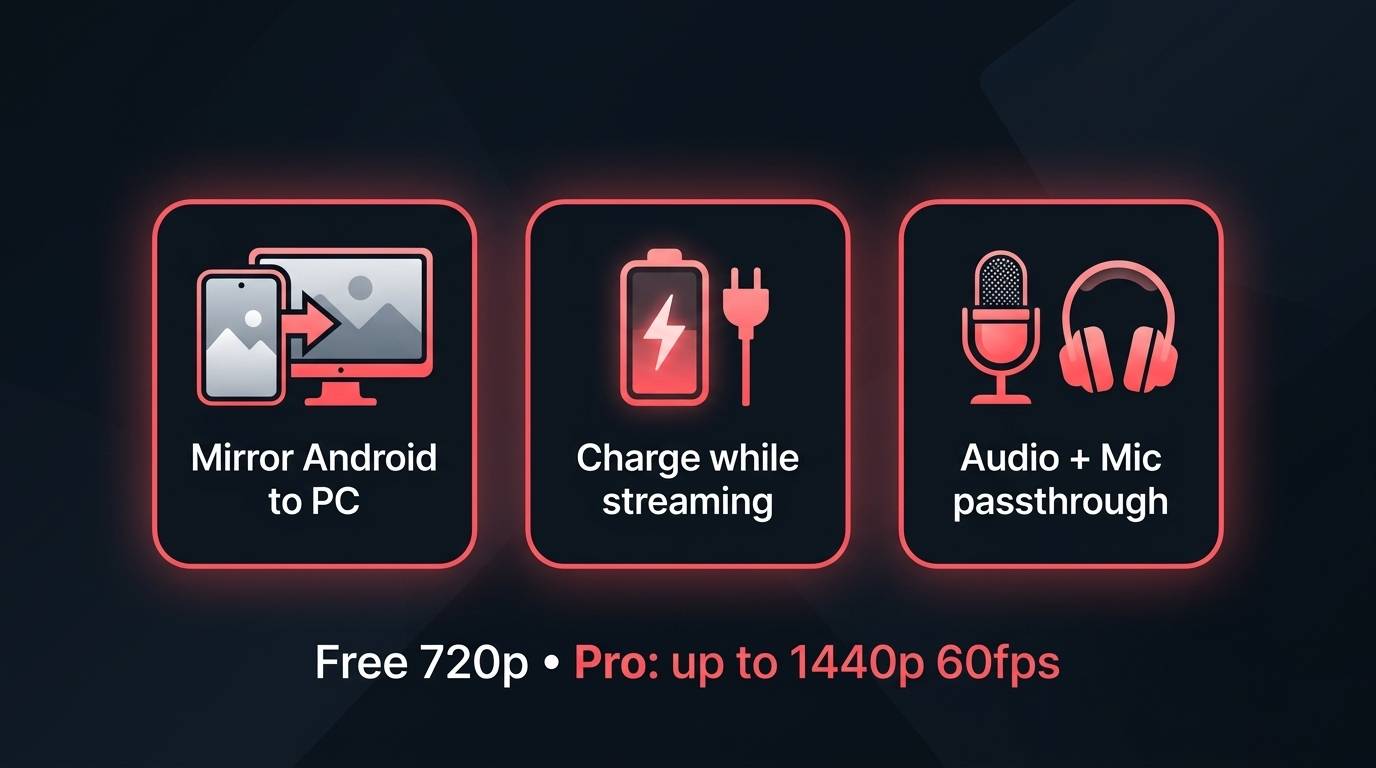
- Device — आपके Android फ़ोन से गेम ऑडियो
- Output — आपका PC ऑडियो (स्ट्रीम BGM, Discord, ब्राउज़र)
- Mic — आपकी अपनी आवाज़
सब कुछ ChargeCast के अंदर मिक्स करें और OBS को एक साफ़ सोर्स दें। अब स्ट्रीम के बीच मिक्सर से जूझने की ज़रूरत नहीं।
शुरुआत से लेकर यहाँ तक, क़रीब 3 मिनट। फिर बस OBS में "Start Streaming" दबाइए।
एक नज़र में, यह क्या करता है
आपका फ़ोन एक Windows विंडो में, सीधे USB के ज़रिए
वही केबल फ़ोन को पावर देती है — न थर्मल थ्रॉटलिंग, न बैटरी की चिंता
डिवाइस ऑडियो, PC ऑडियो और माइक के लिए तीन-चैनल मिक्सर
720p / 1080p / 1440p 60fps, Twitch और YouTube के लिए ट्यून किया गया
आपका OBS सीन लेआउट हर सेशन के बीच वैसा ही रहता है
English, 日本語, 中文, 한국어, हिन्दी और अन्य
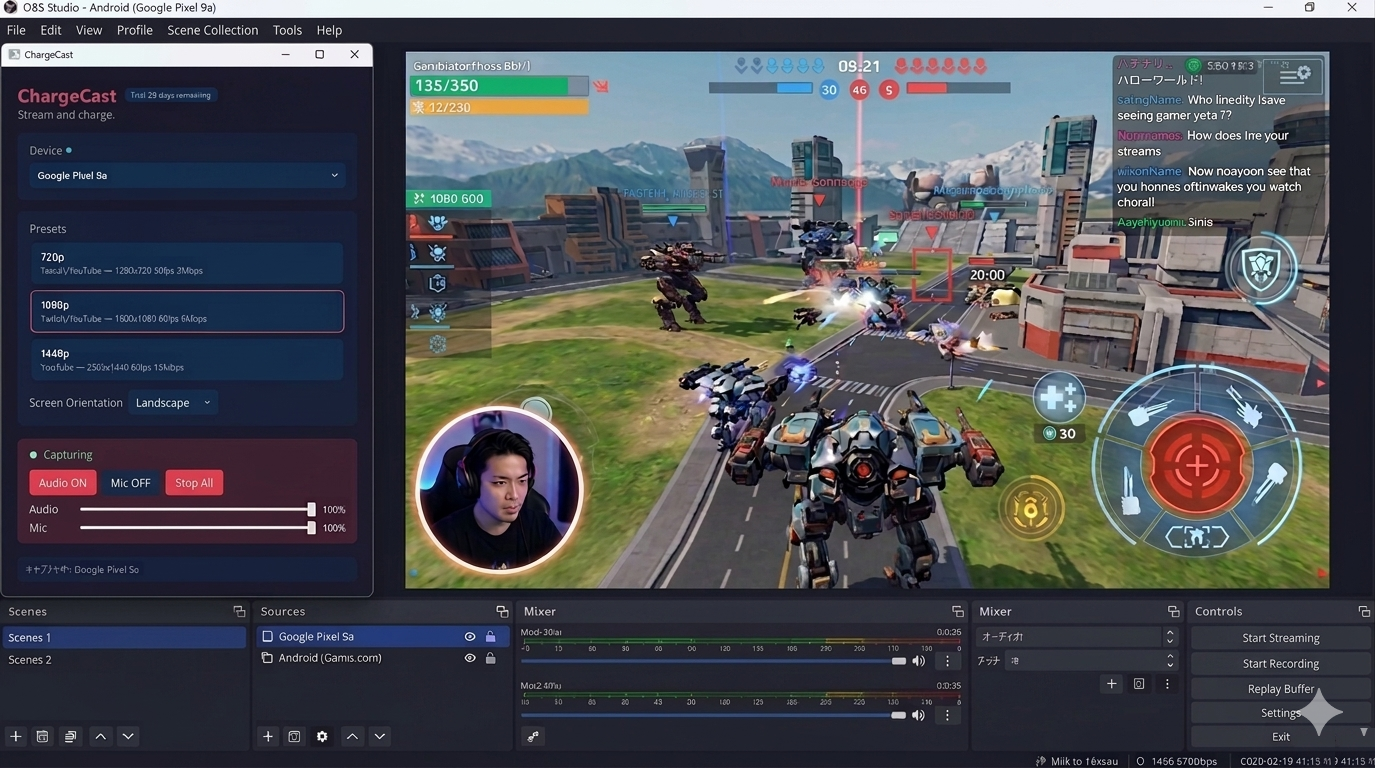
OBS के अंदर यह कैसा दिखता है
मूल्य
कीमतें संदर्भ के लिए USD में दिखाई गई हैं। खरीदारी के समय Microsoft Store आपकी स्थानीय मुद्रा में स्वतः बदल देता है। सभी भुगतान और रद्दीकरण आपके Microsoft खाते के माध्यम से होते हैं।
या .exe सीधे डाउनलोड करें (अहस्ताक्षरित, इंस्टॉल नोट्स देखें)
या Lifetime लाइसेंस सीधे खरीदें ($14.99)
यह किसके लिए है
✅ एकदम फ़िट
- OBS पर Android गेमप्ले, ऐप रिव्यू या ट्यूटोरियल स्ट्रीम करने वाले
- जिन्हें Wi-Fi की लड़खड़ाहट से ज़्यादा वायर्ड स्थिरता पसंद हो
- जो क्रिएटर एक ही ऐप से सारा ऑडियो संभालना चाहते हों
- लंबे सेशन वाले स्ट्रीमर जिन्हें गर्मी और बैटरी की चिंता होती हो
⏭ शायद आपके लिए नहीं
- Mac या Linux यूज़र्स (यह सिर्फ़ Windows के लिए है)
- जिन्हें 100% मुफ़्त रास्ता चाहिए (CLI पर सादा
scrcpyकाम करेगा) - जिन्हें वायरलेस Wi-Fi मिरर चाहिए (ChargeCast USB-फ़र्स्ट है)
अक्सर पूछे जाने वाले सवाल
क्या मुझे root या कोई ख़ास डेव वातावरण चाहिए?
नहीं। बस Android डेवलपर विकल्प में "USB डीबगिंग" ऑन कर दीजिए।
क्या मैं गेम का ऑडियो और अपनी आवाज़ एक साथ सुन सकता हूँ?
हाँ। तीनों चैनल के अपने-अपने स्लाइडर हैं।
मुझे कौन-सा स्ट्रीमिंग सॉफ़्टवेयर इस्तेमाल करना चाहिए?
OBS Studio रेफ़रेंस सेटअप है (Window Capture सोर्स इस्तेमाल करें)। XSplit और ऐसे दूसरे टूल भी उसी तरह काम करते हैं।
पोर्ट्रेट ओरिएंटेशन वाले गेम का क्या?
ओरिएंटेशन को Portrait, Landscape या Auto पर लॉक किया जा सकता है ताकि आपका OBS लेआउट स्थिर रहे।
क्या यह कहीं डेटा भेजता है?
सारा कैप्चर ADB के ज़रिए लोकल है। ChargeCast ख़ुद डिवाइस की जानकारी कहीं नहीं भेजता।
scrcpy या DroidCam से यह कैसे अलग है?
ChargeCast scrcpy को 3-चैनल ऑडियो मिक्सर और एक-क्लिक GUI के साथ बंडल करता है, इसलिए गेम ऑडियो और आपका माइक OBS में एक साफ सोर्स के रूप में पहुँचते हैं। सादा scrcpy गेम ऑडियो को हमेशा पास नहीं कर पाता (केवल Android 11+, शर्तों के साथ), और DroidCam फोन को वेबकैम की तरह मानता है, स्क्रीन मिरर की तरह नहीं। ChargeCast स्ट्रीमर के फ्लो को ध्यान में रखकर बनाया गया है: USB केबल, चार्जिंग, OBS विंडो कैप्चर।
OBS इंटीग्रेशन पर एक नोट
ChargeCast ख़ुद से कोई स्ट्रीमिंग ऐप नहीं है। इसे ऐसे मंच की तरह समझें जो OBS को एक साफ़ फ़ीड थमाता है।
- ChargeCast की विंडो पर एक OBS Studio Window Capture लगाएँ — बस यही पूरा इंटीग्रेशन है
- वीडियो, डिवाइस ऑडियो और माइक ChargeCast की तरफ़ ही मिक्स हो चुके हैं, इसलिए आपका OBS सीन मिनिमल रहता है
- XSplit, Streamlabs, Discord स्क्रीन शेयर — जहाँ भी Window Capture सोर्स हो, वहीं उसी तरह काम करता है
एक बार OBS सीन सेट हो जाए, फिर सेशन सिर्फ़ एक हरकत से शुरू होता है: केबल प्लग करें, Start Capture दबाएँ।
चेंजलॉग
v1.7.2Lemon Squeezy के माध्यम से प्रत्यक्ष खरीद ($14.99 Lifetime, Microsoft खाते की आवश्यकता नहीं)। लाइसेंस कुंजी पैनल सीधे चेकआउट पर ले जाता है।v1.7.1ऑडियो गेन स्लाइडर 101–200% फिक्सv1.7.0Lifetime प्लान, Output/Mic स्लाइडर पर 0–200% गेन, Android 16 डिवाइस वॉल्यूम फिक्स, सीधा .exe डाउनलोड चैनलv1.6.1स्थिरता रिलीज़v1.6.0Custom प्रीसेट पॉलिश, scrcpy विंडो मैनेजमेंट, Microsoft Store 7-दिन ट्रायल पर स्विचv1.5.0Custom रिज़ॉल्यूशन प्रीसेट, scrcpy विंडो पोज़िशन याद रखनाv1.4.0Device Volume स्लाइडर और 3-चैनल ऑडियो मिक्सरv1.3.xऔर पहले — शुरुआती रिलीज़, बेसिक मिररिंग और ऑडियो पासथ्रू
केबल प्लग करें। लाइव जाएँ।
एक USB केबल, सात मुफ़्त दिन, हर फ़ीचर खुला हुआ।
▶ Microsoft Store पर ChargeCast पाएँ
या Lifetime लाइसेंस सीधे खरीदें ($14.99)
सीधी .exe इंस्टॉल
सीधा डाउनलोड वही ChargeCast है जो Microsoft Store से मिलता है, MSIX के बजाय एक स्टैंडअलोन Inno Setup इंस्टॉलर के रूप में पैकेज किया गया है। यह %LOCALAPPDATA%\Programs\ChargeCast पर प्रति-उपयोगकर्ता इंस्टॉल होता है (कोई व्यवस्थापक संकेत नहीं)।
इंस्टॉलर अहस्ताक्षरित है, इसलिए पहली बार चलाने पर Windows SmartScreen चेतावनी देता है:
- नीले «Windows ने आपके PC की सुरक्षा की» डायलॉग में «अधिक जानकारी» पर क्लिक करें
- «फिर भी चलाएँ» पर क्लिक करें
यह पुष्टि करने के लिए कि इंस्टॉलर आधिकारिक रिलीज़ से मेल खाता है, Releases पृष्ठ पर सूचीबद्ध SHA256 हैश की जाँच करें:
Get-FileHash -Algorithm SHA256 .\ChargeCast-1.7.1-Setup.exePro सुविधाएं (1080p / 1440p, 60fps, माइक के साथ 3-चैनल ऑडियो मिक्सर) सक्रिय Microsoft Store लाइसेंस या Lemon Squeezy Lifetime लाइसेंस से अनलॉक होती हैं।
More from sakuradev