Pasang. Stream.
Kekal dicas.
Satu kabel USB sahaja.
Cerminkan skrin Android, audio permainan, dan mik anda ke Windows — dicas sepanjang masa.
atau muat turun .exe secara terus (tanpa tandatangan, lihat nota pemasangan)
Bunyinya biasa didengar?
- Anda mahu strim gameplay Android di OBS tanpa perlu membeli kad capture atau Elgato, tetapi capture skrin, audio permainan dan mikrofon anda sendiri tidak pernah betul-betul sejajar.
- Cerminan Wi-Fi satu dunia penderitaan: kelewatan melonjak dan bateri cepat susut.
- Sudah cuba
scrcpydi CLI atau DroidCam — tetapi bunyi tidak melepasi, atau rutinnya semakin meletihkan setiap sesi. - Di tengah strim, telefon tinggal 12% dan mula panas. Peluh sejuk.
ChargeCast menyelesaikan keempat-empatnya dengan satu kabel USB dan GUI yang mesra. Khusus Windows, fokus penstriman.
Siaran langsung dalam 3 minit — demo pantas
Laluan terpendek dari "mungkin saya boleh menstrim" ke "saya sedang live."
1Pasangkan kabel USB
Hidupkan USB debugging pada telefon Android anda, kemudian pasangkan ke PC.
Kabel pengecas biasa pun cukup. Ya — telefon terus dicas semasa anda menstrim.
Kali pertama? Aktifkan USB debugging (2 minit)
- Buka Android Tetapan → Tentang telefon
- Ketik Nombor binaan 7 kali sehingga muncul "Anda kini seorang pembangun"
- Pergi ke Tetapan → Sistem → Pilihan pembangun dan hidupkan Penyahpepijatan USB
- Apabila kabel dipasang, ketik Benarkan pada gesaan kebenaran
Laluan menu mungkin sedikit berbeza mengikut pembuat telefon (Samsung: Tetapan → Tentang telefon → Maklumat perisian → ketik Nombor binaan).
2Pilih pratetap, tekan Start Capture
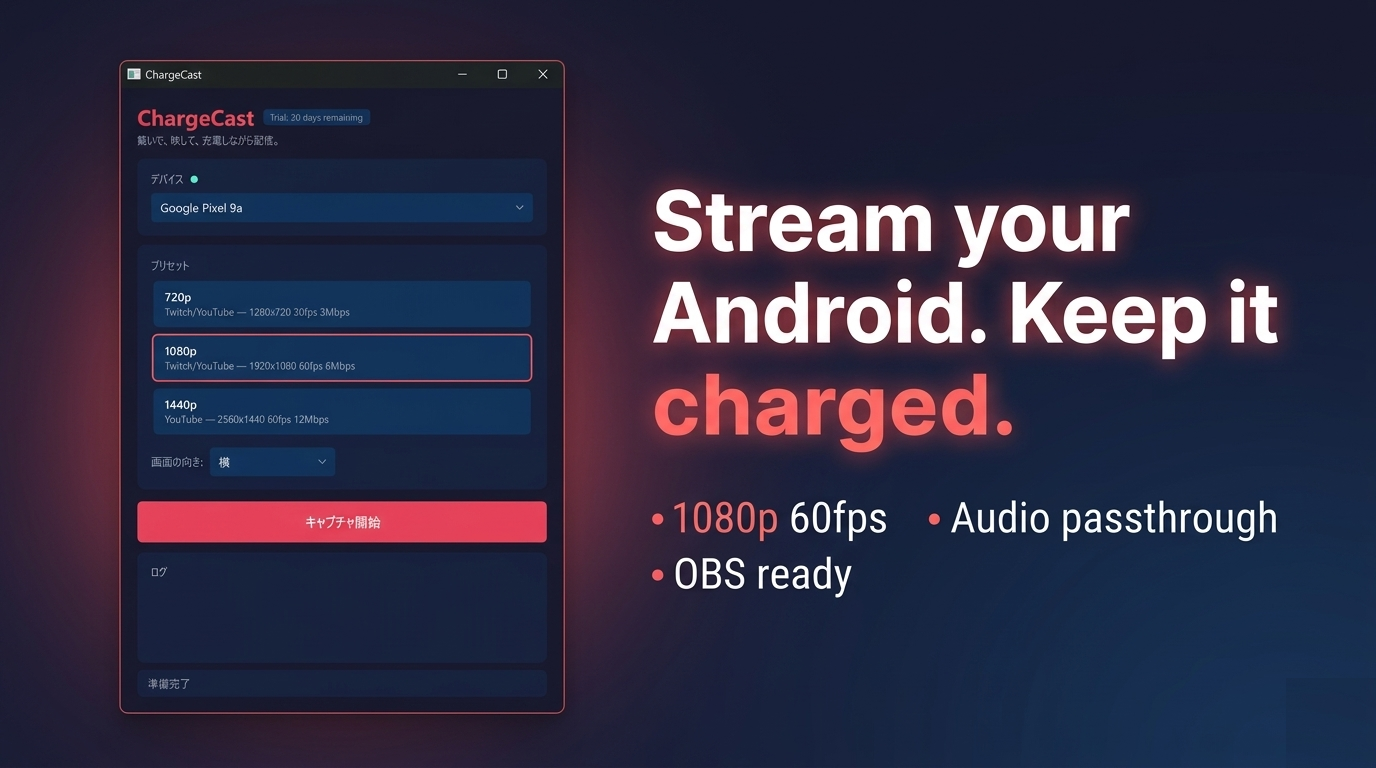
Pilih 720p / 1080p / 1440p / Custom dengan satu klik. Satu tetingkap scrcpy akan terbuka dengan skrin Android anda sudah ada di dalamnya. Halakan Window Capture OBS ke situ — selesai.
3Adun dengan tiga peluncur
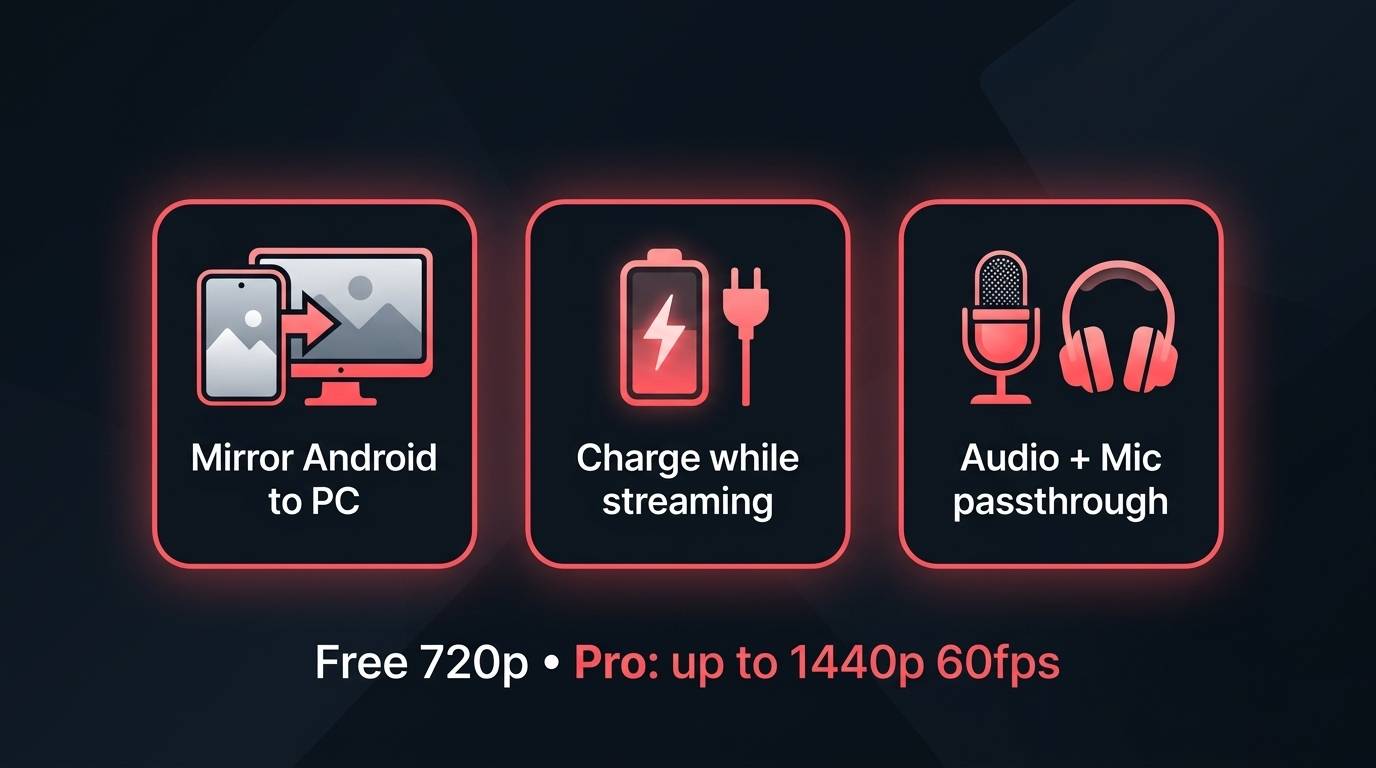
- Device — audio permainan dari telefon Android anda
- Output — audio PC anda (BGM strim, Discord, pelayar)
- Mic — suara anda sendiri
Adun semuanya dalam ChargeCast dan serahkan OBS satu sumber yang bersih. Tak perlu lagi bergelut dengan pengadun di tengah strim.
Lebih kurang 3 minit dari mula. Selepas itu, cuma tekan "Start Streaming" dalam OBS.
Apa yang ia buat, sepintas lalu
Telefon anda dalam tetingkap Windows, terus melalui USB
Kabel yang sama memberi kuasa kepada telefon — tiada thermal throttling, tiada panik bateri
Pengadun tiga saluran untuk audio peranti, audio PC, dan mik anda
720p / 1080p / 1440p 60fps, ditala untuk Twitch dan YouTube
Susun atur scene OBS anda kekal sama antara sesi
English, 日本語, 中文, 한국어, Bahasa Melayu, dan lain-lain
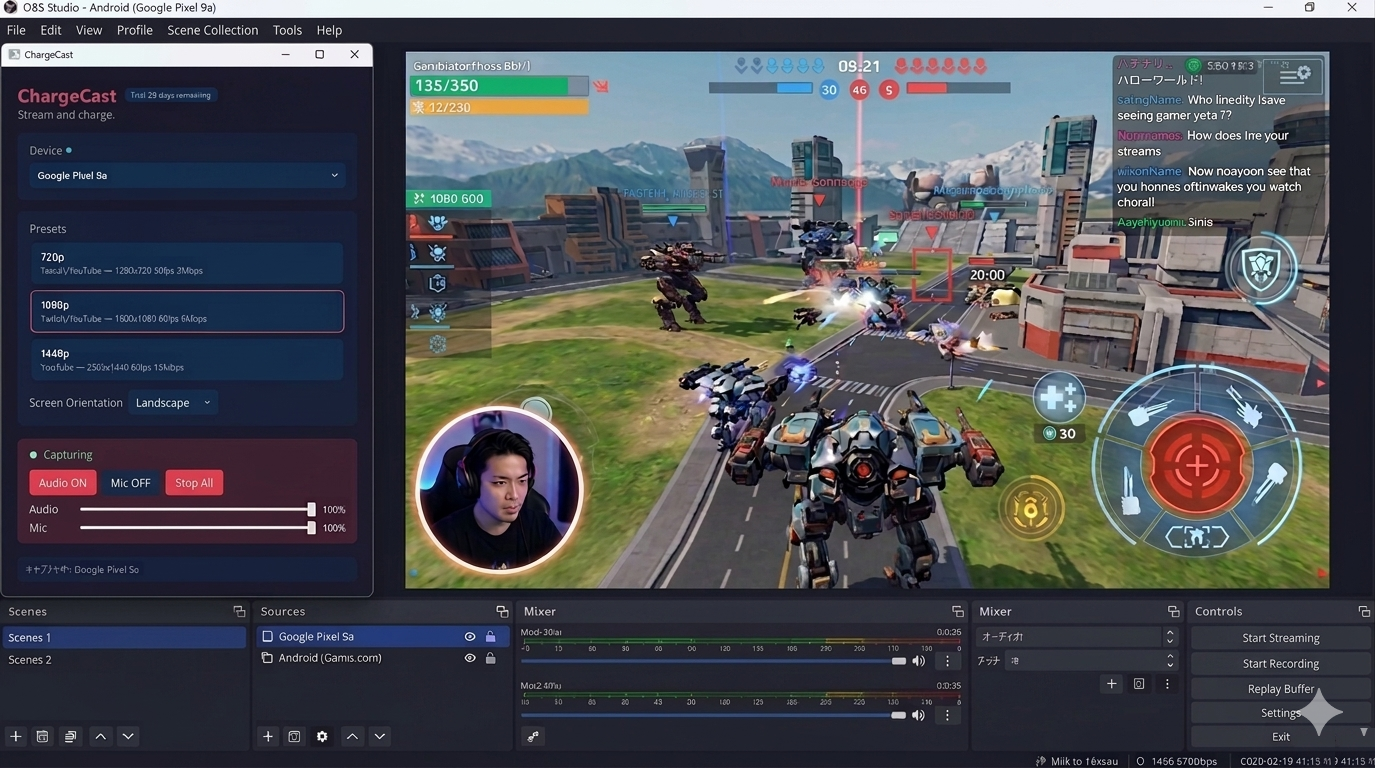
Rupanya dalam OBS
Harga
Harga dipaparkan dalam USD sebagai rujukan. Microsoft Store akan menukar kepada mata wang tempatan anda semasa pembayaran. Semua pembayaran dan pembatalan dilakukan melalui akaun Microsoft anda.
atau muat turun .exe secara terus (tanpa tandatangan, lihat nota pemasangan)
atau beli lesen Lifetime terus ($14.99)
Untuk siapa ini
✅ Padan sangat
- Menstrim permainan Android, ulasan aplikasi, atau tutorial ke OBS
- Sesiapa yang lebih suka kestabilan berwayar daripada Wi-Fi yang goyang
- Pencipta yang mahu satu aplikasi mengendalikan semua audio
- Pengstrim sesi panjang yang risaukan haba dan bateri
⏭ Mungkin bukan untuk anda
- Pengguna Mac atau Linux (ini khusus Windows)
- Sesiapa yang mahu laluan 100% percuma (
scrcpybiasa di CLI sudah memadai) - Sesiapa yang perlukan cerminan Wi-Fi tanpa wayar (ChargeCast utamakan USB)
Soalan Lazim
Perlukah saya root atau persekitaran pembangunan khas?
Tidak. Cuma hidupkan "Penyahpepijatan USB" dalam Pilihan pembangun Android.
Boleh saya dengar audio permainan dan suara sendiri serentak?
Boleh. Setiap tiga saluran mempunyai peluncurnya sendiri.
Perisian penstriman mana yang patut saya guna?
OBS Studio ialah persediaan rujukan (gunakan sumber Window Capture). XSplit dan alat serupa berfungsi dengan cara yang sama.
Bagaimana dengan permainan orientasi portrait?
Orientasi boleh dikunci kepada Portrait, Landscape, atau Auto supaya susun atur OBS anda kekal stabil.
Adakah ia menghantar data keluar?
Semua tangkapan adalah tempatan melalui ADB. ChargeCast sendiri tidak menghantar maklumat peranti ke mana-mana.
Apa bezanya dengan scrcpy atau DroidCam?
ChargeCast membungkus scrcpy dengan mixer audio 3 saluran dan GUI sekali klik, jadi audio permainan dan mikrofon anda tiba di OBS sebagai satu sumber bersih. scrcpy mentah tidak semestinya boleh membawa audio permainan (hanya Android 11+, dengan had), dan DroidCam menganggap telefon sebagai webcam, bukan cermin skrin. ChargeCast direka di sekeliling aliran streamer: kabel USB, mengecas, OBS Window Capture.
Nota tentang integrasi OBS
ChargeCast bukan aplikasi penstriman dengan sendirinya. Anggap ia sebagai pentas yang menyerahkan rakaman bersih kepada OBS.
- Halakan sebuah OBS Studio Window Capture ke tetingkap ChargeCast — itulah keseluruhan integrasinya
- Video, audio peranti, dan mik sudah diadun di sebelah ChargeCast, jadi scene OBS anda kekal minimum
- XSplit, Streamlabs, perkongsian skrin Discord — apa-apa yang mempunyai sumber Window Capture berfungsi dengan cara yang sama
Sebaik sahaja scene OBS disediakan, sesi bermula dengan satu gerakan: pasang kabel, tekan Start Capture.
Log Perubahan
v1.7.2Pembelian terus melalui Lemon Squeezy ($14.99 Lifetime, tanpa akaun Microsoft). Panel kunci lesen menuju terus ke checkout.v1.7.1Pembetulan peluncur gain audio 101–200%v1.7.0Pelan Lifetime, gain 0–200% pada peluncur Output/Mic, pembetulan kelantangan peranti Android 16, muat turun .exe terusv1.6.1Keluaran kestabilanv1.6.0Pemurnian pratetap Custom, pengurusan tetingkap scrcpy, bertukar ke percubaan 7 hari Microsoft Storev1.5.0Pratetap resolusi Custom, mengingati kedudukan tetingkap scrcpyv1.4.0Peluncur Device Volume dan pengadun audio 3 saluranv1.3.xdan lebih awal — keluaran awal, cerminan asas dan audio passthrough
Pasang kabel. Siaran langsung.
Satu kabel USB, tujuh hari percuma, semua ciri dibuka.
▶ Dapatkan ChargeCast di Microsoft Store
atau muat turun .exe secara terus
atau beli lesen Lifetime terus ($14.99)
Pemasangan .exe terus
Muat turun terus adalah ChargeCast yang sama seperti dari Microsoft Store, dipakejkan sebagai pemasang Inno Setup berdiri sendiri dan bukan MSIX. Dipasang ke %LOCALAPPDATA%\Programs\ChargeCast setiap pengguna (tiada gesaan pentadbir).
Pemasang tidak ditandatangani, jadi Windows SmartScreen memberi amaran pada kali pertama anda menjalankannya:
- Dalam dialog biru «Windows melindungi PC anda», klik «Maklumat lanjut»
- Klik «Teruskan jalankan»
Untuk mengesahkan pemasang sepadan dengan keluaran rasmi, semak cincangan SHA256 yang disenaraikan pada halaman Releases:
Get-FileHash -Algorithm SHA256 .\ChargeCast-1.7.1-Setup.exeCiri Pro (1080p / 1440p, 60fps, pencampur audio 3 saluran dengan mikrofon) dibuka kunci dengan lesen Microsoft Store yang aktif atau lesen Lifetime Lemon Squeezy.
More from sakuradev