เสียบสาย. สตรีมเลย.
ชาร์จไปด้วย.
สาย USB เส้นเดียว.
มิเรอร์หน้าจอ Android เสียงเกม และไมค์ของคุณมายัง Windows — ชาร์จไปด้วยตลอดเวลา
หรือ ดาวน์โหลด .exe โดยตรง (ไม่มีลายเซ็น ดูหมายเหตุการติดตั้ง)
เคยเจอปัญหาแบบนี้บ้างไหม?
- อยากสตรีมเกมเพลย์ Android บน OBS โดยไม่ต้องซื้อการ์ดแคปเจอร์หรือ Elgato แต่การจับภาพหน้าจอ เสียงเกม และไมค์ของคุณ ก็ไม่เคยลงตัวสักที
- การมิเรอร์ผ่าน Wi-Fi คือนรกชัด ๆ: ดีเลย์ พุ่ง และ แบตหมดไว
- ลอง
scrcpyบน CLI หรือ DroidCam มาแล้ว — แต่ เสียงไม่ผ่าน, หรือไม่ก็ขั้นตอนเดิมเริ่มน่าเบื่อทุกรอบที่ไลฟ์ - กลางสตรีม มือถือเหลือ 12% และเริ่มร้อน เหงื่อตก.
ChargeCast แก้ปัญหาทั้งสี่ข้อด้วย สาย USB เส้นเดียวและ GUI ที่ใช้ง่าย เฉพาะ Windows โฟกัสที่การสตรีม
ไลฟ์ได้ใน 3 นาที — เดโมสั้น ๆ
เส้นทางที่สั้นที่สุดจาก "เราก็น่าจะสตรีมได้นะ" ไปถึง "ฉันไลฟ์อยู่"
1เสียบสาย USB
เปิด USB debugging บนมือถือ Android ของคุณ แล้วเสียบเข้ากับ PC
สายชาร์จธรรมดาก็ใช้ได้ ใช่ — มือถือจะชาร์จไปด้วยตลอดขณะสตรีม
ครั้งแรกใช่ไหม? เปิด USB debugging (2 นาที)
- เปิด Android ที่ การตั้งค่า → เกี่ยวกับโทรศัพท์
- แตะ หมายเลขบิลด์ 7 ครั้งจนขึ้นว่า "คุณเป็นนักพัฒนาแล้ว"
- ไปที่ การตั้งค่า → ระบบ → ตัวเลือกสำหรับนักพัฒนาซอฟต์แวร์ แล้วเปิด การแก้ไขข้อบกพร่อง USB
- ตอนเสียบสาย ให้แตะ อนุญาต บนป๊อปอัปขอสิทธิ์
เส้นทางเมนูอาจต่างกันเล็กน้อยตามผู้ผลิตมือถือ (Samsung: การตั้งค่า → เกี่ยวกับโทรศัพท์ → ข้อมูลซอฟต์แวร์ → แตะหมายเลขบิลด์)
2เลือกพรีเซ็ต แล้วกด Start Capture
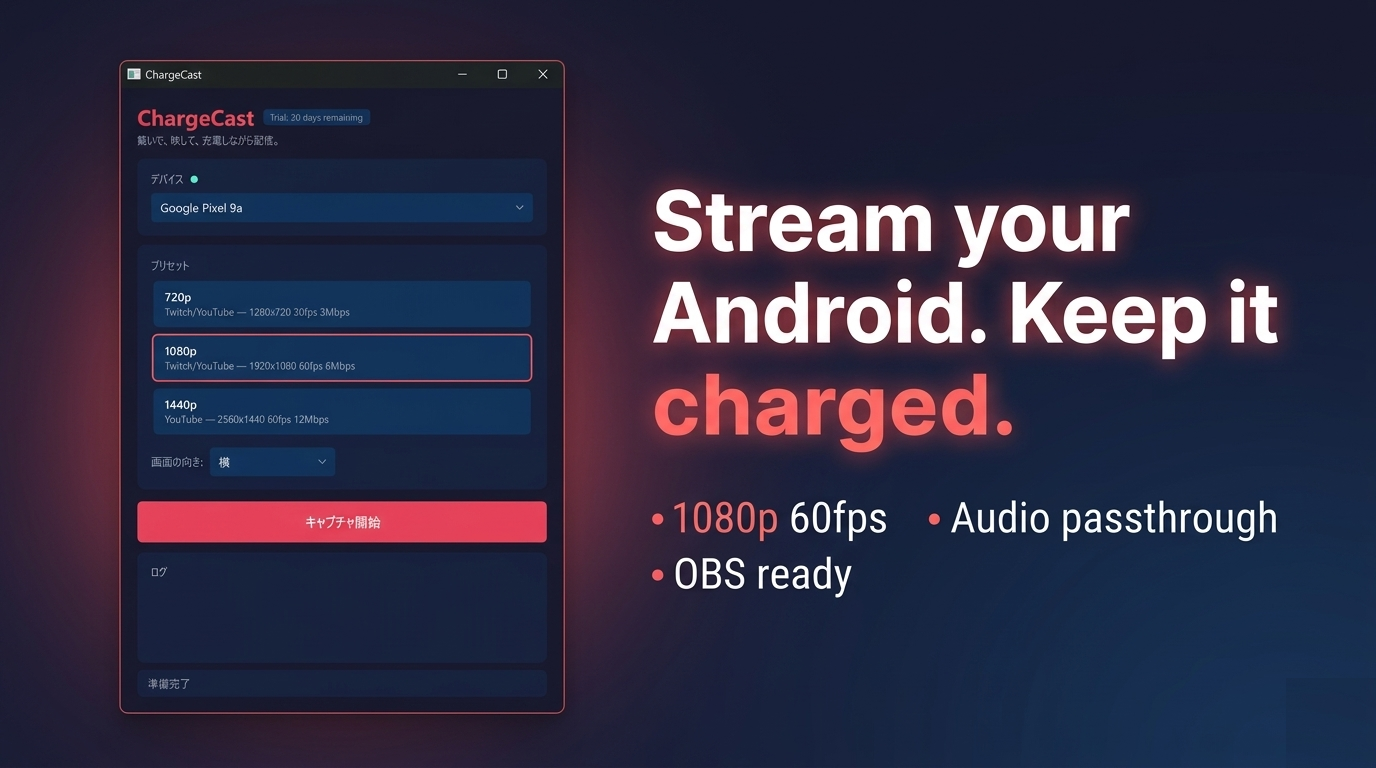
เลือก 720p / 1080p / 1440p / Custom ได้ด้วยคลิกเดียว หน้าต่าง scrcpy จะเปิดขึ้นพร้อมหน้าจอ Android ของคุณอยู่ข้างใน ให้ OBS ใช้ Window Capture จับหน้าต่างนั้น — เสร็จ
3มิกซ์ด้วยสไลเดอร์สามตัว
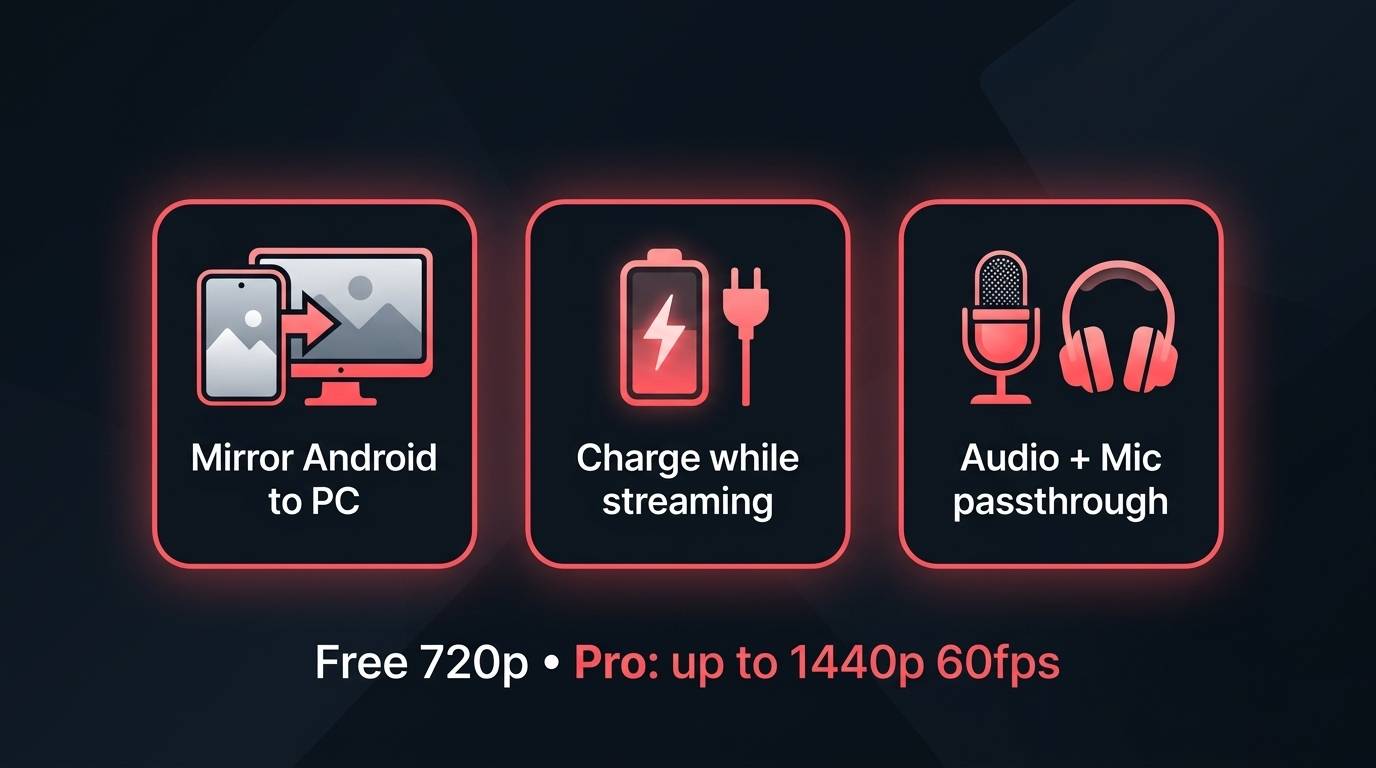
- Device — เสียงเกมจากมือถือ Android
- Output — เสียงจาก PC (เพลงในสตรีม, Discord, เบราว์เซอร์)
- Mic — เสียงของคุณเอง
มิกซ์ทุกอย่างใน ChargeCast แล้วส่งให้ OBS เป็นแหล่งเดียวสะอาด ๆ ไม่ต้องสู้รบกับมิกเซอร์กลางสตรีมอีก
ทั้งหมดนี้ประมาณ 3 นาที จากเริ่มต้น จากนั้นแค่กด "Start Streaming" ใน OBS
สรุปสิ่งที่มันทำได้
มือถือของคุณในหน้าต่าง Windows ตรงผ่าน USB
สายเส้นเดียวกันจ่ายไฟให้มือถือ — ไม่มี thermal throttling ไม่ต้องกลัวแบตหมด
มิกเซอร์ 3 แชนเนลสำหรับเสียงอุปกรณ์ เสียง PC และไมค์
720p / 1080p / 1440p 60fps ปรับจูนสำหรับ Twitch และ YouTube
เลย์เอาต์ซีน OBS ของคุณยังเหมือนเดิมทุกครั้ง
English, 日本語, 中文, 한국어, ไทย และอื่น ๆ
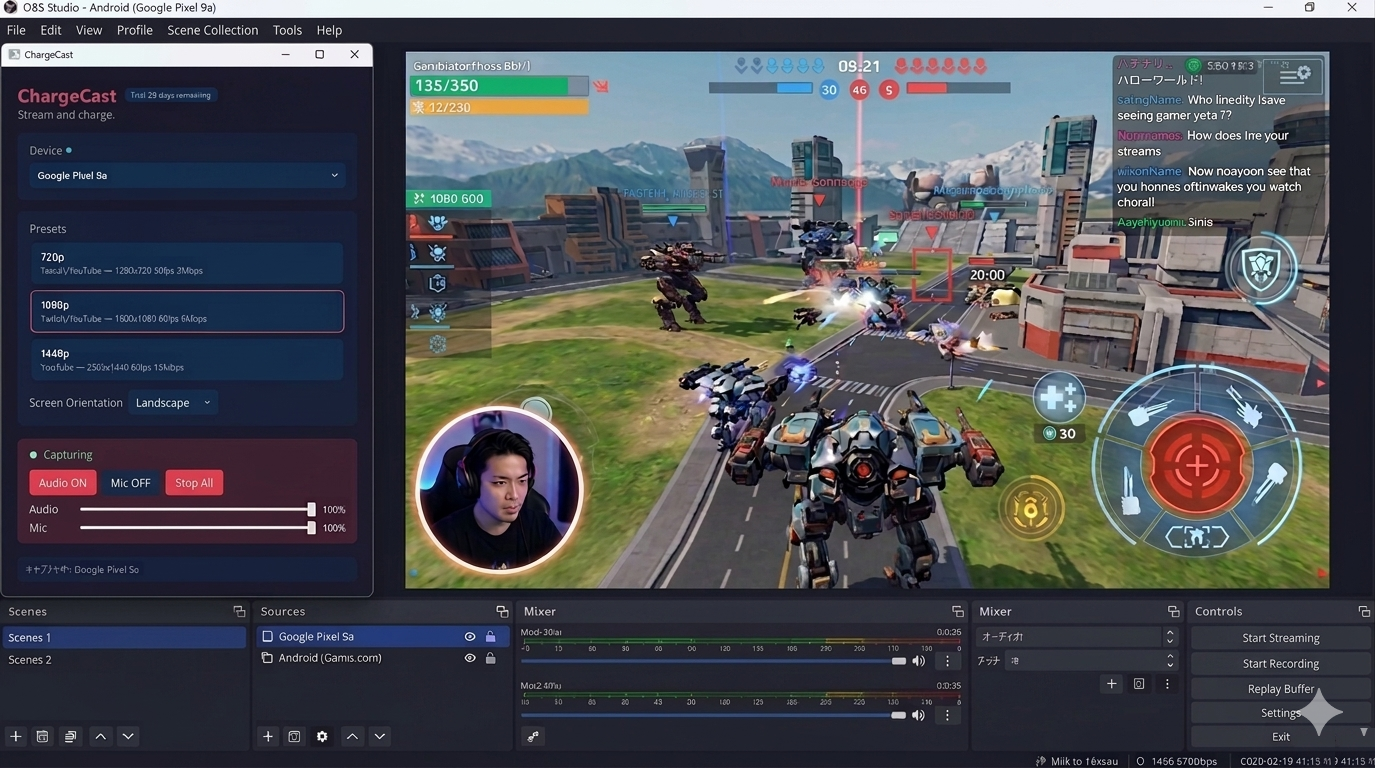
เวลาอยู่ใน OBS มันเป็นแบบนี้
ราคา
แสดงราคาเป็น USD เพื่ออ้างอิง Microsoft Store จะแปลงเป็นสกุลเงินท้องถิ่นของคุณตอนชำระเงิน การชำระและยกเลิกทั้งหมดผ่านบัญชี Microsoft ของคุณ
หรือ ดาวน์โหลด .exe โดยตรง (ไม่มีลายเซ็น ดูหมายเหตุการติดตั้ง)
หรือ ซื้อ Lifetime license โดยตรง ($14.99)
เหมาะกับใคร
✅ เหมาะเลย
- คนที่สตรีมเกม Android รีวิวแอป หรือสอนใช้ ผ่าน OBS
- ใครก็ตามที่เลือกความเสถียรของสายมากกว่าความโยกเยกของ Wi-Fi
- ครีเอเตอร์ที่อยากให้แอปเดียวจัดการเสียงทั้งหมด
- สตรีมเมอร์สายยาวที่กังวลเรื่องความร้อนและแบต
⏭ อาจจะไม่ใช่สำหรับคุณ
- ผู้ใช้ Mac หรือ Linux (ตัวนี้สำหรับ Windows เท่านั้น)
- ใครที่อยากได้วิธีฟรี 100% (
scrcpyธรรมดาบน CLI ก็เพียงพอ) - ใครที่ต้องการมิเรอร์ไร้สายผ่าน Wi-Fi (ChargeCast เน้น USB เป็นหลัก)
คำถามที่พบบ่อย
ต้อง root หรือตั้งสภาพแวดล้อมพิเศษไหม?
ไม่ต้อง แค่เปิด "USB debugging" ใน Developer options ของ Android ก็พอ
ฟังเสียงเกมและเสียงตัวเองพร้อมกันได้ไหม?
ได้ ทั้งสามแชนเนลมีสไลเดอร์ของตัวเอง
ควรใช้ซอฟต์แวร์สตรีมตัวไหนดี?
OBS Studio คือตัวอ้างอิง (ใช้ Window Capture source) XSplit และเครื่องมือคล้าย ๆ กันก็ทำงานแบบเดียวกัน
แล้วเกมแนวตั้งล่ะ?
ล็อกการวางแนวเป็น Portrait, Landscape หรือ Auto ได้ เลย์เอาต์ OBS จะอยู่นิ่ง
มีการส่งข้อมูลกลับบ้านไหม?
การแคปเจอร์ทั้งหมดทำในเครื่องผ่าน ADB ตัว ChargeCast เองไม่ส่งข้อมูลอุปกรณ์ไปที่ไหนเลย
ต่างจาก scrcpy หรือ DroidCam ยังไง?
ChargeCast รวม scrcpy เข้ากับมิกเซอร์เสียง 3 ช่องและ GUI คลิกเดียว ทำให้เสียงเกมและไมค์ของคุณไปถึง OBS เป็นซอร์สเดียวที่สะอาด. scrcpy เปล่า ๆ อาจไม่ส่งเสียงเกมได้เสมอไป (เฉพาะ Android 11+ และมีเงื่อนไข) ส่วน DroidCam มองมือถือเป็นเว็บแคม ไม่ใช่กระจกหน้าจอ. ChargeCast ออกแบบรอบ ๆ การไหลของสตรีมเมอร์: เสียบ USB, ชาร์จไปด้วย, ใช้ OBS Window Capture.
หมายเหตุเรื่องการเชื่อมกับ OBS
ChargeCast ไม่ใช่แอปสตรีมในตัวมันเอง มองเป็นเวทีที่ส่งฟีดสะอาด ๆ ให้ OBS จะเข้าใจง่ายกว่า
- เอา OBS Studio Window Capture ไปชี้ที่หน้าต่าง ChargeCast — แค่นั้นคือการเชื่อมทั้งหมด
- วิดีโอ เสียงอุปกรณ์ และไมค์ถูกมิกซ์ในฝั่ง ChargeCast แล้ว ซีน OBS เลยอยู่แบบมินิมอล
- XSplit, Streamlabs, Discord screen share — อะไรก็ตามที่มี Window Capture source ก็ใช้วิธีเดียวกัน
พอเซ็ตซีน OBS ไว้แล้ว ทุกครั้งเริ่มสตรีมแค่ขยับมือเดียว: เสียบสาย กด Start Capture
บันทึกการเปลี่ยนแปลง
v1.7.2ซื้อตรงผ่าน Lemon Squeezy ($14.99 Lifetime, ไม่ต้องใช้บัญชี Microsoft) แผงคีย์ใบอนุญาตเชื่อมตรงไปยังหน้าชำระเงินv1.7.1แก้ไขแถบเลื่อนเกนเสียง 101–200%v1.7.0แผน Lifetime, เกน 0–200% บนแถบเลื่อน Output/Mic, แก้ไขการควบคุมเสียงของอุปกรณ์ Android 16, ดาวน์โหลด .exe โดยตรงv1.6.1รีลีสปรับความเสถียรv1.6.0ขัดเกลาพรีเซ็ต Custom, จัดการหน้าต่าง scrcpy, เปลี่ยนมาใช้ทดลองใช้ 7 วันของ Microsoft Storev1.5.0พรีเซ็ตความละเอียด Custom, จดจำตำแหน่งหน้าต่าง scrcpyv1.4.0สไลเดอร์ Device Volume และมิกเซอร์เสียง 3 แชนเนลv1.3.xและก่อนหน้านี้ — รีลีสแรก, การมิเรอร์พื้นฐานและการส่งผ่านเสียง
เสียบสาย. ไลฟ์เลย.
สาย USB เส้นเดียว เจ็ดวันฟรี ปลดล็อกทุกฟีเจอร์
▶ ดาวน์โหลด ChargeCast บน Microsoft Store
หรือ ซื้อ Lifetime license โดยตรง ($14.99)
ติดตั้ง .exe โดยตรง
การดาวน์โหลดโดยตรงคือ ChargeCast ตัวเดียวกับที่ได้จาก Microsoft Store แต่บรรจุเป็นตัวติดตั้ง Inno Setup แบบสแตนด์อโลนแทนที่จะเป็น MSIX ติดตั้งใน %LOCALAPPDATA%\Programs\ChargeCast ต่อผู้ใช้ (ไม่ขอสิทธิ์ผู้ดูแลระบบ)
ตัวติดตั้งไม่ได้ลงนาม ดังนั้น Windows SmartScreen จะแจ้งเตือนเมื่อเรียกใช้ครั้งแรก:
- ในกล่องโต้ตอบสีน้ำเงิน «Windows ปกป้องพีซีของคุณ» คลิก «ข้อมูลเพิ่มเติม»
- คลิก «เรียกใช้ต่อไป»
เพื่อยืนยันว่าตัวติดตั้งตรงกับรุ่นทางการ ให้ตรวจสอบค่าแฮช SHA256 ที่ระบุใน หน้า Releases:
Get-FileHash -Algorithm SHA256 .\ChargeCast-1.7.1-Setup.exeฟีเจอร์ Pro (1080p / 1440p, 60fps, มิกเซอร์เสียง 3 ช่องพร้อมไมโครโฟน) ปลดล็อกด้วย Microsoft Store license ที่ใช้งานอยู่ หรือ Lemon Squeezy Lifetime license
More from sakuradev