Branche. Diffuse.
Batterie toujours pleine.
Un seul câble USB.
Envoie l'écran de ton Android, le son du jeu et ton micro vers Windows — et ton téléphone se recharge en continu.
ou télécharger le .exe directement (non signé, voir les notes d'installation)
Ça te parle ?
- Tu veux streamer du gameplay Android sur OBS sans avoir à racheter une carte de capture ou un Elgato, mais la capture d'écran, le son du jeu et ton propre micro ne s'alignent jamais vraiment.
- Le mirroring Wi-Fi, c'est la galère : latence qui monte et batterie qui fond.
- Tu as essayé
scrcpyen ligne de commande ou DroidCam — mais le son ne passe pas, ou le rituel devient pesant à chaque session. - En plein stream, le téléphone est à 12% et chauffe. Sueurs froides.
ChargeCast règle les quatre en même temps, avec un câble USB et une GUI sympa. Windows uniquement, pensé pour le streaming.
En direct en 3 minutes — démo rapide
Le chemin le plus court entre « je pourrais peut-être streamer » et « je suis en live ».
1Branche le câble USB
Active le débogage USB sur ton Android, puis branche-le au PC.
Ton câble de charge habituel fait l'affaire. Oui — le téléphone se recharge pendant la diffusion.
Première fois ? Active le débogage USB (2 minutes)
- Ouvre Paramètres → À propos du téléphone sur Android
- Tape 7 fois sur Numéro de build jusqu'à voir « Vous êtes maintenant développeur »
- Va dans Paramètres → Système → Options pour les développeurs et active le Débogage USB
- Quand tu branches le câble, tape sur Autoriser dans la fenêtre de permission
Les chemins de menu varient légèrement selon la marque (Samsung : Paramètres → À propos du téléphone → Informations sur le logiciel → taper sur Numéro de build).
2Choisis un préréglage, clique sur Start Capture
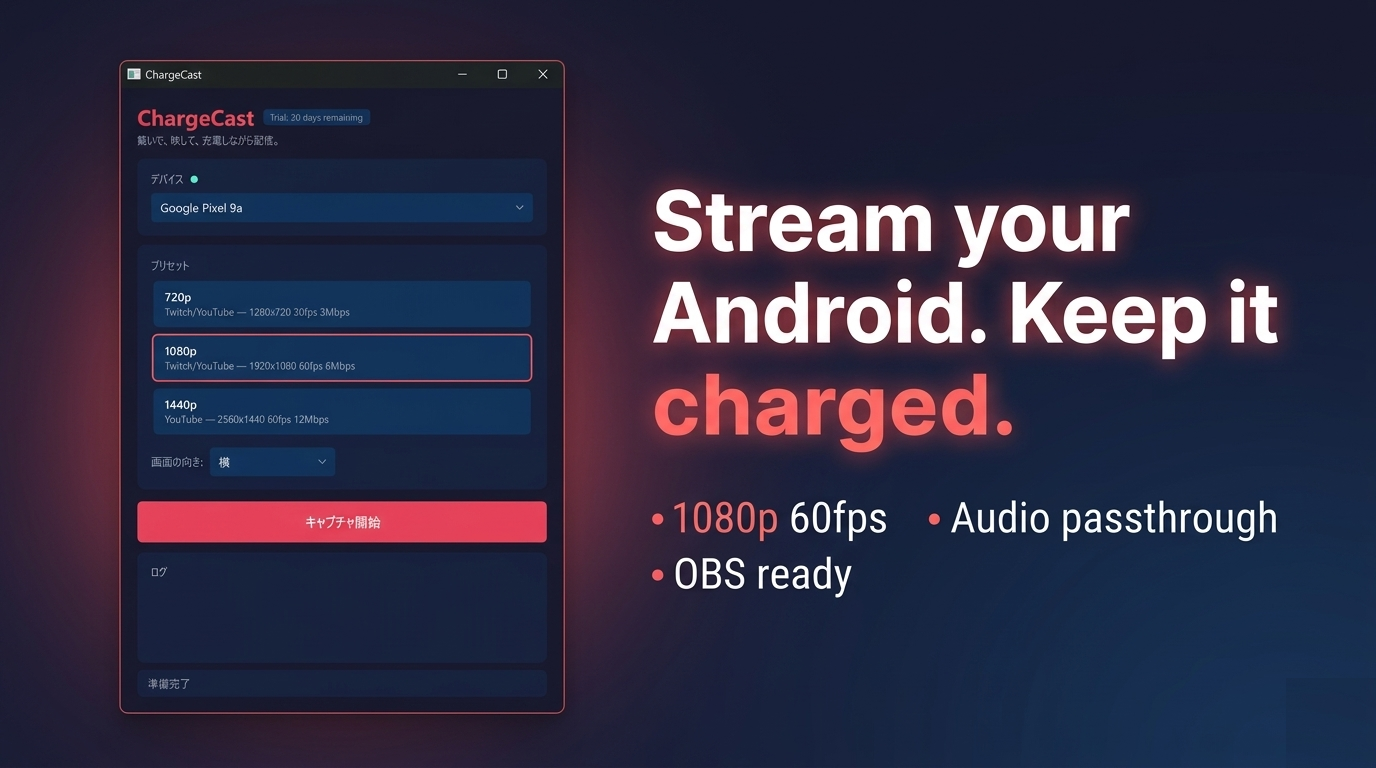
Choisis 720p / 1080p / 1440p / Custom en un clic. Une fenêtre scrcpy s'ouvre avec ton écran Android déjà dedans. Pointe la Capture de fenêtre d'OBS dessus — terminé.
3Mixe avec trois curseurs
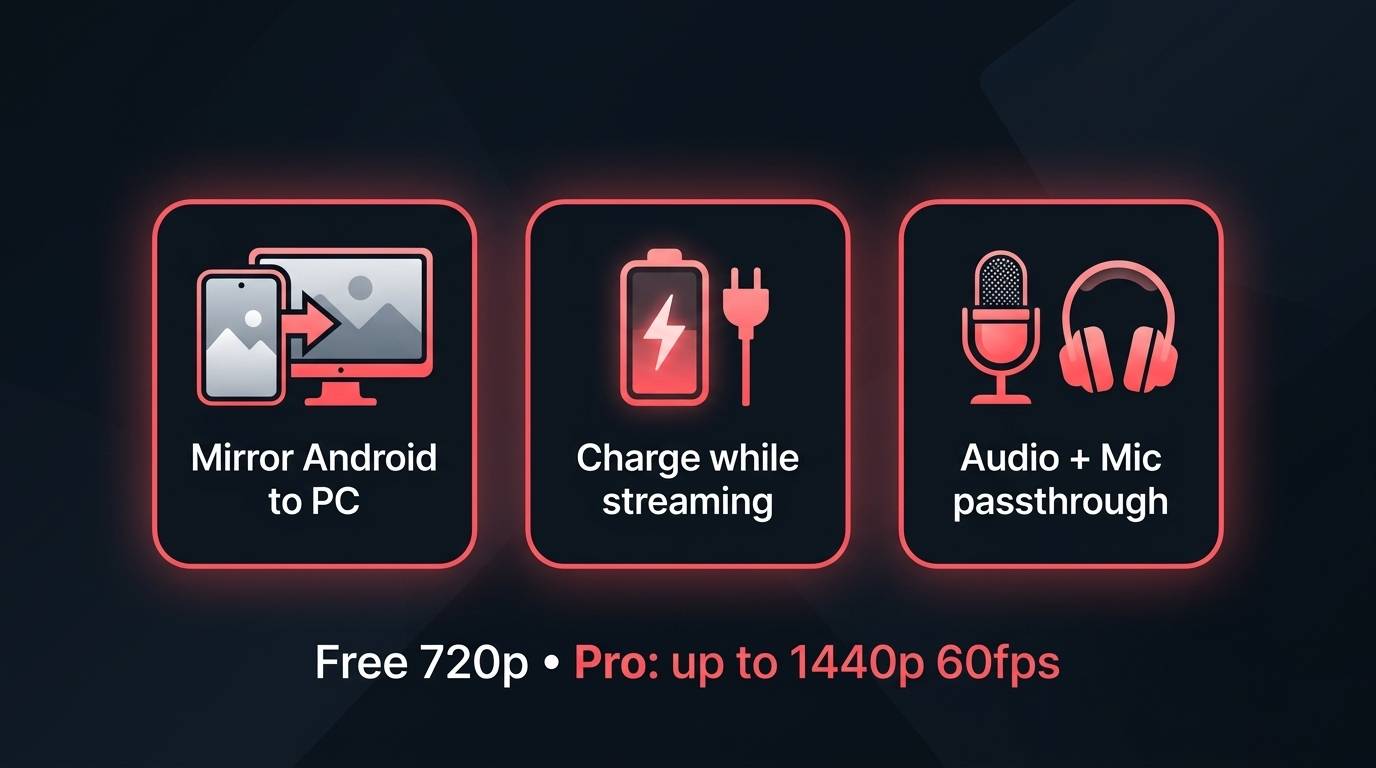
- Device — le son du jeu depuis ton téléphone Android
- Output — le son de ton PC (musique de stream, Discord, navigateur)
- Mic — ta propre voix
Mixe tout à l'intérieur de ChargeCast et fournis à OBS une seule source propre. Fini de bagarrer avec le mixeur en plein live.
Ça fait à peu près 3 minutes depuis zéro. Ensuite, tu n'as plus qu'à appuyer sur « Démarrer la diffusion » dans OBS.
Ce que ça fait, en un coup d'œil
Ton téléphone dans une fenêtre Windows, directement en USB
Le même câble alimente ton téléphone — pas de throttling thermique, pas de panique de batterie
Mixeur trois canaux pour le son de l'appareil, celui du PC et ton micro
720p / 1080p / 1440p en 60fps, calibrés pour Twitch et YouTube
La disposition de ta scène OBS reste intacte d'une session à l'autre
English, 日本語, 中文, 한국어 et d'autres encore
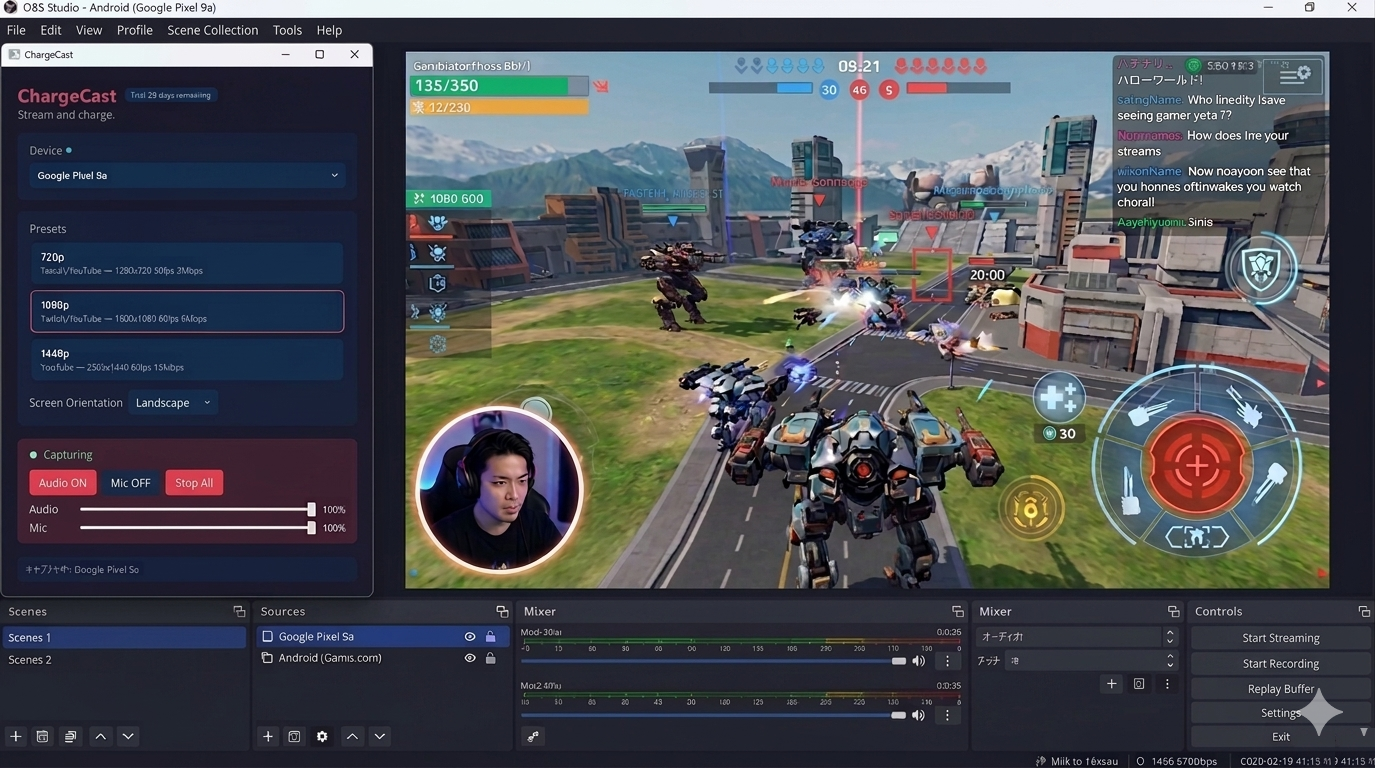
Ce que ça donne dans OBS
Tarifs
Les prix sont indiqués en USD à titre de référence. Microsoft Store convertit dans la devise de ton pays au moment de l'achat. Tous les paiements et annulations passent par ton compte Microsoft.
▶ Commencer l'essai de 7 jours
ou télécharger le .exe directement (non signé, voir les notes d'installation)
ou achetez une licence Lifetime directement ($14.99)
À qui ça s'adresse
✅ Ça te correspond
- Tu diffuses du gameplay Android, des tests d'apps ou des tutoriels sur OBS
- Tu préfères la stabilité du filaire au Wi-Fi qui vacille
- Tu veux une seule appli pour gérer tout l'audio
- Tu fais de longues sessions et tu t'inquiètes de la chauffe et de la batterie
⏭ Peut-être pas pour toi
- Utilisateurs Mac ou Linux (ici c'est Windows uniquement)
- Quiconque veut une solution 100% gratuite (
scrcpyen ligne de commande suffit) - Quiconque a besoin d'un mirroring Wi-Fi sans fil (ChargeCast est USB-first)
FAQ
Faut-il être root ou avoir un environnement de dev particulier ?
Non. Il suffit d'activer « Débogage USB » dans les Options pour les développeurs d'Android.
Je peux entendre le son du jeu et ma propre voix en même temps ?
Oui. Chacun des trois canaux a son propre curseur.
Quel logiciel de streaming utiliser ?
OBS Studio est la référence (utilise une source Capture de fenêtre). XSplit et consorts fonctionnent de la même façon.
Et les jeux en mode portrait ?
L'orientation peut être verrouillée en portrait, paysage ou auto, pour que ta scène OBS reste stable.
Est-ce que ça envoie des données ailleurs ?
Toute la capture est locale via ADB. ChargeCast lui-même n'envoie aucune info sur l'appareil.
En quoi est-ce différent de scrcpy ou DroidCam ?
ChargeCast embarque scrcpy avec un mixeur audio 3 canaux et une GUI en un clic, pour que le son du jeu et ton micro arrivent dans OBS comme une seule source propre. Le scrcpy brut ne fait pas toujours passer le son du jeu (uniquement Android 11+, avec restrictions) et DroidCam traite le téléphone comme une webcam, pas comme un miroir d'écran. ChargeCast est pensé autour du flux du streamer : câble USB, recharge, Capture de fenêtre OBS.
Une note sur l'intégration OBS
ChargeCast n'est pas une appli de streaming à lui tout seul. Vois-le comme la scène qui tend une prise propre à OBS.
- Pointe une Capture de fenêtre OBS Studio sur la fenêtre ChargeCast — l'intégration s'arrête là
- Vidéo, audio de l'appareil et micro sont déjà mixés côté ChargeCast, donc ta scène OBS reste minimaliste
- XSplit, Streamlabs, partage d'écran Discord — tout ce qui propose une Capture de fenêtre marche pareil
Une fois la scène OBS configurée, la session démarre en un seul geste : branche le câble, clique sur Start Capture.
Journal des modifications
v1.7.2Achat direct via Lemon Squeezy (Lifetime $14.99, sans compte Microsoft). Le panneau Clé de licence renvoie directement au checkout.v1.7.1Correctif curseur de gain audio 101–200%v1.7.0Forfait Lifetime, gain 0–200% sur curseurs Output/Mic, correctif volume appareil Android 16, téléchargement .exe directv1.6.1Version de stabilitév1.6.0Finitions du préréglage Custom, gestion des fenêtres scrcpy, passage à l'essai de 7 jours du Microsoft Storev1.5.0Préréglage de résolution Custom, mémorisation de la position de la fenêtre scrcpyv1.4.0Curseur Device Volume et mixeur audio 3 canauxv1.3.xet antérieures — version initiale, mirroring de base et passthrough audio
Branche le câble. Passe en direct.
Un câble USB, sept jours gratuits, toutes les fonctionnalités débloquées.
▶ Obtenir ChargeCast sur le Microsoft Store
ou télécharger le .exe directement
ou achetez une licence Lifetime directement ($14.99)
Installation directe du .exe
Le téléchargement direct est le même ChargeCast que celui obtenu via le Microsoft Store, empaqueté en tant qu'installateur Inno Setup autonome au lieu de MSIX. Il s'installe dans %LOCALAPPDATA%\Programs\ChargeCast par utilisateur (sans invite administrateur).
L'installateur n'est pas signé, donc Windows SmartScreen affiche un avertissement au premier lancement:
- Dans la boîte de dialogue bleue «Windows a protégé votre PC», cliquez sur «Informations complémentaires»
- Cliquez sur «Exécuter quand même»
Pour confirmer que l'installateur correspond à la version officielle, vérifiez l'empreinte SHA256 indiquée sur la page Releases:
Get-FileHash -Algorithm SHA256 .\ChargeCast-1.7.1-Setup.exeLes fonctionnalités Pro (1080p / 1440p, 60 ips, mixeur audio 3 canaux avec micro) sont déverrouillées par une licence Microsoft Store active ou une licence Lifetime Lemon Squeezy.
More from sakuradev