Insteken. Streamen.
Opgeladen blijven.
Eén USB-kabel.
Spiegel je Android-scherm, game-audio en microfoon naar Windows — de hele tijd opgeladen.
of download de .exe rechtstreeks (niet ondertekend, zie de installatie-instructies)
Klinkt iets hiervan bekend?
- Je wilt Android-gameplay streamen op OBS zonder daarvoor een capture card of Elgato te moeten kopen, maar schermopname, game-audio en je eigen mic vallen nooit netjes op één lijn.
- Wi-Fi-mirroring is een ellende: pieken in latency en een batterij die leegloopt.
- Je hebt
scrcpyvia de CLI of DroidCam geprobeerd — maar de audio komt niet door, of het ritueel begint elke sessie tegen te staan. - Midden in de stream staat je telefoon op 12 % en wordt heet. Klamme handen.
ChargeCast lost alle vier op met één USB-kabel en een vriendelijke GUI. Alleen Windows, streaming-first.
In 3 minuten live — Quick demo
De kortste route van „misschien kan ik streamen" naar „ik ben live."
1Sluit de USB-kabel aan
Zet USB-foutopsporing aan op je Android-telefoon en steek hem in je pc.
Je gewone oplaadkabel is prima. Ja — de telefoon laadt op terwijl je streamt.
Eerste keer? USB-foutopsporing aanzetten (2 minuten)
- Open Android Instellingen → Over de telefoon
- Tik 7 keer op Buildnummer tot je „Je bent nu een ontwikkelaar" ziet
- Ga naar Instellingen → Systeem → Ontwikkelaarsopties en zet USB-foutopsporing aan
- Als je de kabel insteekt, tik je op Toestaan in het rechtenpop-up
Menupaden verschillen iets per fabrikant (Samsung: Instellingen → Over de telefoon → Software-informatie → tik op Buildnummer).
2Kies een preset, klik op Start Capture
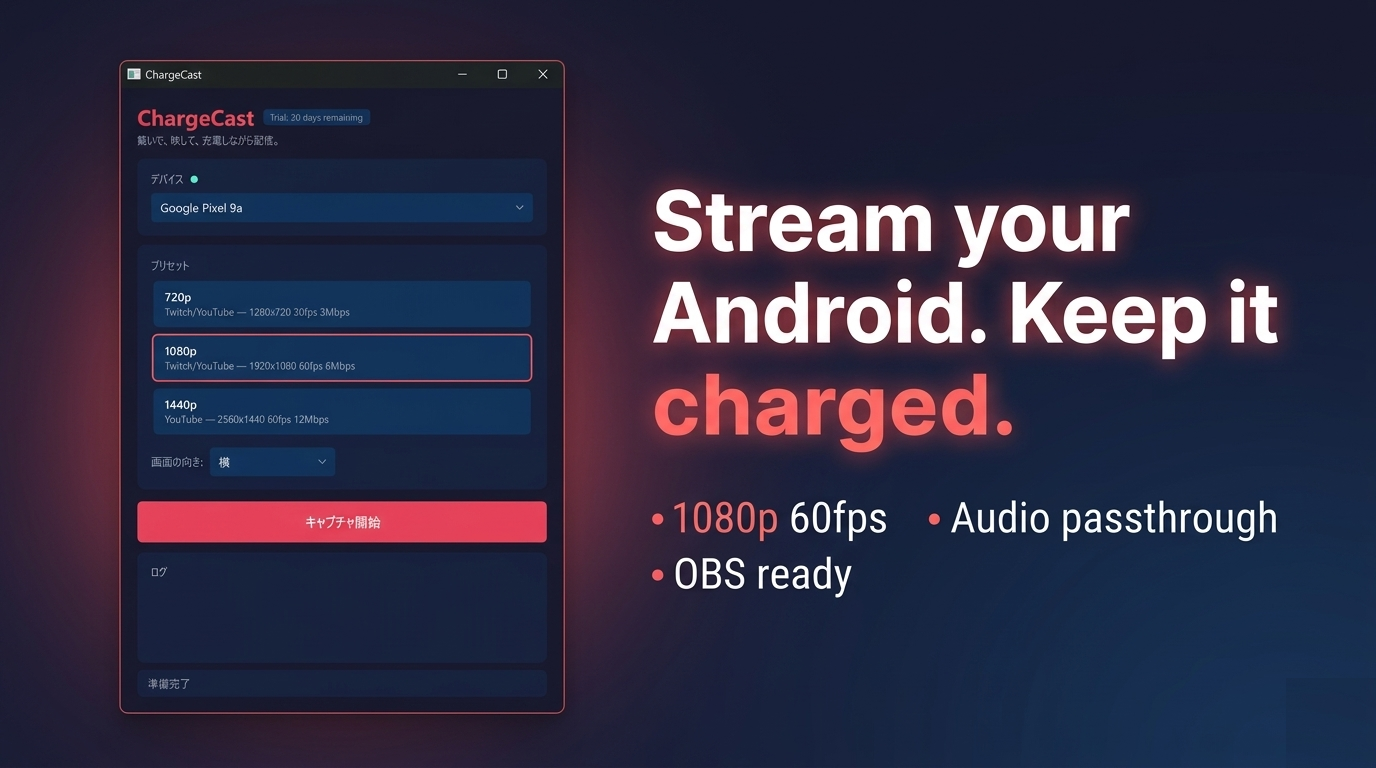
Kies 720p / 1080p / 1440p / Custom met één klik. Er opent een scrcpy-venster met je Android-scherm er al in. Richt OBS Vensteropname erop — klaar.
3Mixen met drie schuifregelaars
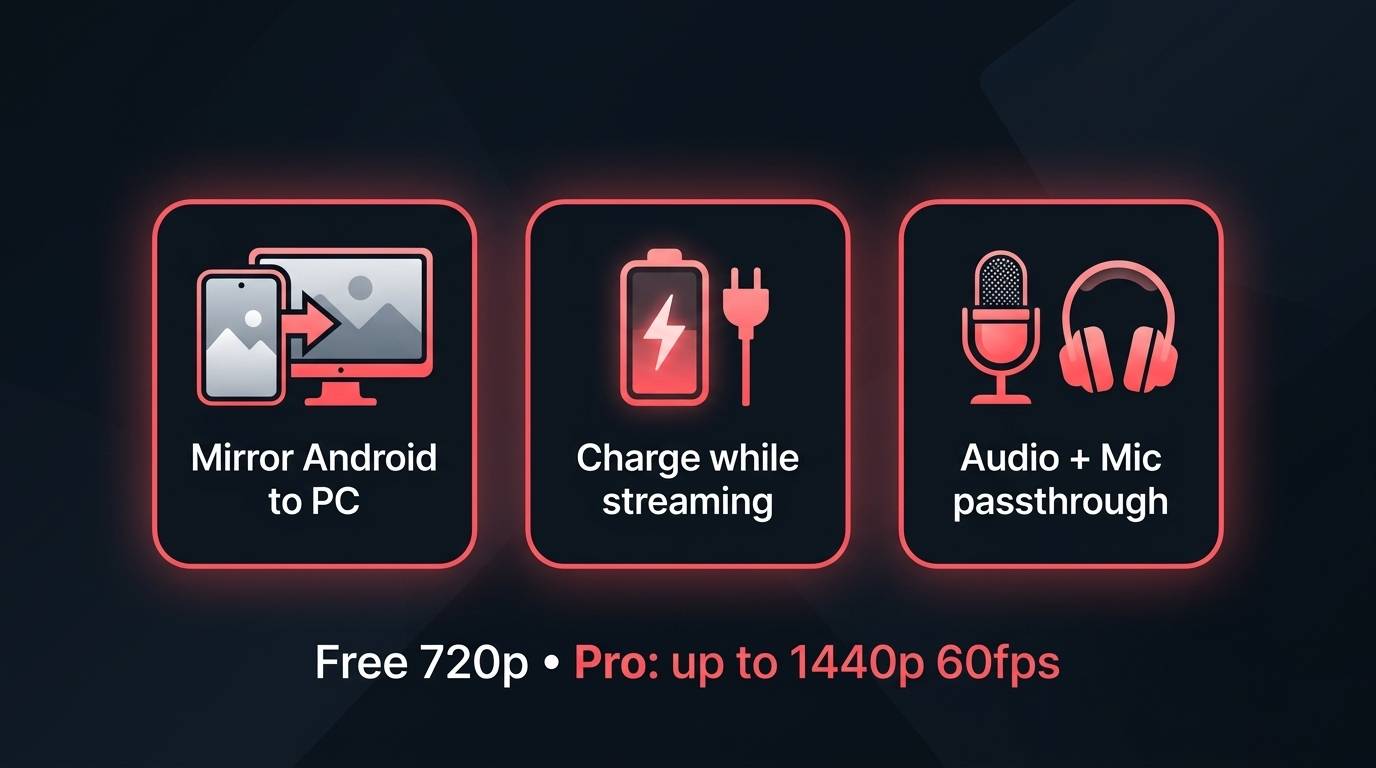
- Device — game-audio van je Android-telefoon
- Output — je pc-audio (stream-BGM, Discord, browser)
- Mic — je eigen stem
Mix alles binnen ChargeCast en geef OBS één schone bron. Geen gevecht meer met de mixer midden in de stream.
Dat is grofweg 3 minuten vanaf nul. Daarna klik je in OBS gewoon op „Stream starten".
Wat het doet, in één oogopslag
Je telefoon in een Windows-venster, rechtstreeks via USB
Dezelfde kabel voedt je telefoon — geen thermische throttling, geen batterijpaniek
Driekanaals mixer voor apparaataudio, pc-audio en je microfoon
720p / 1080p / 1440p op 60fps, afgesteld voor Twitch en YouTube
Je OBS-scènelayout blijft tussen sessies intact
English, 日本語, 中文, 한국어 en meer
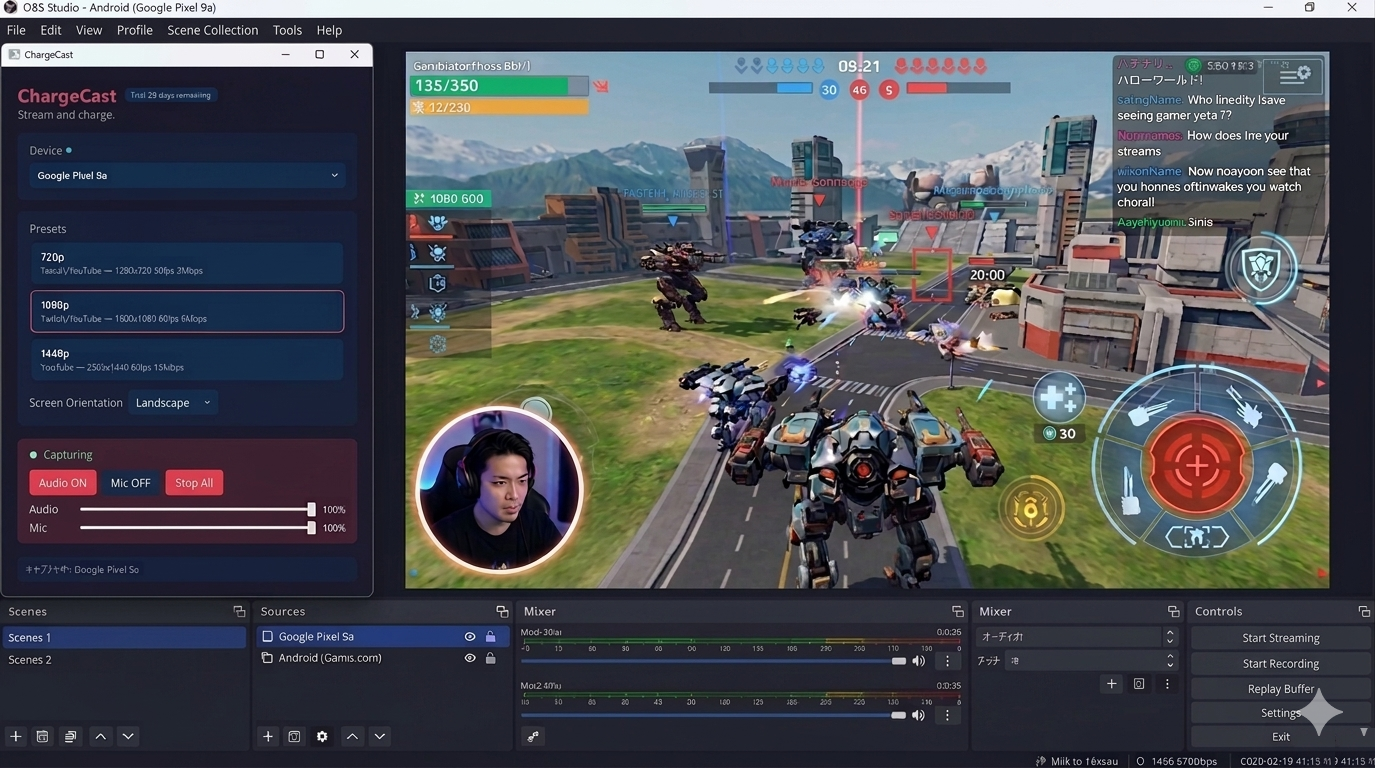
Zo ziet het eruit binnen OBS
Prijzen
Prijzen worden ter referentie in USD getoond. Microsoft Store rekent bij aankoop om naar je lokale valuta. Alle betalingen en opzeggingen lopen via je Microsoft-account.
▶ Start de gratis proef van 7 dagen
of download de .exe rechtstreeks (niet ondertekend, zie de installatie-instructies)
of koop een Lifetime-licentie rechtstreeks ($14.99)
Voor wie dit is
✅ Perfecte match
- Android-gameplay, app-reviews of tutorials naar OBS streamen
- Iedereen die de stabiliteit van een kabel verkiest boven Wi-Fi-gewankel
- Creators die één app willen voor alle audio
- Streamers met lange sessies die zich zorgen maken om hitte en batterij
⏭ Misschien niets voor jou
- Mac- of Linux-gebruikers (dit is alleen Windows)
- Wie een 100 % gratis route wil (kaal
scrcpyop de CLI kan prima) - Wie draadloze Wi-Fi-mirroring nodig heeft (ChargeCast gaat voor USB)
FAQ
Heb ik root of een speciale dev-omgeving nodig?
Nee. Gewoon „USB-foutopsporing" aanzetten bij de Ontwikkelaarsopties van Android.
Kan ik game-audio en mijn eigen stem tegelijk horen?
Ja. Elk van de drie kanalen heeft zijn eigen schuifregelaar.
Welke streamingsoftware moet ik gebruiken?
OBS Studio is de referentie-opstelling (gebruik een Vensteropname-bron). XSplit en vergelijkbare tools werken op dezelfde manier.
En games in portretstand?
De oriëntatie kun je vastzetten op Portrait, Landscape of Auto, zodat je OBS-layout stabiel blijft.
Belt hij naar huis?
Alle opname loopt lokaal via ADB. ChargeCast zelf stuurt geen apparaatinfo ergens heen.
Hoe verschilt dit van scrcpy of DroidCam?
ChargeCast bundelt scrcpy met een 3-kanaals audiomixer en een GUI met één klik, zodat game-audio en je mic als één schone bron in OBS terechtkomen. Kale scrcpy kan de game-audio niet altijd doorgeven (alleen Android 11+, met beperkingen) en DroidCam behandelt je telefoon als webcam, niet als schermspiegel. ChargeCast is gebouwd rond de streamer-flow: USB-kabel, opladen, OBS-vensteropname.
Een opmerking over OBS-integratie
ChargeCast is op zichzelf geen streamingapp. Zie het als het podium dat een schone take aan OBS overhandigt.
- Richt een OBS Studio Vensteropname op het ChargeCast-venster — meer integratie is het niet
- Video, apparaataudio en mic zijn al aan de ChargeCast-kant gemixt, dus je OBS-scène blijft minimaal
- XSplit, Streamlabs, schermdelen op Discord — alles met een Vensteropname-bron werkt op dezelfde manier
Zodra de OBS-scène staat, start elke sessie met één handeling: kabel insteken, Start Capture aanklikken.
Changelog
v1.7.2Directe aankoop via Lemon Squeezy ($14.99 Lifetime, geen Microsoft-account nodig). Het licentiesleutel-paneel leidt rechtstreeks naar de checkout.v1.7.1Hotfix voor audiogain-slider 101–200%v1.7.0Lifetime-plan, 0–200% audiogain op Output-/Mic-schuiven, Android 16 volumecompatibiliteit, directe .exe-downloadv1.6.1Stabiliteitsreleasev1.6.0Custom preset bijgeschaafd, beheer van scrcpy-venster, overstap naar 7-daagse Microsoft Store-proefv1.5.0Custom resolutie-preset, positie van scrcpy-venster onthoudenv1.4.0Device Volume-schuifregelaar en 3-kanaals audiomixerv1.3.xen eerder — Eerste release, basisspiegeling en audio-doorvoer
Kabel erin. Ga live.
Eén USB-kabel, zeven gratis dagen, alle functies ontgrendeld.
▶ Haal ChargeCast in de Microsoft Store
of download de .exe rechtstreeks
of koop een Lifetime-licentie rechtstreeks ($14.99)
Directe .exe-installatie
De directe download is dezelfde ChargeCast als in de Microsoft Store, verpakt als zelfstandig Inno Setup-installatieprogramma in plaats van MSIX. Het installeert naar %LOCALAPPDATA%\Programs\ChargeCast per gebruiker (geen beheerdersprompt).
Het installatieprogramma is niet ondertekend, dus Windows SmartScreen waarschuwt bij de eerste uitvoering:
- Klik in het blauwe dialoogvenster «Windows heeft je pc beveiligd» op «Meer informatie»
- Klik op «Toch uitvoeren»
Om te bevestigen dat het installatieprogramma overeenkomt met de officiële versie, controleer de SHA256-hash op de Releases-pagina:
Get-FileHash -Algorithm SHA256 .\ChargeCast-1.7.1-Setup.exePro-functies (1080p / 1440p, 60fps, 3-kanaals audiomixer met microfoon) worden ontgrendeld door een actieve Microsoft Store-licentie of een Lemon Squeezy Lifetime-licentie.
More from sakuradev