وصّل الكابل. ابدأ البث.
ابقَ مشحوناً.
كابل USB واحد.
انقل شاشة Android وصوت اللعبة والميكروفون إلى Windows — والهاتف يشحن طوال الوقت.
أو تنزيل ملف .exe مباشرة (بدون توقيع، راجع ملاحظات التثبيت)
هل يبدو أي من هذا مألوفاً؟
- تريد بث ألعاب الأندرويد على OBS دون شراء كرت كابتشر أو Elgato، لكن التقاط الشاشة وصوت اللعبة والميكروفون لا يلتقون أبدًا في مسار نظيف واحد.
- النسخ عبر Wi-Fi معاناة حقيقية: ارتفاعات زمن الاستجابة واستنزاف البطارية.
- جربت
scrcpyمن سطر الأوامر أو DroidCam — لكن الصوت لا يمر، أو الطقوس تتعب في كل جلسة. - في منتصف البث، هاتفك على 12٪ ويبدأ بالسخونة. عرق بارد.
ChargeCast يحل الأربعة معاً بـ كابل USB واحد وواجهة ودودة. لنظام Windows فقط، ومصمّم للبث أولاً.
على الهواء خلال 3 دقائق — عرض سريع
أقصر طريق من "ربما أستطيع البث" إلى "أنا على الهواء."
1وصّل كابل USB
فعّل تصحيح أخطاء USB على هاتف Android، ثم وصّله بالحاسوب.
كابل الشحن العادي يفي بالغرض. نعم — يُشحن الهاتف أثناء بثك.
أول مرة؟ فعّل تصحيح أخطاء USB (دقيقتان)
- افتح في Android الإعدادات ← حول الهاتف
- انقر على رقم الإصدار 7 مرات حتى ترى "أنت الآن مطوّر"
- اذهب إلى الإعدادات ← النظام ← خيارات المطور وفعّل تصحيح أخطاء USB
- عند توصيل الكابل، انقر سماح في نافذة الإذن
مسارات القوائم تختلف قليلاً حسب الشركة المصنّعة (Samsung: الإعدادات ← حول الهاتف ← معلومات البرنامج ← انقر على رقم الإصدار).
2اختر إعداداً مسبقاً، اضغط Start Capture
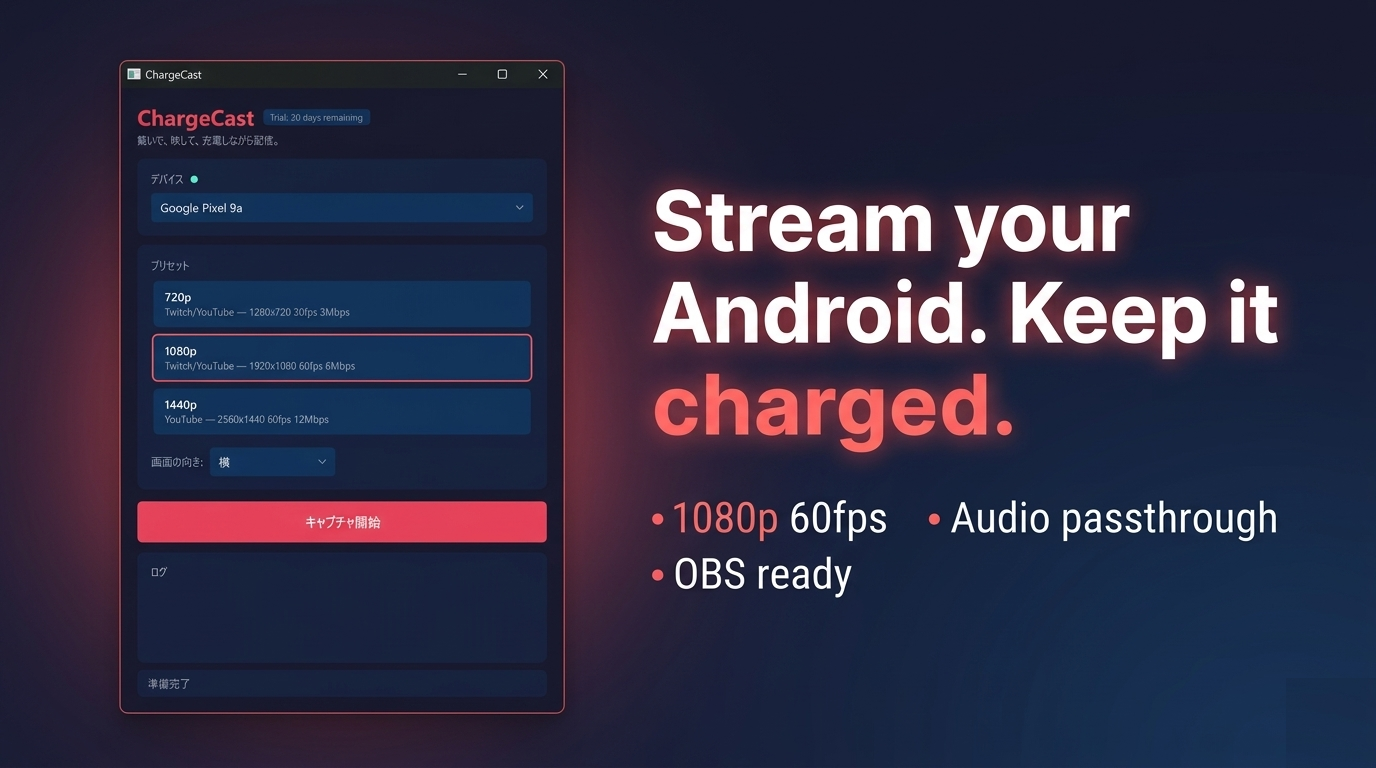
اختر 720p / 1080p / 1440p / Custom بنقرة واحدة. تُفتح نافذة scrcpy وفيها شاشة Android بالفعل. وجّه OBS Window Capture إليها — انتهى.
3مازج بثلاثة مسارات انزلاقية
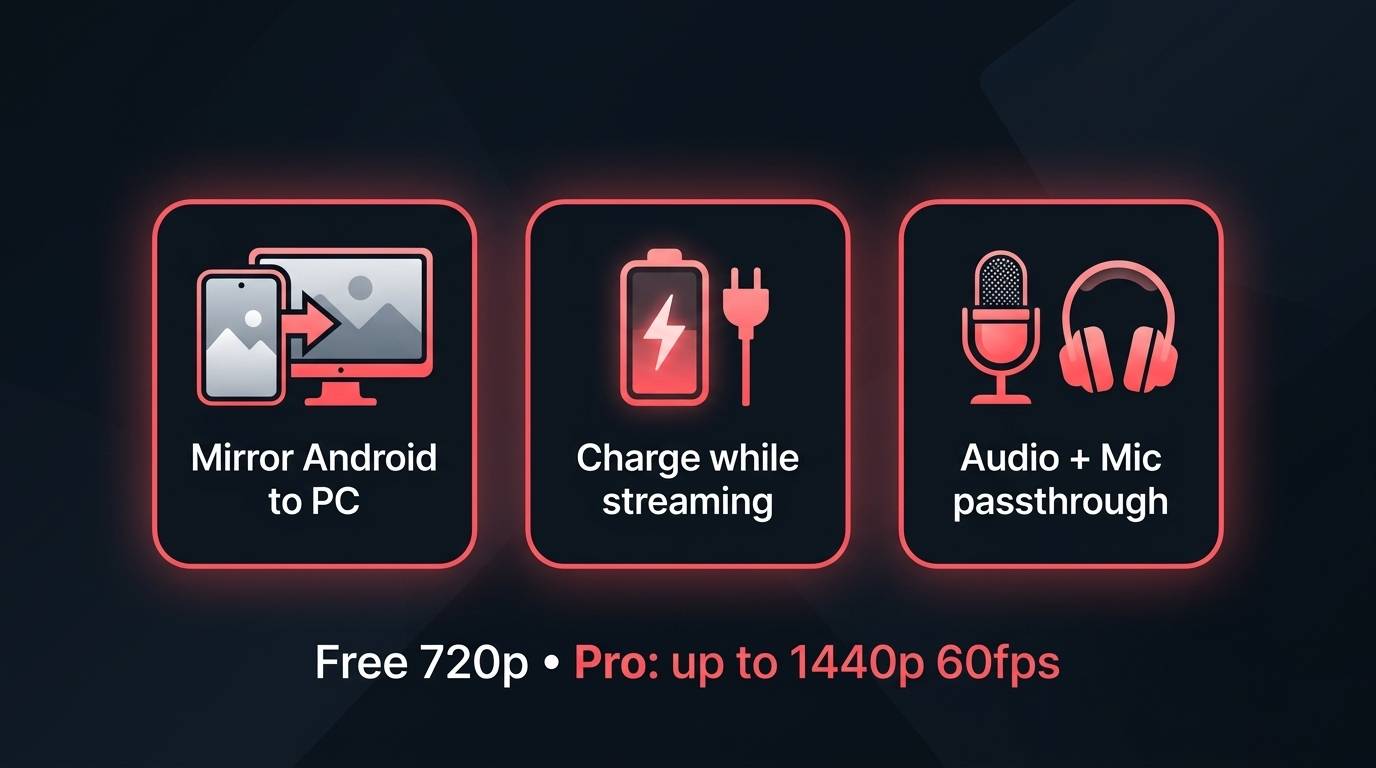
- Device — صوت اللعبة من هاتف Android
- Output — صوت الحاسوب (موسيقى البث، Discord، المتصفح)
- Mic — صوتك أنت
امزج كل شيء داخل ChargeCast وسلّم OBS مصدراً نظيفاً واحداً. لا مزيد من الصراع مع المازج في منتصف البث.
هذا تقريباً 3 دقائق من البداية. بعدها، فقط اضغط "Start Streaming" في OBS.
ما الذي يفعله، باختصار
هاتفك داخل نافذة Windows، مباشرة عبر USB
الكابل نفسه يغذّي هاتفك — لا خفض أداء بسبب الحرارة، ولا قلق على البطارية
مازج بثلاث قنوات لصوت الجهاز وصوت الحاسوب وميكروفونك
720p / 1080p / 1440p بسرعة 60fps، مضبوطة لـ Twitch و YouTube
ترتيب مشهد OBS يبقى كما هو بين الجلسات
English، 日本語، 中文، 한국어، والمزيد
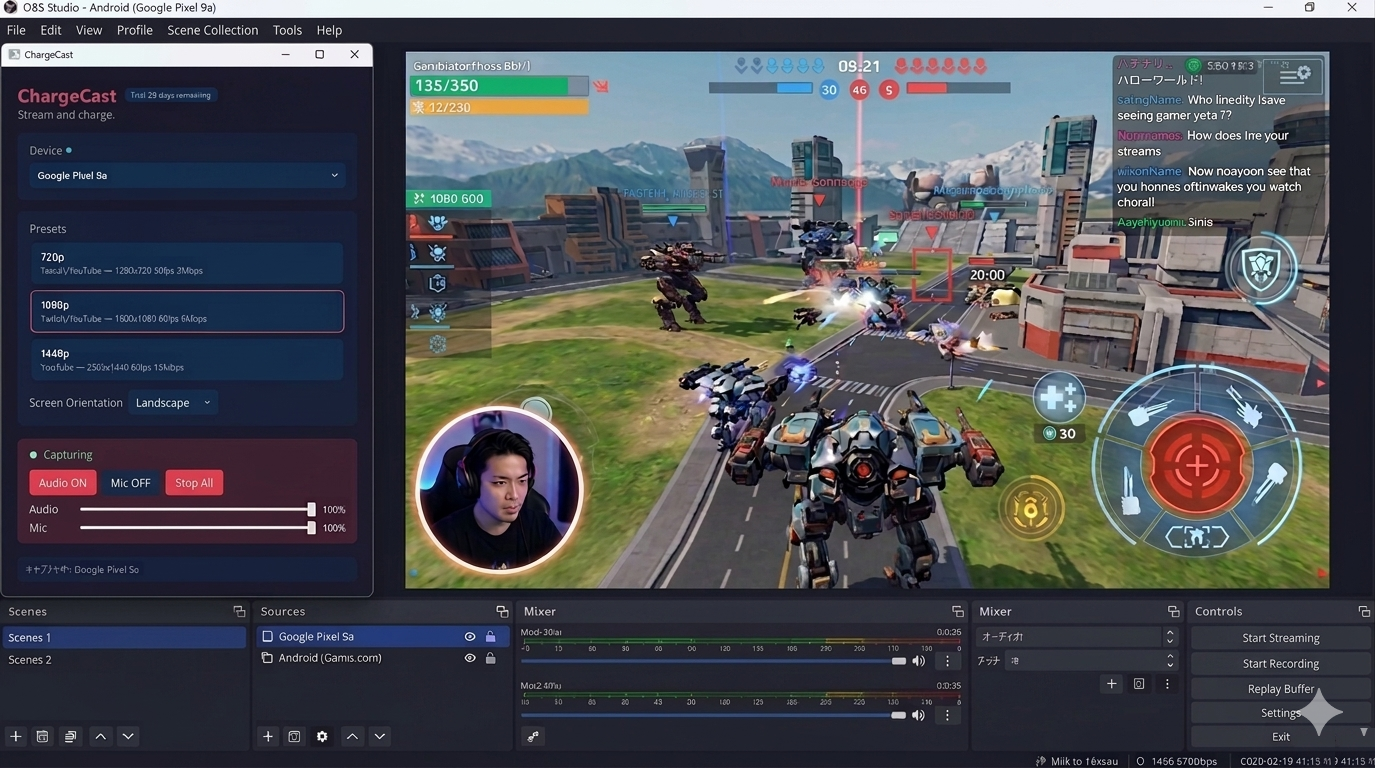
كيف يبدو داخل OBS
الأسعار
تظهر الأسعار بالدولار الأمريكي كمرجع. يُحوّل Microsoft Store إلى عملتك المحلية عند الشراء. تتم جميع المدفوعات وعمليات الإلغاء عبر حساب Microsoft الخاص بك.
أو تنزيل ملف .exe مباشرة (بدون توقيع، راجع ملاحظات التثبيت)
أو اشترِ ترخيص Lifetime مباشرةً ($14.99)
لمن هذا البرنامج
✅ مناسب جداً
- من يبثّ ألعاب Android أو مراجعات التطبيقات أو الدروس إلى OBS
- كل من يفضّل ثبات الكابل على تذبذب Wi-Fi
- صانعو المحتوى الذين يريدون تطبيقاً واحداً يدير كل الصوت
- مبثّو الجلسات الطويلة القلقون من الحرارة والبطارية
⏭ ربما لا يناسبك
- مستخدمو Mac أو Linux (هذا حصراً لـ Windows)
- من يريد مساراً مجانياً 100٪ (يكفيه
scrcpyالمجرّد في سطر الأوامر) - من يحتاج نسخاً لاسلكياً عبر Wi-Fi (ChargeCast يعتمد أساساً على USB)
الأسئلة الشائعة
هل أحتاج إلى root أو بيئة تطوير خاصة؟
لا. فقط فعّل "تصحيح أخطاء USB" ضمن خيارات المطور في Android.
هل يمكنني سماع صوت اللعبة وصوتي في نفس الوقت؟
نعم. لكل من القنوات الثلاث مسار انزلاقي خاص به.
أي برنامج بث ينبغي أن أستخدم؟
OBS Studio هو الإعداد المرجعي (استخدم مصدر Window Capture). XSplit والأدوات المشابهة تعمل بالطريقة نفسها.
ماذا عن الألعاب ذات الاتجاه العمودي؟
يمكن تثبيت الاتجاه على Portrait أو Landscape أو Auto حتى يبقى ترتيب OBS ثابتاً.
هل يتصل التطبيق بالإنترنت خلسةً؟
كل الالتقاط يجري محلياً عبر ADB. ChargeCast نفسه لا يرسل معلومات الجهاز إلى أي مكان.
ما الفرق بينه وبين scrcpy أو DroidCam؟
يجمع ChargeCast بين scrcpy ومازج صوت ثلاثي القنوات وواجهة مستخدم بنقرة واحدة، فيصل صوت اللعبة وميكروفونك إلى OBS كمصدر نظيف واحد. scrcpy العادي لا يستطيع دائمًا تمرير صوت اللعبة (فقط Android 11+، وبقيود)، وDroidCam يتعامل مع الهاتف ككاميرا ويب لا كمرآة شاشة. ChargeCast مبني حول تدفق البث: كابل USB، شحن، التقاط نافذة في OBS.
ملاحظة عن التكامل مع OBS
ChargeCast ليس تطبيق بث قائماً بذاته. اعتبره المسرح الذي يسلّم OBS لقطة نظيفة.
- وجّه OBS Studio Window Capture إلى نافذة ChargeCast — هذا هو كل التكامل
- الفيديو وصوت الجهاز والميكروفون ممزوجة مسبقاً في جانب ChargeCast، لذا يبقى مشهد OBS بسيطاً
- XSplit و Streamlabs ومشاركة شاشة Discord — أي شيء يدعم Window Capture يعمل بالطريقة ذاتها
بمجرد إعداد مشهد OBS، تبدأ الجلسة بحركة واحدة: وصّل الكابل، اضغط Start Capture.
سجل التغييرات
v1.7.2الشراء المباشر عبر Lemon Squeezy ($14.99 Lifetime، بدون حساب Microsoft). لوحة مفتاح الترخيص ترتبط مباشرة بصفحة الدفع.v1.7.1إصلاح شريط كسب الصوت 101–200%v1.7.0خطة Lifetime، كسب 0–200% على شريحات الإخراج والميكروفون، إصلاح التحكم في صوت أجهزة Android 16، تنزيل .exe مباشرv1.6.1إصدار استقرارv1.6.0تلميع إعداد Custom، إدارة نافذة scrcpy، الانتقال إلى تجربة Microsoft Store لمدة 7 أيامv1.5.0إعداد مسبق للدقة المخصّصة، تذكّر موقع نافذة scrcpyv1.4.0مسار انزلاقي لمستوى صوت الجهاز ومازج صوت بثلاث قنواتv1.3.xوما قبلها — الإصدار الأول، النسخ الأساسي وتمرير الصوت
وصّل الكابل. انطلق على الهواء.
كابل USB واحد، سبعة أيام مجانية، كل الميزات مفتوحة.
▶ احصل على ChargeCast من Microsoft Store
أو اشترِ ترخيص Lifetime مباشرةً ($14.99)
تثبيت مباشر لملف .exe
التنزيل المباشر هو نفس ChargeCast الذي تحصل عليه من Microsoft Store، معبأ كمثبت Inno Setup مستقل بدلاً من MSIX. يتم التثبيت في %LOCALAPPDATA%\Programs\ChargeCast لكل مستخدم (دون طلب صلاحيات المسؤول).
المثبت غير موقع، لذلك يحذرك Windows SmartScreen عند التشغيل لأول مرة:
- في مربع الحوار الأزرق «قام Windows بحماية جهاز الكمبيوتر»، انقر فوق «مزيد من المعلومات»
- انقر فوق «تشغيل على أي حال»
للتأكد من تطابق المثبت مع الإصدار الرسمي، تحقق من قيمة SHA256 المدرجة في صفحة Releases:
Get-FileHash -Algorithm SHA256 .\ChargeCast-1.7.1-Setup.exeيتم فتح ميزات Pro (1080p / 1440p، 60fps، مازج صوت ثلاثي القنوات مع ميكروفون) بواسطة ترخيص Microsoft Store نشط أو ترخيص Lifetime من Lemon Squeezy.
More from sakuradev