Plugue. Transmita.
Fique carregado.
Um cabo USB.
Espelhe a tela do seu Android, o áudio do jogo e o microfone no Windows — carregando o tempo todo.
ou baixar o .exe diretamente (não assinado, consulte as notas de instalação)
Alguma dessas situações soa familiar?
- Você quer transmitir gameplay Android no OBS sem precisar comprar uma placa de captura ou um Elgato, mas a captura de tela, o áudio do jogo e seu próprio microfone nunca se alinham direito.
- Espelhamento por Wi-Fi é um sofrimento: picos de latência e bateria caindo.
- Tentou
scrcpyno terminal ou DroidCam — mas o áudio não passa, ou o ritual cansa a cada sessão. - No meio da live, o celular a 12 % e esquentando. Suor frio.
O ChargeCast resolve os quatro com um cabo USB e uma GUI amigável. Só para Windows, focado em streaming.
Ao vivo em 3 minutos — Quick demo
O caminho mais curto do «talvez eu consiga transmitir» até «tô ao vivo».
1Conecte o cabo USB
Ative a depuração USB no seu Android e pluga no PC.
O seu cabo de carregar normal serve. Sim — o celular carrega enquanto você transmite.
Primeira vez? Ative a depuração USB (2 minutos)
- Abra Configurações → Sobre o telefone no Android
- Toque em Número da versão 7 vezes até aparecer «Agora você é um desenvolvedor»
- Vá em Configurações → Sistema → Opções do desenvolvedor e ative a Depuração USB
- Ao plugar o cabo, toque em Permitir no aviso de permissão
Os caminhos mudam um pouco entre fabricantes (Samsung: Configurações → Sobre o telefone → Informações do software → toque em Número da versão).
2Escolha um preset e aperte Start Capture
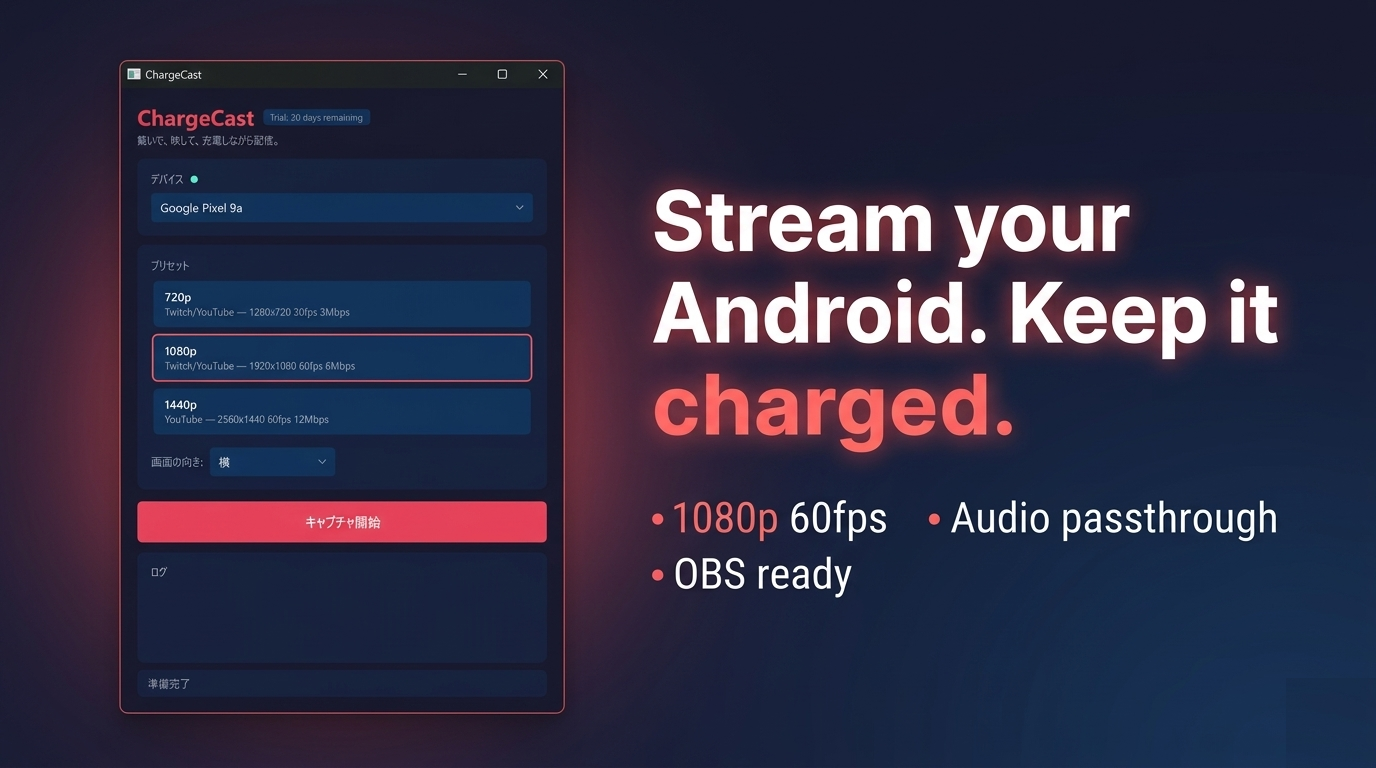
Escolha 720p / 1080p / 1440p / Custom com um clique. Uma janela do scrcpy abre com a tela do seu Android já dentro dela. Aponte a Captura de janela do OBS para ela — pronto.
3Mixe com três sliders
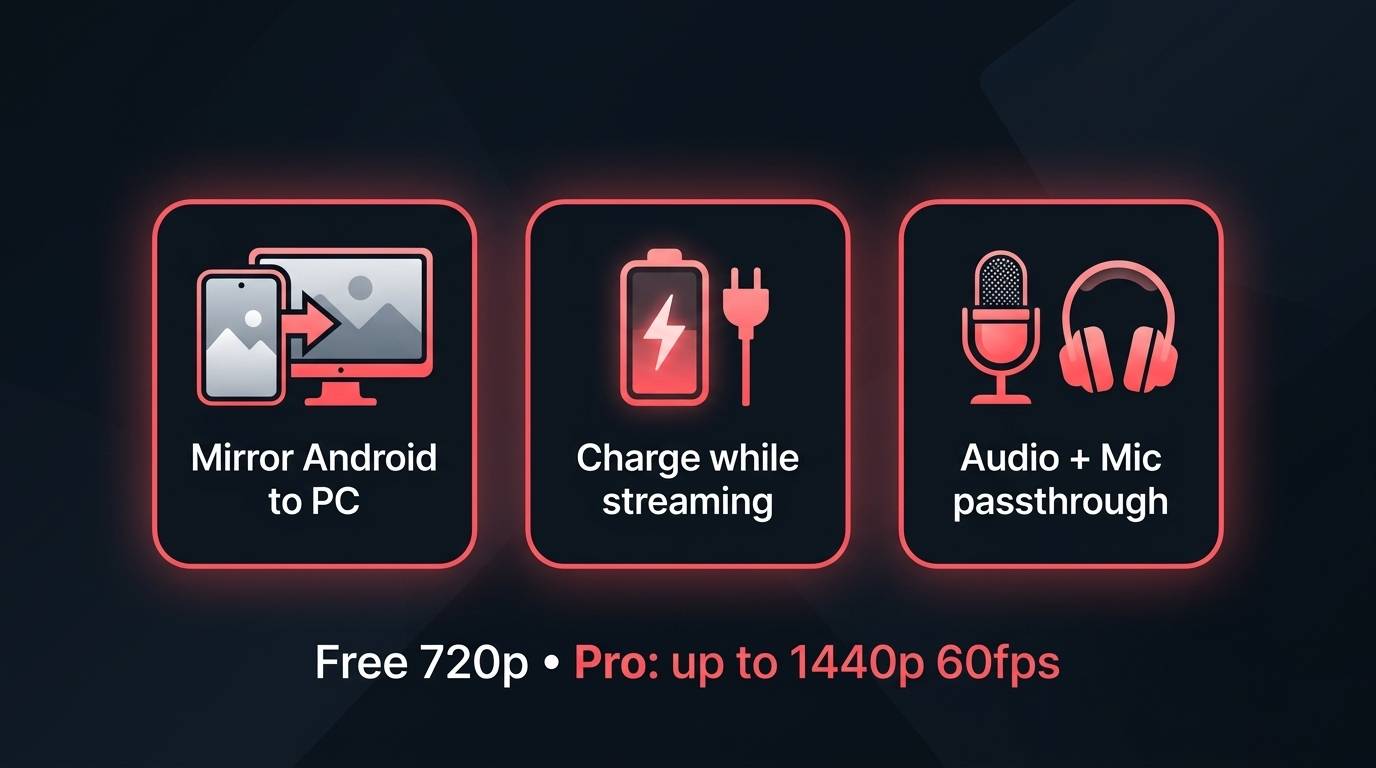
- Device — áudio do jogo vindo do seu Android
- Output — áudio do PC (BGM da live, Discord, navegador)
- Mic — a sua voz
Mixe tudo dentro do ChargeCast e entregue uma única fonte limpa pro OBS. Chega de brigar com o mixer no meio da live.
Isso dá uns 3 minutos partindo do zero. Depois é só apertar «Iniciar transmissão» no OBS.
O que ele faz, num relance
Seu celular numa janela do Windows, direto via USB
O mesmo cabo alimenta o celular — sem throttling térmico, sem pânico de bateria
Mixer de três canais pro áudio do dispositivo, áudio do PC e seu microfone
720p / 1080p / 1440p a 60fps, afinado pra Twitch e YouTube
Seu layout de cena do OBS continua do jeito que estava entre sessões
English, 日本語, 中文, 한국어 e mais
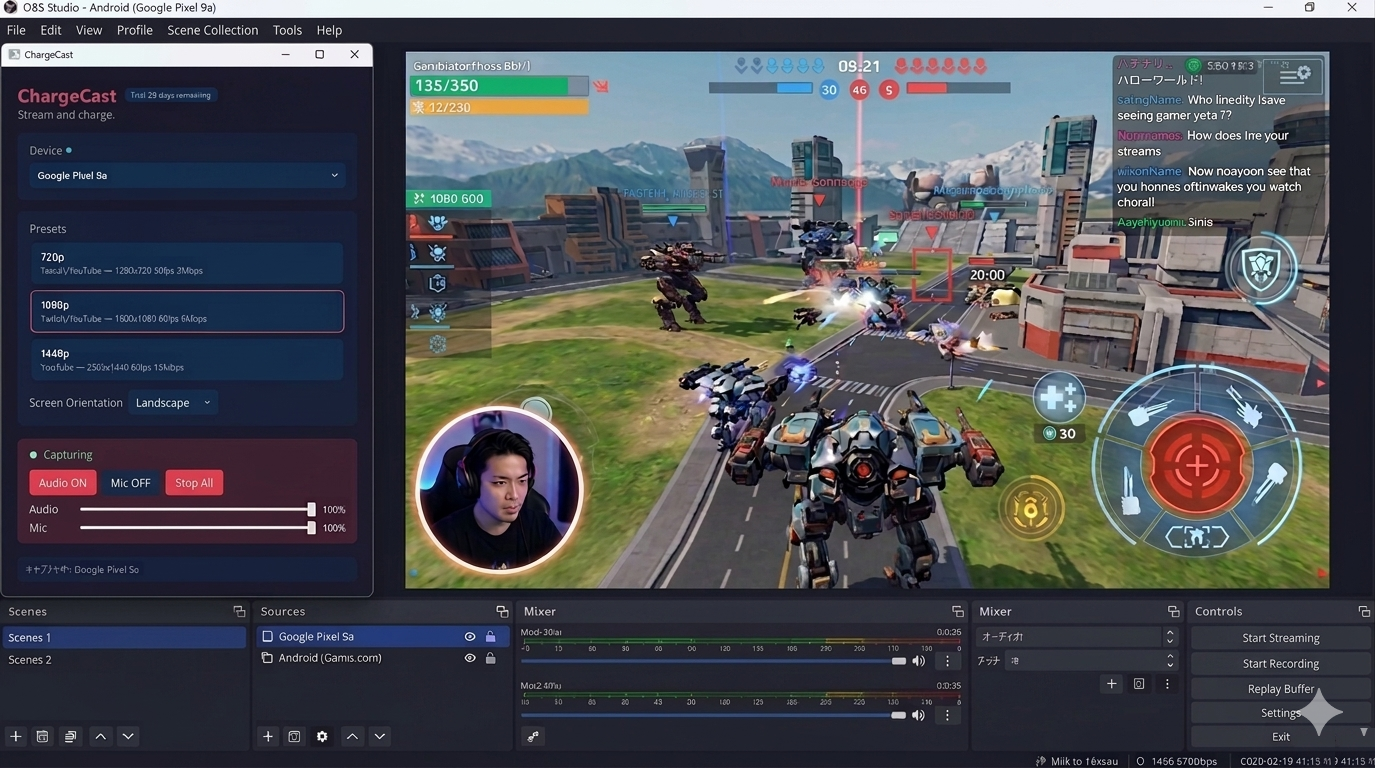
Como fica dentro do OBS
Preços
Os preços são exibidos em USD como referência. A Microsoft Store converte para sua moeda local no checkout. Todas as cobranças e cancelamentos passam pela sua conta Microsoft.
ou baixar o .exe diretamente (não assinado, consulte as notas de instalação)
ou compre uma licença Lifetime diretamente ($14.99)
Para quem é
✅ Encaixa direitinho
- Transmitir gameplay Android, reviews de app ou tutoriais no OBS
- Quem prefere a estabilidade do cabo à instabilidade do Wi-Fi
- Criadores que querem um único app cuidando de todo o áudio
- Streamers de sessão longa preocupados com calor e bateria
⏭ Talvez não seja pra você
- Usuários de Mac ou Linux (aqui é só Windows)
- Quem quer um caminho 100 % gratuito (
scrcpypuro na CLI resolve) - Quem precisa de espelhamento sem fio por Wi-Fi (o ChargeCast é USB-first)
FAQ
Preciso de root ou de algum ambiente de dev especial?
Não. É só ligar a «Depuração USB» nas Opções do desenvolvedor do Android.
Dá pra ouvir o áudio do jogo e a minha voz ao mesmo tempo?
Dá. Cada um dos três canais tem o seu próprio slider.
Qual software de streaming devo usar?
O OBS Studio é o setup de referência (use uma fonte de Captura de janela). XSplit e ferramentas parecidas funcionam do mesmo jeito.
E os jogos em retrato?
A orientação pode ser travada em Portrait, Landscape ou Auto, pra manter seu layout do OBS estável.
Ele manda dados pra fora?
Toda a captura é local via ADB. O ChargeCast em si não envia informações do aparelho pra lugar nenhum.
Qual a diferença para scrcpy ou DroidCam?
ChargeCast empacota scrcpy com um mixer de áudio de 3 canais e uma GUI de um clique, de modo que o áudio do jogo e o seu microfone chegam ao OBS como uma única fonte limpa. O scrcpy puro nem sempre consegue passar o áudio do jogo (só Android 11+, com restrições) e o DroidCam trata o celular como webcam, não como espelhamento de tela. O ChargeCast foi pensado em torno do fluxo do streamer: cabo USB, carga, Captura de Janela no OBS.
Uma nota sobre a integração com o OBS
O ChargeCast não é um app de streaming por si só. Pense nele como o palco que entrega uma tomada limpa pro OBS.
- Aponte uma Captura de janela do OBS Studio pra janela do ChargeCast — essa é a integração inteira
- Vídeo, áudio do dispositivo e microfone já estão mixados do lado do ChargeCast, então sua cena do OBS fica minimalista
- XSplit, Streamlabs, compartilhamento de tela do Discord — qualquer coisa com fonte de Captura de janela funciona do mesmo jeito
Depois que a cena do OBS estiver montada, a sessão começa num gesto só: pluga o cabo e aperta Start Capture.
Changelog
v1.7.2Compra direta via Lemon Squeezy ($14.99 Lifetime, sem conta Microsoft). O painel de chave de licença leva direto ao checkout.v1.7.1Correção do controle de ganho 101–200%v1.7.0Plano Lifetime, ganho 0–200% nos controles Output/Mic, correção de volume do dispositivo Android 16, download .exe diretov1.6.1Release de estabilidadev1.6.0Polimento do preset Custom, gerenciamento da janela scrcpy, mudança pro teste de 7 dias da Microsoft Storev1.5.0Preset de resolução Custom, posição da janela do scrcpy memorizadav1.4.0Slider de Device Volume e mixer de áudio de 3 canaisv1.3.xe anteriores — Lançamento inicial, espelhamento básico e passthrough de áudio
Pluga o cabo. Vai ao vivo.
Um cabo USB, sete dias grátis, todos os recursos liberados.
▶ Baixar ChargeCast na Microsoft Store
ou compre uma licença Lifetime diretamente ($14.99)
Instalação direta do .exe
O download direto é o mesmo ChargeCast disponível na Microsoft Store, empacotado como instalador Inno Setup autônomo em vez de MSIX. Instala em %LOCALAPPDATA%\Programs\ChargeCast por usuário (sem solicitar permissões de administrador).
O instalador não está assinado, então o Windows SmartScreen exibe um aviso na primeira execução:
- Na caixa de diálogo azul «O Windows protegeu seu computador», clique em «Mais informações»
- Clique em «Executar assim mesmo»
Para confirmar que o instalador corresponde à versão oficial, verifique o hash SHA256 listado na página Releases:
Get-FileHash -Algorithm SHA256 .\ChargeCast-1.7.1-Setup.exeOs recursos Pro (1080p / 1440p, 60fps, mixer de áudio de 3 canais com microfone) são desbloqueados por uma licença ativa da Microsoft Store ou uma licença Lifetime da Lemon Squeezy.
More from sakuradev