꽂고, 방송하고.
배터리는 항상 가득.
USB 케이블 한 가닥.
Android 화면도, 게임 사운드도, 내 마이크도 통째로 Windows로 — 그것도 충전되는 내내.
또는 .exe를 직접 다운로드 (서명되지 않음, 설치 안내 참조)
이런 경험, 있으시죠?
- Android 게임을 OBS로 방송하고 싶지만 캡처 카드나 Elgato까지 사기는 부담스럽고, 화면 캡처·게임 사운드·내 마이크가 매번 깔끔히 맞물리지 않는다.
- Wi-Fi 미러링은 고행길: 지연은 튀고, 배터리는 쭉쭉 빠진다.
- 명령줄
scrcpy나 DroidCam을 써봤지만 — 소리가 안 실리거나, 매 방송마다 같은 절차를 반복해야 해서 점점 지친다. - 방송 중에 폰은 12%, 게다가 뜨끈뜨끈. 식은땀.
ChargeCast는 이 네 가지를 USB 한 가닥과 친절한 GUI로 한방에 해결합니다. Windows 전용, 방송 우선 설계.
3분 만에 방송 시작 — 빠른 데모
"나도 방송할 수 있을까"에서 "지금 방송 중"까지, 가장 짧은 길.
1USB 케이블을 꽂는다
Android 폰에서 USB 디버깅을 켜고, PC에 케이블로 연결하세요.
평소 쓰는 충전 케이블이면 됩니다. 네 — 방송 내내 폰은 충전됩니다.
처음이라면: USB 디버깅 켜기 (2분)
- Android 설정 → 휴대전화 정보 열기
- 빌드 번호를 7번 연속 탭 ("개발자가 되었습니다"가 뜰 때까지)
- 설정 → 시스템 → 개발자 옵션으로 이동해 USB 디버깅 켜기
- 케이블을 꽂았을 때 나오는 권한 팝업에서 허용을 탭
메뉴 경로는 제조사마다 조금씩 다릅니다 (삼성: 설정 → 휴대전화 정보 → 소프트웨어 정보 → 빌드 번호 탭).
2프리셋을 고르고 Start Capture
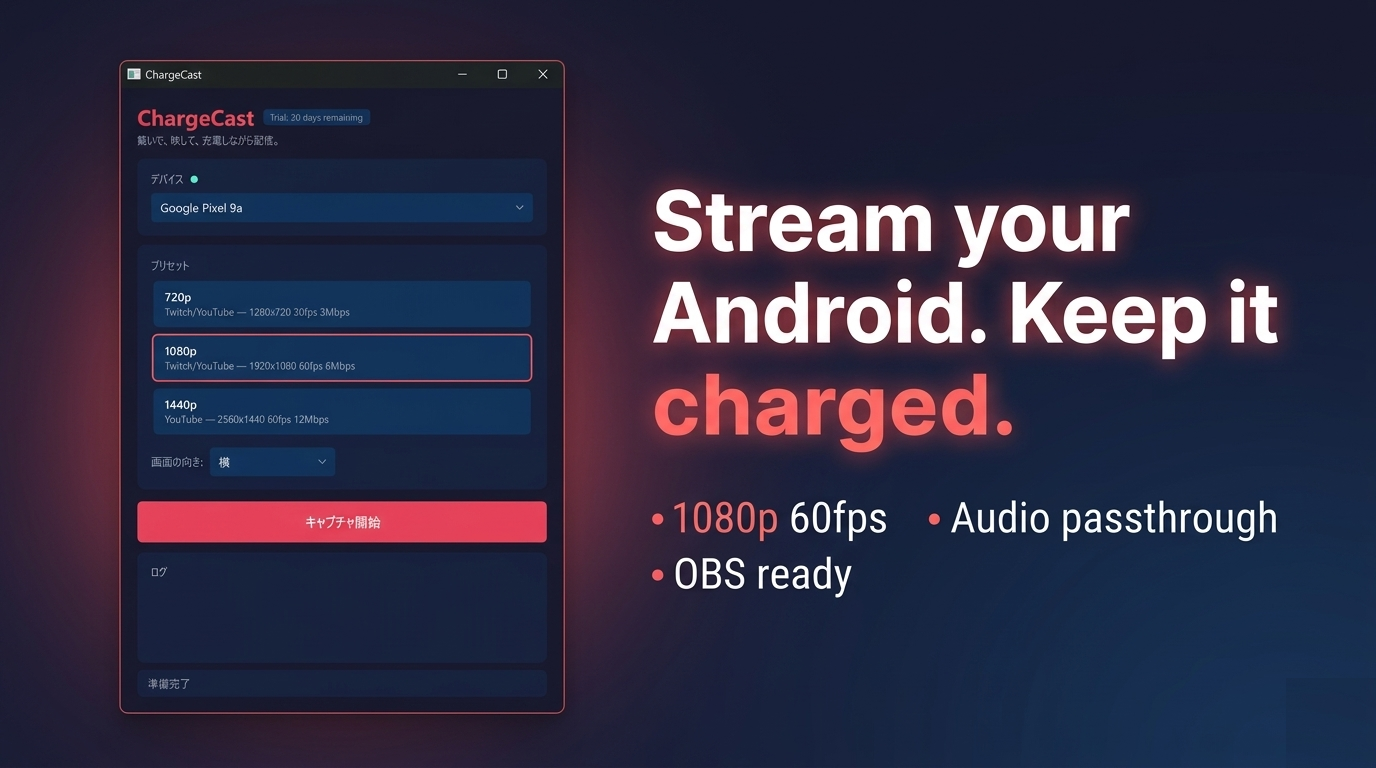
720p / 1080p / 1440p / Custom을 원클릭으로 선택. scrcpy 창이 열리고 그 안에 Android 화면이 바로 들어옵니다. OBS의 창 캡처로 집으면 — 끝.
3세 개의 슬라이더로 믹스
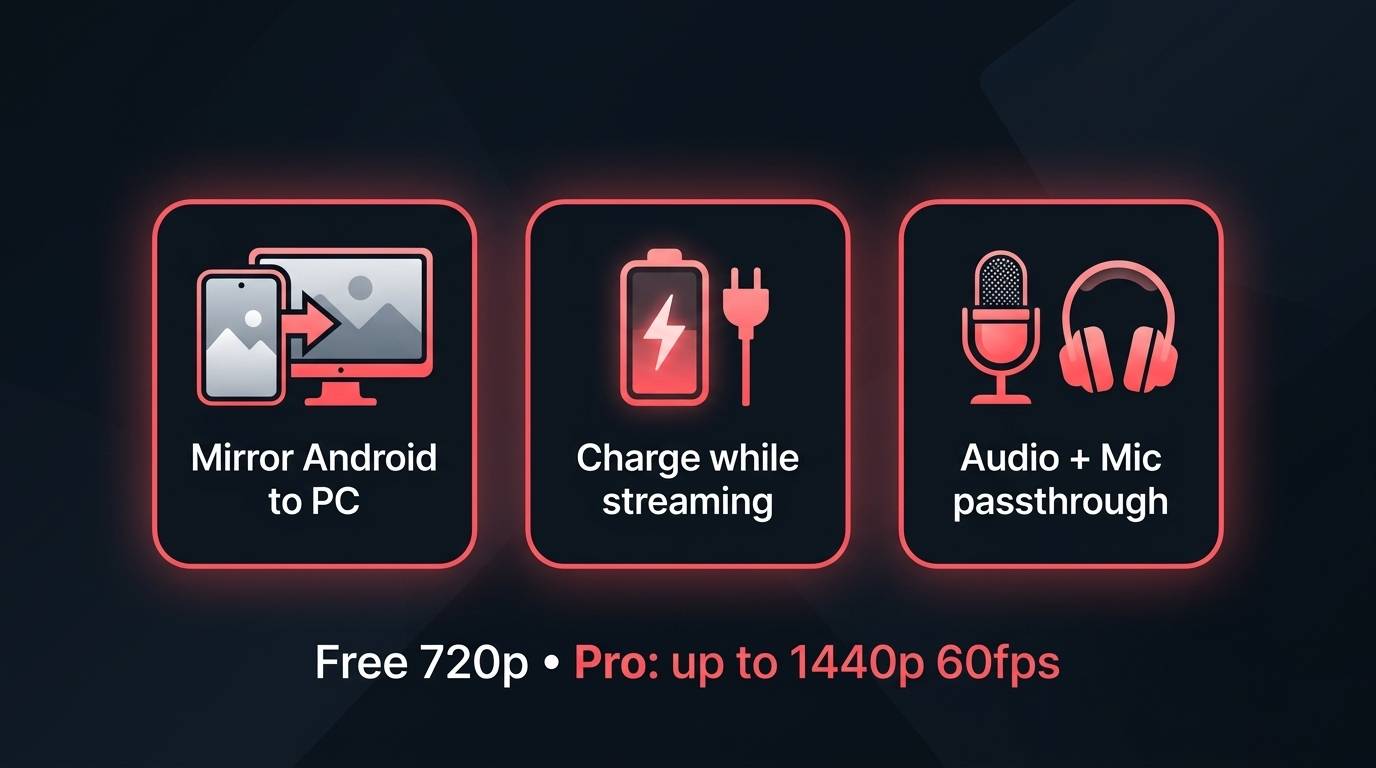
- Device — Android 폰에서 나오는 게임 사운드
- Output — PC 오디오 (방송 BGM, Discord, 브라우저)
- Mic — 내 목소리
ChargeCast 안에서 모두 섞어 OBS에는 깔끔한 소스 하나만 넘겨줍니다. 방송 중에 믹서와 씨름할 일 없음.
여기까지 콜드 스타트에서 대략 3분. 이후엔 OBS의 "방송 시작"을 누르기만 하면 됩니다.
무엇을 하는 앱인지, 한눈에
USB로 폰을 바로 Windows 창 안으로
같은 케이블로 급전 — 쓰로틀링도, 배터리 불안도 없음
기기 사운드·PC 사운드·마이크를 3채널로 한 번에 믹스
720p / 1080p / 1440p 60fps, Twitch와 YouTube에 최적화
다음 방송 때도 OBS 씬 레이아웃이 그대로
English, 日本語, 中文, 한국어 등
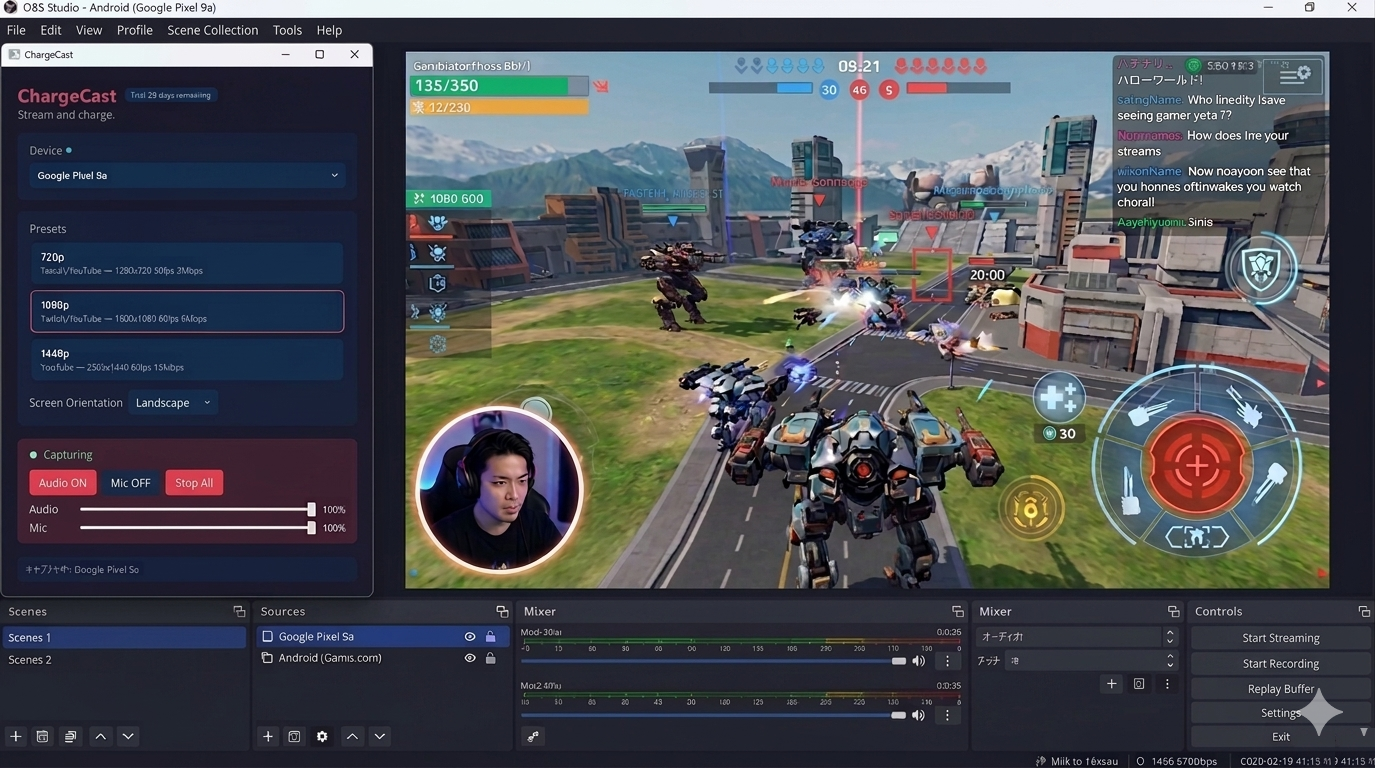
OBS에 넣으면 이런 모습
가격
가격은 참고용으로 USD로 표시됩니다. 결제 시 Microsoft Store에서 현지 통화로 자동 변환됩니다. 모든 결제와 취소는 Microsoft 계정을 통해 이루어집니다.
또는 .exe를 직접 다운로드 (서명되지 않음, 설치 안내 참조)
또는 Lifetime 라이선스 직접 구매 ($14.99)
이런 분께 맞아요
✅ 찰떡
- OBS로 Android 게임 방송, 앱 리뷰, 튜토리얼을 내보내고 싶은 분
- Wi-Fi의 들쭉날쭉함보다 유선의 안정성을 선호하는 분
- 오디오를 앱 하나로 끝내고 싶은 크리에이터
- 장시간 방송에서 발열과 배터리가 걱정되는 분
⏭ 어쩌면 별로일지도
- Mac 또는 Linux 사용자 (이 앱은 Windows 전용)
- 100% 무료를 원하는 분 (명령줄
scrcpy로 충분합니다) - 무선 Wi-Fi 미러링이 꼭 필요한 분 (ChargeCast는 USB 우선)
자주 묻는 질문
루팅이나 특수한 개발 환경이 필요한가요?
아니요. Android 개발자 옵션에서 "USB 디버깅"만 켜면 됩니다.
게임 사운드와 내 목소리를 동시에 들을 수 있나요?
네. 세 채널마다 개별 슬라이더가 있습니다.
어떤 스트리밍 소프트웨어를 써야 하나요?
기본 설정은 OBS Studio입니다 (창 캡처 소스 사용). XSplit 등 유사한 툴도 같은 방식으로 동작합니다.
세로 화면 게임은요?
세로/가로/자동으로 방향을 고정할 수 있어 OBS 레이아웃을 안정적으로 유지할 수 있습니다.
몰래 서버에 연결하나요?
모든 캡처는 로컬 ADB를 통해 이루어집니다. ChargeCast 자체는 기기 정보를 외부로 보내지 않습니다.
scrcpy나 DroidCam과 어떻게 다른가요?
ChargeCast는 scrcpy에 3채널 오디오 믹서와 원클릭 GUI를 얹어, 게임 사운드와 마이크를 "하나의 깔끔한 소스"로 OBS에 전달합니다. 순수 scrcpy는 게임 사운드를 항상 가져올 수 있는 게 아니고(Android 11+, 조건부), DroidCam은 폰을 웹캠처럼 다루는 발상이라 화면 미러링용은 아닙니다. ChargeCast는 "USB 꽂고 → 충전되고 → OBS 창 캡처로 잡는다"는 방송 흐름을 전제로 만들어졌습니다.
OBS 연동에 대한 메모
ChargeCast는 그 자체로 방송 앱이 아닙니다. OBS에 깔끔한 재료를 넘겨주는 무대쯤으로 생각해 주세요.
- ChargeCast 창에 OBS Studio의 창 캡처를 대기만 하면 — 연동은 그게 전부
- 영상, 기기 사운드, 마이크는 이미 ChargeCast 쪽에서 믹스되어 있어 OBS 씬은 최소한으로 유지됩니다
- XSplit, Streamlabs, Discord 화면 공유 — 창 캡처가 되는 도구라면 모두 같은 방식
OBS 씬을 한 번 꾸려 두면, 이후엔 단 한 동작으로 방송 시작: 케이블 꽂고 Start Capture.
변경 이력
v1.7.2Lemon Squeezy를 통한 직접 구매 채널 추가 (Lifetime $14.99, Microsoft 계정 불필요). 라이선스 키 패널에서 결제 페이지로 바로 이동.v1.7.1오디오 게인 슬라이더 101–200% 무동작 수정v1.7.0Lifetime 플랜 추가, Output/Mic 슬라이더 0–200% 게인, Android 16 기기 볼륨 호환성 수정, .exe 직접 다운로드 채널 추가v1.6.1안정화 릴리스v1.6.0Custom 프리셋 정돈, scrcpy 창 관리 개선, Microsoft Store 7일 체험으로 전환v1.5.0Custom 해상도 프리셋, scrcpy 창 위치 기억v1.4.0Device Volume 슬라이더와 3채널 오디오 믹서v1.3.x이전 — 초기 릴리스, 기본 미러링과 오디오 패스스루
케이블을 꽂고, 방송을 시작하세요.
USB 케이블 한 가닥, 무료 7일, 모든 기능 잠금 해제.
▶ Microsoft Store에서 ChargeCast 받기
또는 Lifetime 라이선스 직접 구매 ($14.99)
.exe 직접 설치
직접 다운로드 버전은 Microsoft Store 버전과 동일한 ChargeCast이며, MSIX 대신 독립 실행형 Inno Setup 설치 프로그램으로 패키지화되어 있습니다. %LOCALAPPDATA%\Programs\ChargeCast에 사용자별로 설치됩니다(관리자 권한 프롬프트 없음).
이 설치 프로그램은 서명되지 않았으므로 처음 실행 시 Windows SmartScreen 경고가 표시됩니다:
- 파란색 'PC가 보호되었습니다' 대화 상자에서 '추가 정보'를 클릭
- '실행' 클릭
다운로드한 파일이 공식 릴리스와 일치하는지 확인하려면 Releases 페이지에 기재된 SHA256 해시 값을 확인하세요:
Get-FileHash -Algorithm SHA256 .\ChargeCast-1.7.1-Setup.exePro 기능(1080p / 1440p, 60fps, 마이크 포함 3채널 오디오 믹서)은 유효한 Microsoft Store 라이선스 또는 Lemon Squeezy Lifetime 라이선스로 잠금 해제됩니다.
More from sakuradev