Cắm vào. Stream đi.
Luôn đầy pin.
Chỉ một sợi cáp USB.
Mirror màn hình Android, âm thanh game và mic của bạn sang Windows — vừa stream vừa sạc đầy suốt.
hoặc tải .exe trực tiếp (chưa ký, xem ghi chú cài đặt)
Nghe có quen không?
- Bạn muốn stream gameplay Android trên OBS mà không phải mua thêm card capture hay Elgato, nhưng capture màn hình, âm thanh game và mic của bạn chẳng bao giờ khớp với nhau.
- Mirror qua Wi-Fi là cả một nỗi khổ: độ trễ giật cục và pin tụt thấy rõ.
- Bạn đã thử
scrcpytrên CLI hoặc DroidCam — nhưng âm thanh không truyền qua, hoặc nghi thức đó cứ nhàm dần sau mỗi buổi stream. - Đang stream giữa chừng, điện thoại còn 12% và bắt đầu nóng lên. Toát mồ hôi.
ChargeCast giải quyết cả bốn vấn đề chỉ với một sợi cáp USB và một GUI thân thiện. Chỉ cho Windows, ưu tiên streaming.
Lên sóng trong 3 phút — demo nhanh
Con đường ngắn nhất từ "chắc mình cũng stream được" đến "mình đang live."
1Cắm cáp USB
Bật USB debugging trên điện thoại Android, rồi cắm vào PC.
Cáp sạc thông thường là đủ. Đúng vậy — điện thoại vẫn sạc trong suốt lúc stream.
Lần đầu? Bật USB debugging (2 phút)
- Mở Android Cài đặt → Giới thiệu về điện thoại
- Chạm Số phiên bản 7 lần đến khi thấy "Bạn đã trở thành nhà phát triển"
- Vào Cài đặt → Hệ thống → Tùy chọn nhà phát triển và bật Gỡ lỗi USB
- Khi cắm cáp, chạm Cho phép trên hộp thoại cấp quyền
Đường dẫn menu có thể khác nhau đôi chút theo hãng máy (Samsung: Cài đặt → Giới thiệu về điện thoại → Thông tin phần mềm → chạm Số phiên bản).
2Chọn preset, bấm Start Capture
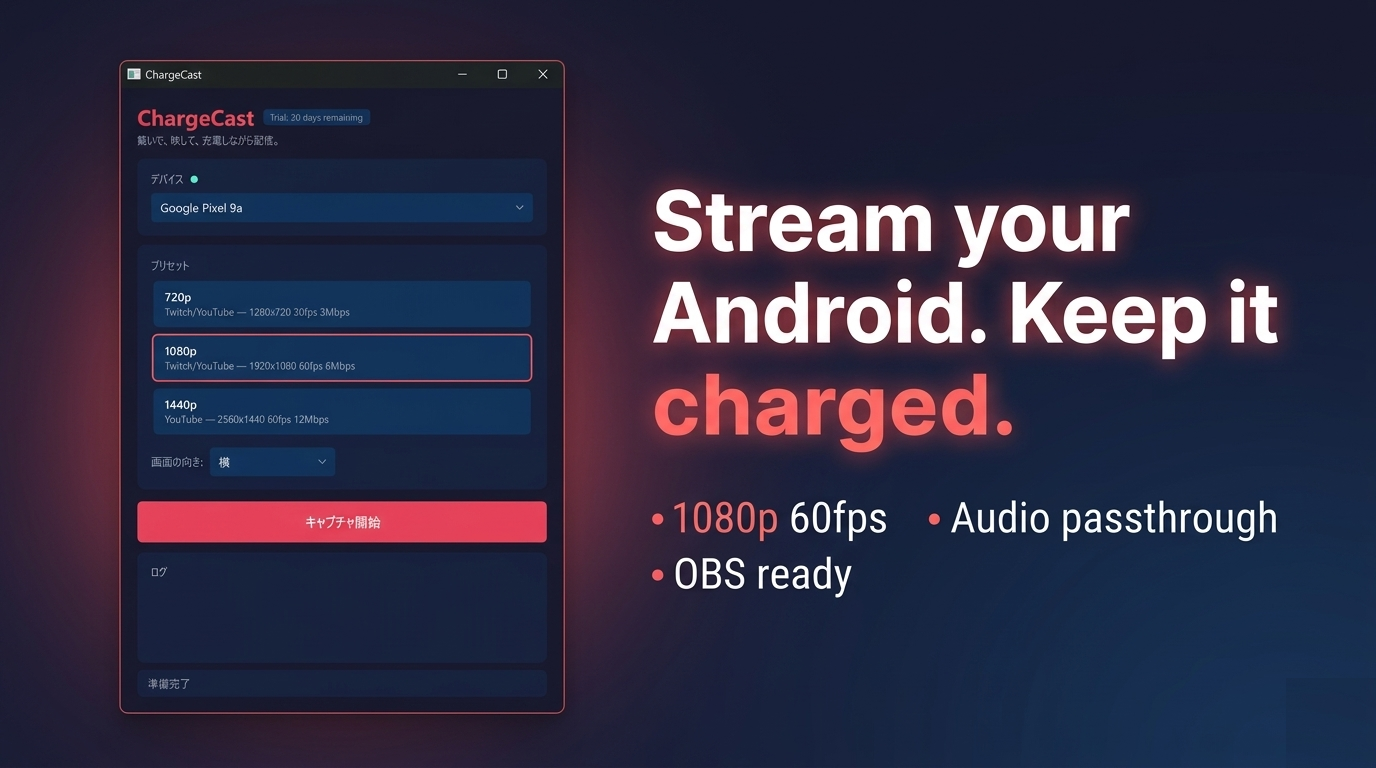
Chọn 720p / 1080p / 1440p / Custom chỉ bằng một cú nhấp. Một cửa sổ scrcpy mở ra với màn hình Android của bạn đã nằm sẵn bên trong. Chỉ cần trỏ Window Capture của OBS vào đó — xong.
3Mix bằng ba thanh trượt
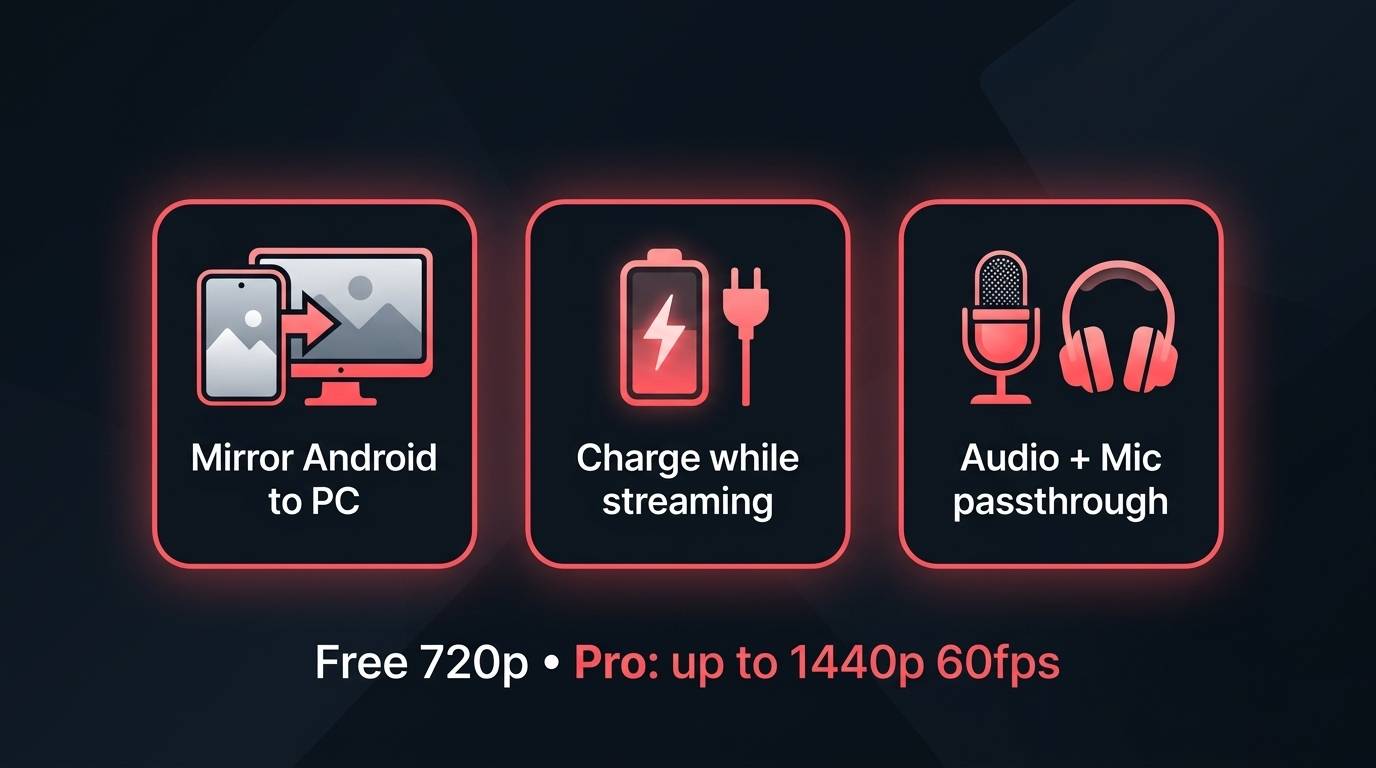
- Device — âm thanh game từ điện thoại Android
- Output — âm thanh từ PC (BGM stream, Discord, trình duyệt)
- Mic — giọng nói của bạn
Mix mọi thứ ngay trong ChargeCast rồi đưa cho OBS một nguồn gọn gàng duy nhất. Không còn phải vật lộn với mixer giữa lúc stream.
Tính ra khoảng 3 phút kể từ lúc khởi động. Sau đó chỉ cần bấm "Start Streaming" trong OBS.
Nhìn lướt qua, nó làm được gì
Điện thoại của bạn trong một cửa sổ Windows, thẳng qua USB
Cũng chính sợi cáp đó cấp nguồn cho điện thoại — không thermal throttling, không lo hết pin
Mixer 3 kênh cho âm thanh thiết bị, âm thanh PC và mic
720p / 1080p / 1440p 60fps, tối ưu cho Twitch và YouTube
Bố cục scene OBS của bạn vẫn nguyên vẹn qua mỗi phiên
English, 日本語, 中文, 한국어, Tiếng Việt và nhiều hơn nữa
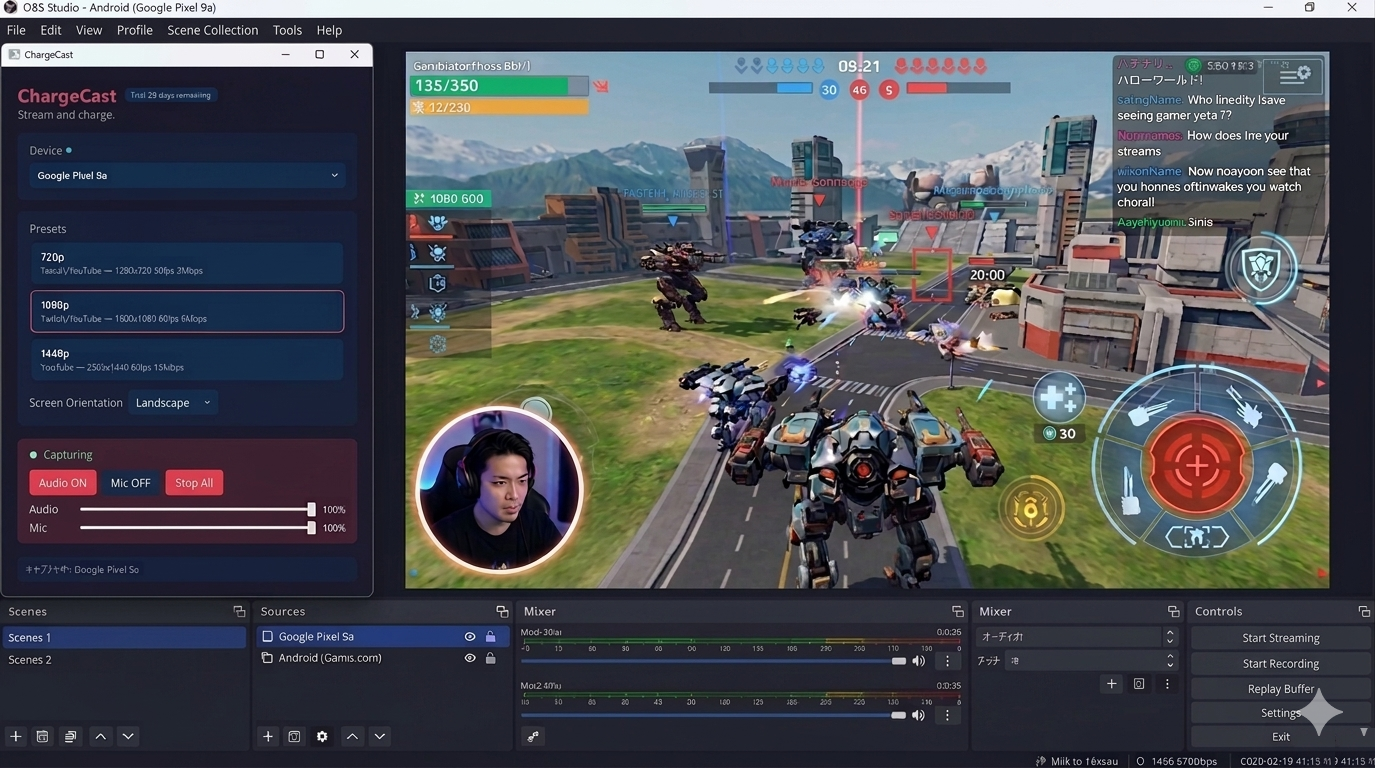
Trông thế nào khi vào OBS
Giá
Giá hiển thị bằng USD để tham khảo. Microsoft Store sẽ chuyển sang tiền tệ địa phương của bạn khi thanh toán. Tất cả thanh toán và huỷ đều thông qua tài khoản Microsoft của bạn.
hoặc tải .exe trực tiếp (chưa ký, xem ghi chú cài đặt)
hoặc mua giấy phép Lifetime trực tiếp ($14.99)
Phù hợp với ai
✅ Rất hợp
- Ai stream game Android, review app hoặc làm tutorial trên OBS
- Ai thích sự ổn định của dây hơn là sự chập chờn của Wi-Fi
- Creator muốn một app lo hết phần âm thanh
- Streamer làm ca dài lo nóng máy và tụt pin
⏭ Có lẽ không dành cho bạn
- Người dùng Mac hoặc Linux (app này chỉ cho Windows)
- Ai muốn giải pháp 100% miễn phí (
scrcpytrên CLI là đủ) - Ai cần mirror không dây qua Wi-Fi (ChargeCast ưu tiên USB)
Câu hỏi thường gặp
Tôi có cần root hay môi trường dev đặc biệt không?
Không. Chỉ cần bật "Gỡ lỗi USB" trong Tùy chọn nhà phát triển của Android.
Tôi có thể nghe âm thanh game và giọng mình cùng lúc không?
Có. Mỗi kênh trong ba kênh đều có thanh trượt riêng.
Nên dùng phần mềm stream nào?
OBS Studio là cấu hình chuẩn (dùng nguồn Window Capture). XSplit và các công cụ tương tự hoạt động theo cùng cách.
Còn game dọc thì sao?
Có thể khóa hướng ở Portrait, Landscape hoặc Auto để bố cục OBS của bạn không bị xô lệch.
App có tự gửi dữ liệu ra ngoài không?
Toàn bộ capture là cục bộ qua ADB. Bản thân ChargeCast không gửi thông tin thiết bị đi đâu cả.
Khác gì so với scrcpy hay DroidCam?
ChargeCast gộp scrcpy với mixer audio 3 kênh và GUI một-click, nên âm thanh game và mic đến OBS như một nguồn duy nhất sạch sẽ. scrcpy nguyên bản không phải lúc nào cũng truyền được âm thanh game (chỉ Android 11+, có điều kiện), còn DroidCam coi điện thoại như webcam chứ không phải gương màn hình. ChargeCast được thiết kế quanh luồng của streamer: cáp USB, sạc, OBS Window Capture.
Ghi chú về việc tích hợp với OBS
ChargeCast bản thân nó không phải là app stream. Hãy xem nó như sân khấu đưa một bản ghi sạch gọn cho OBS.
- Trỏ một OBS Studio Window Capture vào cửa sổ ChargeCast — toàn bộ việc tích hợp chỉ có thế
- Video, âm thanh thiết bị và mic đã được mix sẵn ở phía ChargeCast, nên scene OBS của bạn gọn hết mức
- XSplit, Streamlabs, chia sẻ màn hình Discord — bất cứ thứ gì có nguồn Window Capture đều làm theo cùng cách
Một khi scene OBS đã dựng xong, mỗi phiên bắt đầu chỉ bằng một động tác: cắm cáp, bấm Start Capture.
Nhật ký thay đổi
v1.7.2Mua trực tiếp qua Lemon Squeezy ($14.99 Lifetime, không cần tài khoản Microsoft). Bảng khoá giấy phép dẫn thẳng đến trang thanh toán.v1.7.1Sửa thanh trượt gain 101–200%v1.7.0Gói Lifetime, gain 0–200% trên thanh trượt Output/Mic, sửa âm lượng thiết bị Android 16, tải .exe trực tiếpv1.6.1Bản phát hành ổn địnhv1.6.0Hoàn thiện preset Custom, quản lý cửa sổ scrcpy, chuyển sang 7 ngày dùng thử của Microsoft Storev1.5.0Preset độ phân giải Custom, nhớ vị trí cửa sổ scrcpyv1.4.0Thanh trượt Device Volume và mixer âm thanh 3 kênhv1.3.xvà trước đó — bản phát hành đầu tiên, mirror cơ bản và truyền âm thanh
Cắm cáp. Lên sóng.
Một sợi cáp USB, bảy ngày miễn phí, mở khóa mọi tính năng.
▶ Tải ChargeCast trên Microsoft Store
hoặc tải .exe trực tiếp
hoặc mua giấy phép Lifetime trực tiếp ($14.99)
Cài đặt .exe trực tiếp
Bản tải trực tiếp là cùng một ChargeCast như trên Microsoft Store, được đóng gói thành trình cài đặt Inno Setup độc lập thay vì MSIX. Cài vào %LOCALAPPDATA%\Programs\ChargeCast theo từng người dùng (không cần quyền quản trị).
Trình cài đặt chưa ký, nên Windows SmartScreen cảnh báo khi chạy lần đầu:
- Trong hộp thoại xanh «Windows đã bảo vệ PC của bạn», nhấp «Thông tin thêm»
- Nhấp «Vẫn chạy»
Để xác nhận trình cài đặt khớp với bản phát hành chính thức, hãy kiểm tra mã băm SHA256 được liệt kê trên trang Releases:
Get-FileHash -Algorithm SHA256 .\ChargeCast-1.7.1-Setup.exeCác tính năng Pro (1080p / 1440p, 60fps, bộ trộn âm thanh 3 kênh có micrô) được mở khóa bằng giấy phép Microsoft Store đang hoạt động hoặc giấy phép Lifetime của Lemon Squeezy.
More from sakuradev