插上线,开播。
电量一直满。
一根 USB 线。
把 Android 的画面、游戏声音和麦克风一次性送进 Windows —— 全程还在充电。
这些情况是不是很熟悉?
- 想在 OBS 上直播 Android 游戏,不想为此再买一块采集卡或 Elgato,可是画面采集、游戏音和自己的麦克风每次都凑不到一块儿。
- Wi-Fi 镜像简直是噩梦:延迟 飙高,电池 哗哗掉。
- 试过命令行的
scrcpy或 DroidCam —— 要么 声音根本传不过来,要么每次开播都要重新折腾流程。 - 直播到一半,手机只剩 12%,还烫得慌。冷汗直冒。
ChargeCast 用 一根 USB 线 + 一个顺手的 GUI 把这四件事一次解决。仅限 Windows,专为直播打造。
3 分钟开播 —— 快速演示
从「也许我也能直播」到「我已经在直播了」的最短路径。
1插上 USB 线
在 Android 手机上打开 USB 调试,然后用线连接到电脑。
用日常的充电线就行。 没错 —— 直播全程手机都在充电。
第一次用?启用 USB 调试(2 分钟)
- 打开 Android 设置 → 关于手机
- 连续点击 版本号 7 次,直到出现「您已进入开发者模式」
- 进入 设置 → 系统 → 开发者选项,打开 USB 调试
- 插上线后,在权限提示上点 允许
各厂商菜单路径略有不同(三星:设置 → 关于手机 → 软件信息 → 点击版本号)。
2挑个预设,点 Start Capture
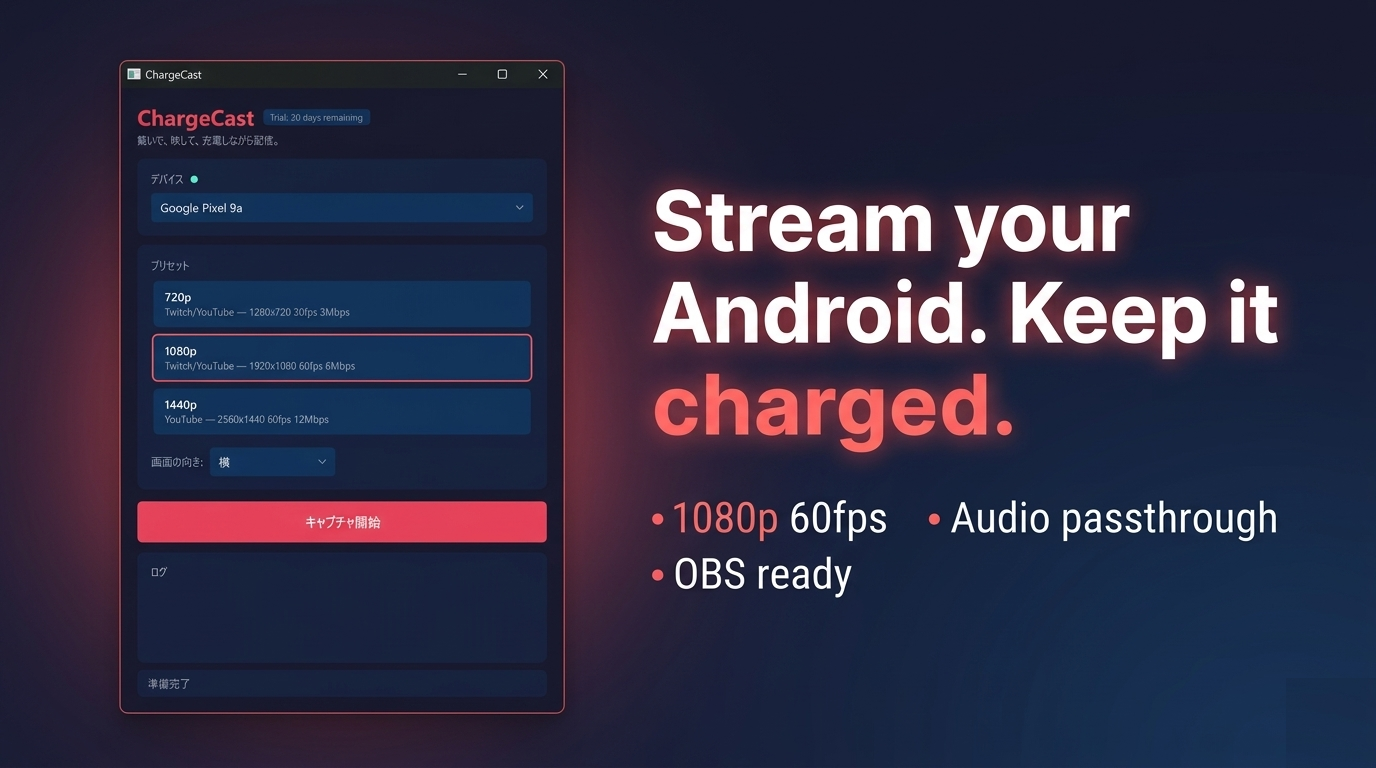
一键选择 720p / 1080p / 1440p / Custom。scrcpy 窗口会打开,Android 画面已经在里面了。用 OBS 的窗口捕获对准它 —— 搞定。
3三个滑杆轻松调
- Device — 来自 Android 手机的游戏声
- Output — 你的 PC 声音(直播 BGM、Discord、浏览器)
- Mic — 你自己的声音
在 ChargeCast 里把所有声音混好,交给 OBS 一路干净的输入。再也不用直播到一半跟混音器较劲。
从冷启动到这里大概 3 分钟。之后只要按 OBS 的「开始直播」就行。
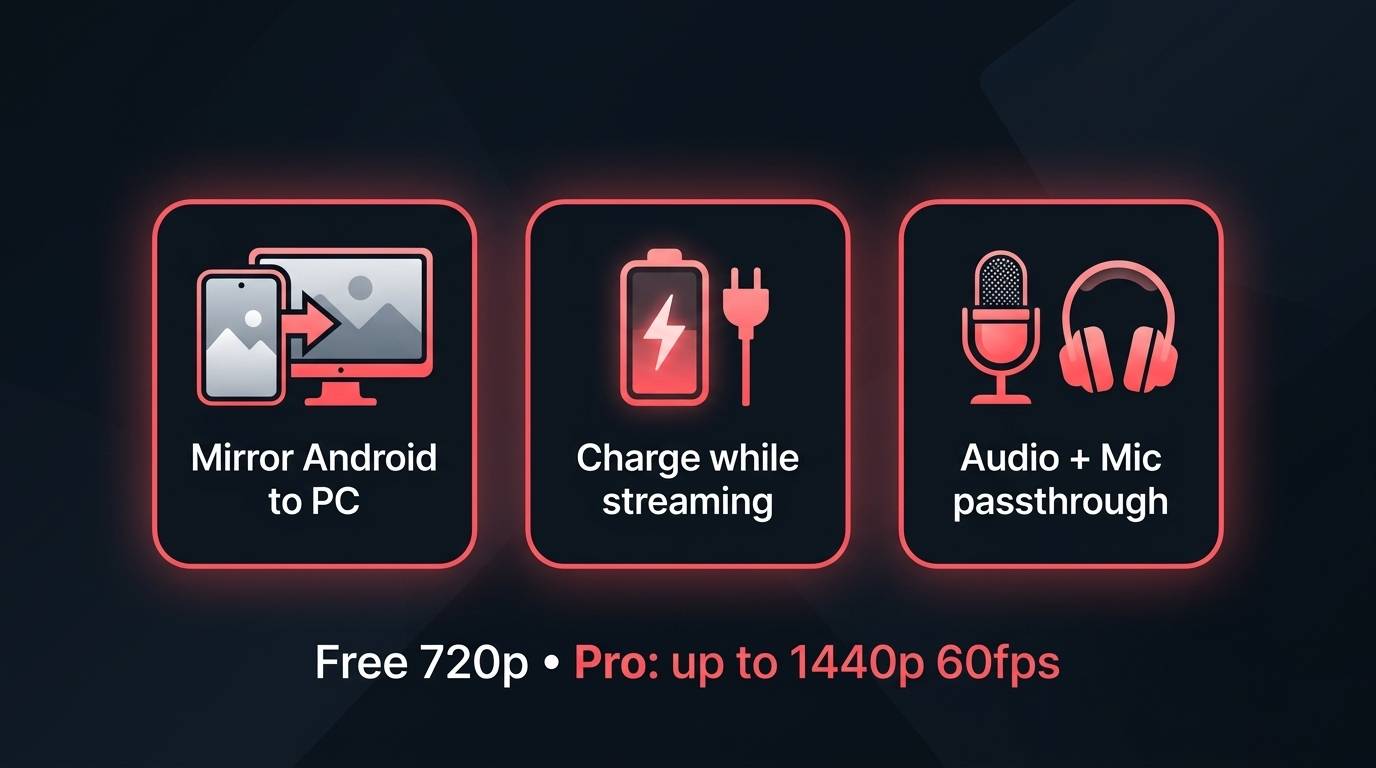
一眼看清能做什么
通过 USB 把手机直接塞进一个 Windows 窗口
同一根线给手机供电 —— 不降频、不担心没电
三通道混音器:设备音、PC 音、麦克风一把抓
720p / 1080p / 1440p 60fps,为 Twitch 和 YouTube 优化
OBS 场景布局在下次开播时依然整齐
English、日本語、中文、한국어 等多种语言
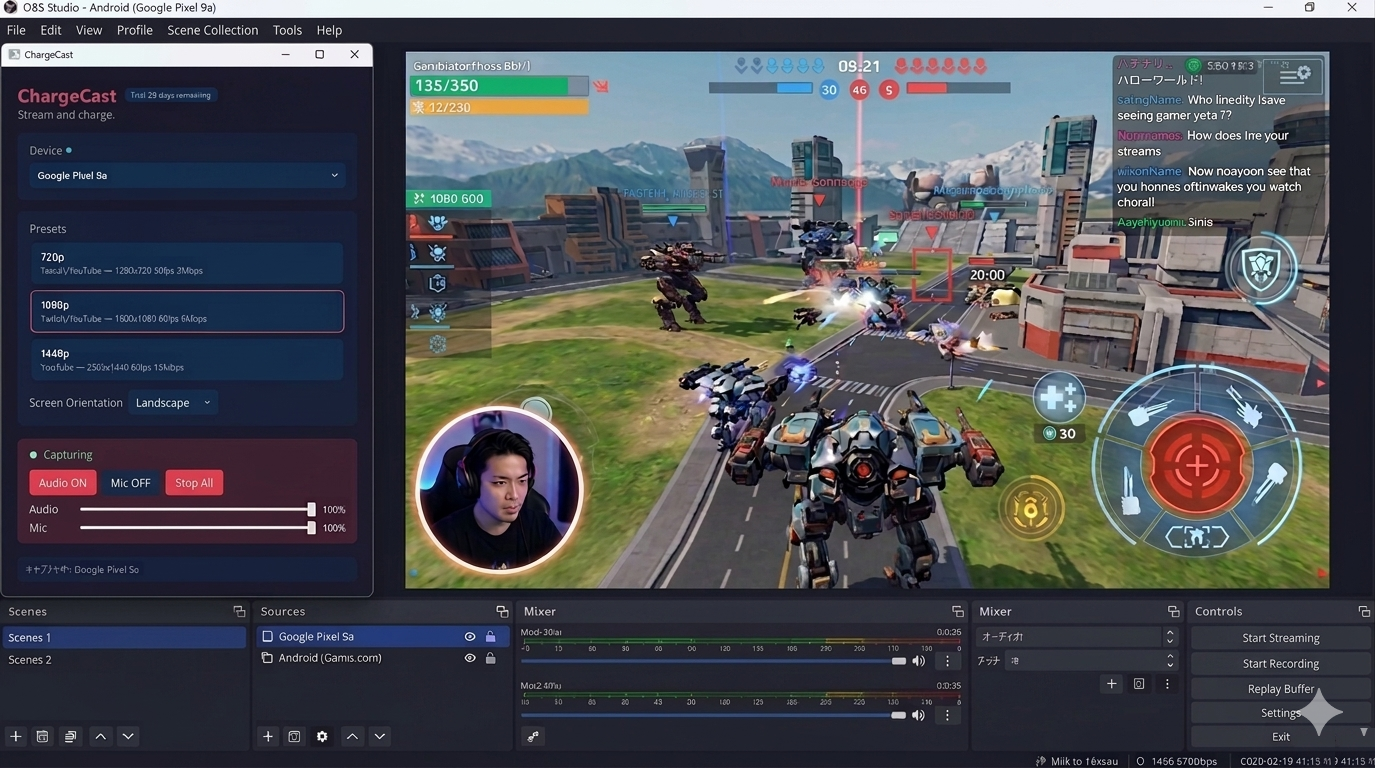
在 OBS 里长什么样
价格
价格以美元为参考显示。购买时 Microsoft Store 会自动换算为您所在地区的本地货币。所有付款和取消均通过您的 Microsoft 账户完成。
这款应用适合谁
✅ 正合适
- 想用 OBS 直播 Android 游戏实况、应用评测或教程
- 偏爱有线稳定性,不想被 Wi-Fi 波动折磨
- 希望用一个应用搞定所有音频的创作者
- 担心手机发热和电量的长时间直播主
⏭ 可能不太合适
- Mac 或 Linux 用户(本应用仅限 Windows)
- 想要 100% 免费方案的人(命令行裸
scrcpy也够用) - 必须要无线 Wi-Fi 镜像的人(ChargeCast 以 USB 为优先)
常见问题
需要 root 或特殊的开发环境吗?
不需要。只要在 Android 的开发者选项里打开「USB 调试」即可。
能同时听到游戏声和自己的声音吗?
可以。三个通道各有独立滑杆。
应该搭配哪种直播软件?
OBS Studio 是推荐方案(使用「窗口捕获」源)。XSplit 等同类软件同理。
竖屏游戏怎么办?
方向可锁定为竖屏、横屏或自动,这样 OBS 布局就能保持稳定。
它会偷偷联网吗?
所有采集都通过本地 ADB。ChargeCast 本身不会把设备信息发到任何地方。
和 scrcpy 或 DroidCam 有什么不同?
ChargeCast 把 scrcpy 与 3 通道音频混音器以及一键 GUI 打包在一起,让游戏音和麦克风作为一路干净的来源进入 OBS。原版 scrcpy 不一定能传游戏声(仅 Android 11+ 且有限制),而 DroidCam 是把手机当作网络摄像头来用,并不针对屏幕镜像。ChargeCast 围绕直播主的实际流程设计:插 USB、边充电、OBS 窗口捕获。
关于 OBS 集成的说明
ChargeCast 本身不是直播软件。把它想成一个舞台,把干净的画面交给 OBS。
- 让 OBS Studio 的窗口捕获 对准 ChargeCast 窗口 —— 这就是全部集成步骤
- 画面、设备音和麦克风都已在 ChargeCast 端混好,所以 OBS 场景可以保持简洁
- XSplit、Streamlabs、Discord 屏幕共享 —— 任何支持窗口捕获的工具都是同样用法
OBS 场景一旦配好,后续开播就一个动作:插上线,按 Start Capture。
更新日志
v1.7.2通过 Lemon Squeezy 直接购买($14.99 终身,无需 Microsoft 账户)。许可证密钥面板可直接跳转至结账页面。v1.7.1音频增益滑杆 101–200% 无效修复v1.7.0终身买断方案、Output/Mic 滑杆 0–200% 增益、修复 Android 16 设备音量控制、新增 .exe 直接下载渠道v1.6.1稳定性更新v1.6.0Custom 预设打磨、scrcpy 窗口管理优化、改用 Microsoft Store 7 天试用v1.5.0新增自定义分辨率预设、记住 scrcpy 窗口位置v1.4.0Device Volume 滑杆与 3 通道音频混音器v1.3.x更早版本 —— 初始发布、基础镜像与音频直通
插上线,开播吧。
一根 USB 线,7 天免费,所有功能全开。
▶ 在 Microsoft Store 获取 ChargeCast
直接 .exe 安装
直接下载版与 Microsoft Store 版本是同一款 ChargeCast,只是打包成独立的 Inno Setup 安装程序而非 MSIX。安装到 %LOCALAPPDATA%\Programs\ChargeCast(每用户,无管理员提示)。
安装程序未签名,因此首次运行时 Windows SmartScreen 会发出警告:
- 在蓝色的「Windows 已保护你的电脑」对话框中,单击「更多信息」
- 单击「仍要运行」
要确认安装程序与官方发布一致,请检查 Releases 页面中列出的 SHA256 哈希值:
Get-FileHash -Algorithm SHA256 .\ChargeCast-1.7.1-Setup.exePro 功能(1080p / 1440p、60fps、含麦克风的 3 通道音频混音器)需要有效的 Microsoft Store 许可证或 Lemon Squeezy 终身(Lifetime)许可证才能解锁。
More from sakuradev