USBでつなぐだけ、
Android 配信がこんなに軽い
Plug in. Stream on. Stay charged.
USBケーブル1本で、Android の画面も音もマイクも Windows にまるごと。
または.exe を直接ダウンロード (未署名、インストール手順を参照)
こんなことで詰まっていませんか
- Android ゲームを OBS で配信したい。でも キャプチャボードや Elgato を買い足さずに、画面のキャプチャ・ゲーム音・自分のマイクを全部きれいに揃えるのが毎回大仕事
- Wi-Fi ミラーリングは 遅延 と バッテリー がつらい
scrcpyや DroidCam を試したけど、音が乗らないか、毎回コマンドを打つルーチンがしんどい- 配信中にスマホの電池が切れそうで 冷や汗
ChargeCast は、この4つを USB1本+GUI で丸ごと片付ける Windows アプリです。
3分で配信できる ― Quick demo
「俺でも配信できそう」ってなる、一番短いルート。
1USB でつなぐ
Android の USB デバッグを ON にして、PC にケーブルで挿すだけ。
ケーブルは充電ケーブルでOK。そう、配信中ずっと充電されます。
初めての方へ:USB デバッグを有効にする(2分)
- Android の 設定 → 端末情報 を開く
- ビルド番号 を7回タップ(「開発者になりました」と出るまで)
- 設定 → システム → 開発者向けオプション を開き、USB デバッグ を ON
- ケーブルを挿したときに出る許可ダイアログで 「許可」 をタップ
メニュー名はメーカーにより微妙に違います(Samsung の場合: 設定 → 端末情報 → ソフトウェア情報 → ビルド番号をタップ)。
2プリセットを選んで Start Capture
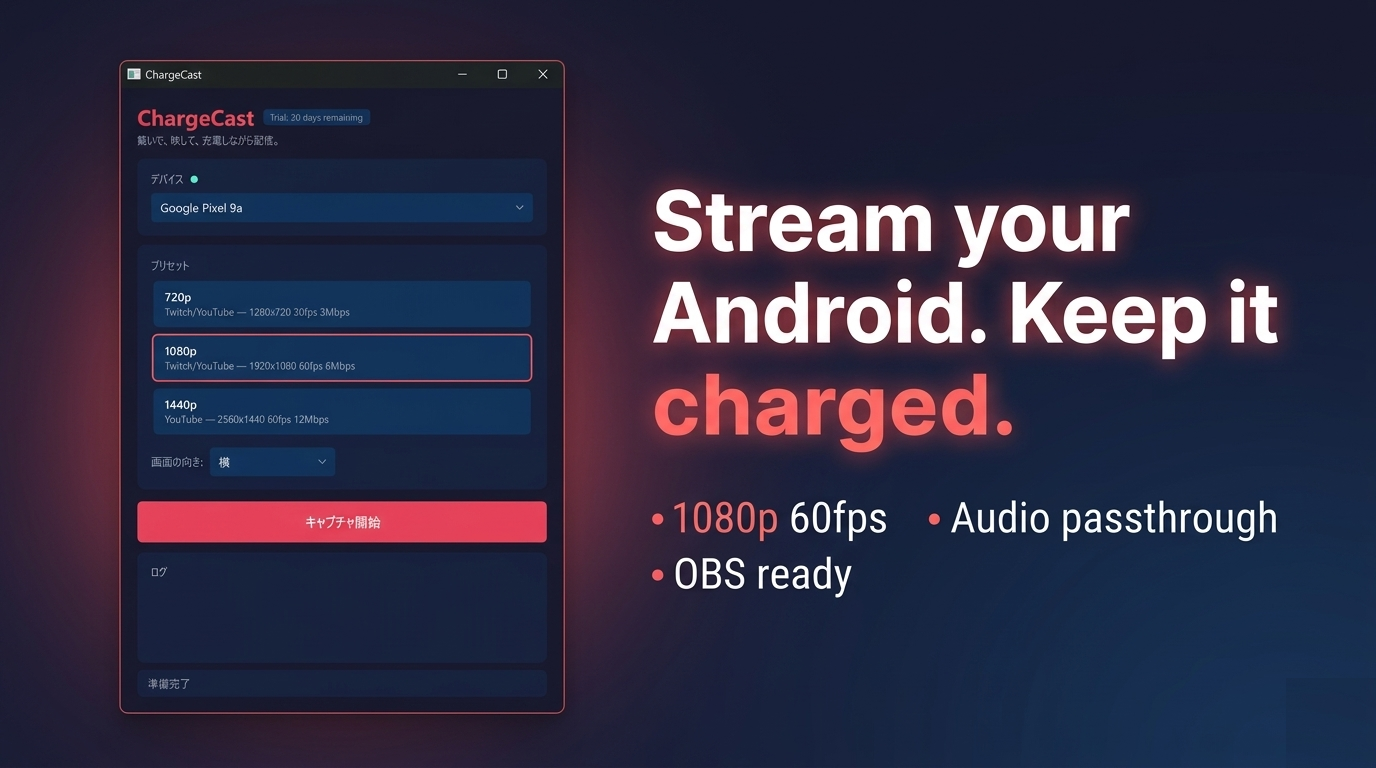
720p / 1080p / 1440p / Custom のボタンを選んでクリック1発。scrcpy ウィンドウが立ち上がって、Android の画面がそのまま出てきます。OBS の Window Capture で掴むだけで配信ソース完成。
33つのスライダーでミックス
- Device — Android のゲーム音
- Output — PC側の BGM や Discord
- Mic — 自分の声
これを ChargeCast の画面だけで混ぜて、OBS 側には1ソース渡すだけ。配信中に音量バランスで喧嘩しない ので、スライダーをいじる回数がぐっと減ります。
ここまでで、だいたい 3分。あとは OBS の「配信開始」を押すだけ。
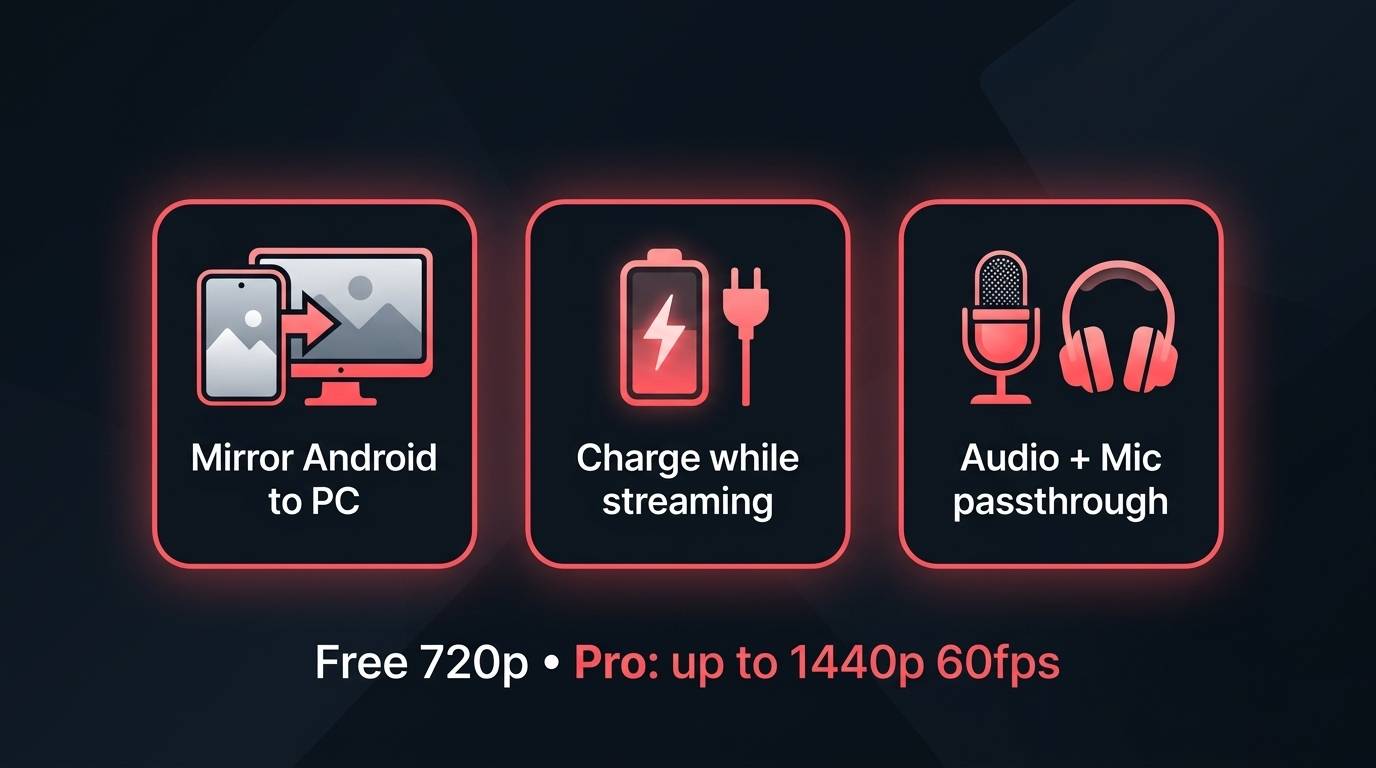
できること、ひと目で
USB 経由で Android をそのまま Windows ウィンドウに
挿してるケーブルで常時給電。長時間配信でも熱と電池が怖くない
デバイス音・PC音・マイクを3チャンネルで一括ミックス
720p / 1080p / 1440p 60fps、Twitch・YouTube 向けに最適化
配信レイアウトを組み直さなくていい
日本語・英語・中国語・韓国語ほか
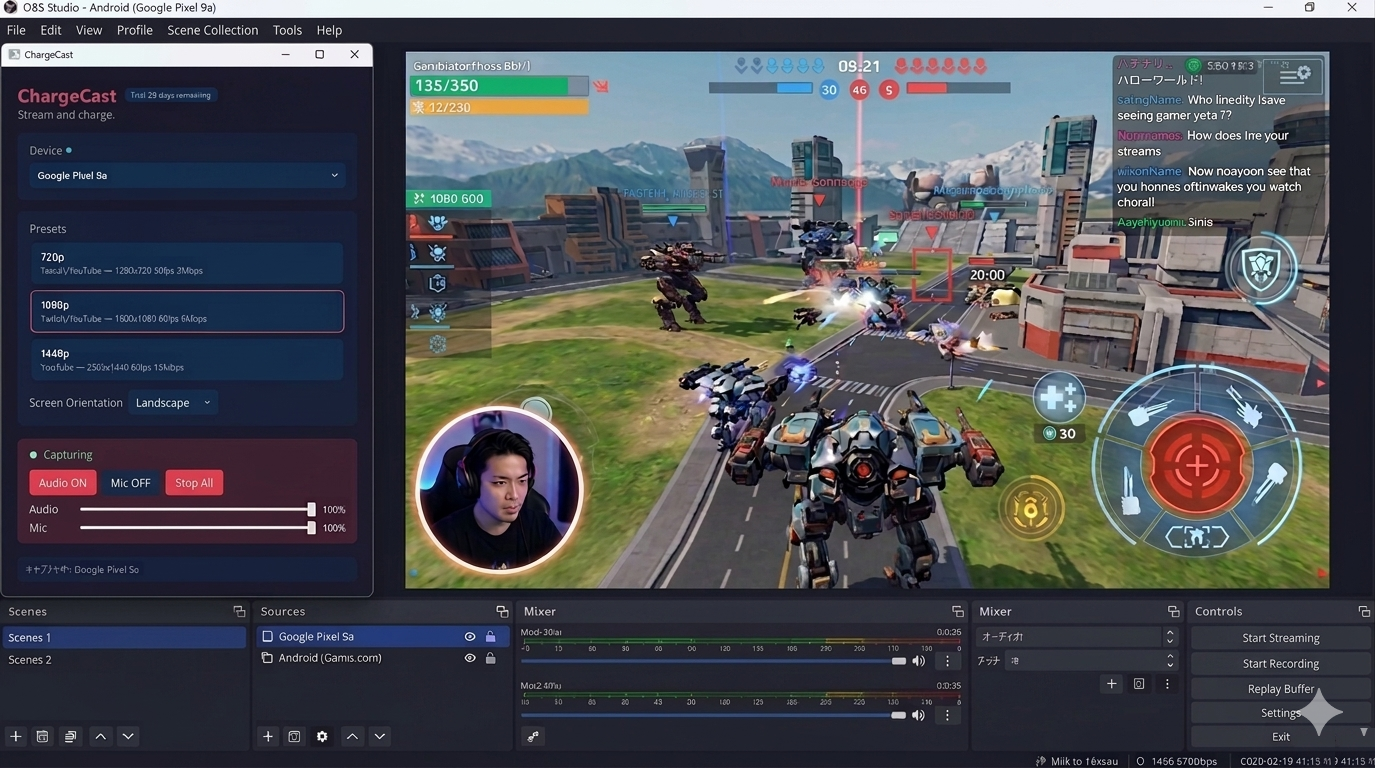
OBS に入れるとこうなる
価格
価格は目安として USD で表示しています。購入時に Microsoft Store が各地域の通貨へ自動換算します。お支払いと解約は Microsoft アカウントを通じて行われます。
または.exe を直接ダウンロード (未署名、インストール手順を参照)
またはLifetime ライセンスを直販で購入($14.99)
こういう人に向いています
✅ ハマる人
- OBS で Android ゲーム実況・アプリ紹介・チュートリアルを配信したい
- 有線の安定性がほしい
- 音周りをアプリ1つで終わらせたい
- 長時間配信でスマホの発熱と電池が不安
⏭ 向いていないかも
- Mac / Linux で使いたい(Windows 専用)
- 完全無料がいい(
scrcpyを CLI で頑張る道) - Wi-Fi ワイヤレスがいい(本アプリは USB 前提)
よくある質問
root 化や特別な開発環境は必要?
いりません。Android の「開発者オプション → USB デバッグ」を ON にするだけです。
ゲームの音と自分のマイクが同時に乗りますか?
乗ります。3 チャンネルミキサーで個別に音量調整できます。
配信ソフトは何を使えばいい?
OBS Studio を想定しています(Window Capture ソースで掴んでください)。XSplit など他のソフトでも同様の仕組みで動きます。
画面が縦向きのゲームでも大丈夫?
Orientation を Portrait / Landscape / Auto から選べます。配信レイアウトを崩さず固定できます。
ネットに勝手に繋ぎますか?
キャプチャはすべてローカルの ADB 経由です。ChargeCast 自体は端末情報を外部へ送りません。
scrcpy や DroidCam と何が違いますか?
ChargeCast は scrcpy に 3 チャンネル・オーディオミキサーとワンクリック GUI を乗せて、ゲーム音とマイクを「1本のきれいなソース」として OBS に渡します。素の scrcpy はゲーム音を必ずしも拾えず(Android 11 以降のみ・条件付き)、DroidCam はスマホをウェブカメラ扱いにする発想で、画面ミラーリング向けではありません。ChargeCast は「USB を挿す → 充電される → OBS の Window Capture で取る」という配信者の動線を前提に作られています。
OBS との連携について
ChargeCast は 単体で配信するアプリではありません。立ち位置としては「OBS にきれいに渡すための前段」です。
- ChargeCast のウィンドウを OBS Studio の Window Capture で掴むだけ
- 映像・音声・マイクはすでに ChargeCast 側でミックス済みなので、OBS 側のソースは最小限
- XSplit / Streamlabs / Discord の画面共有など、Window Capture が使える環境なら同じ要領
OBS のシーンを一度組んでしまえば、以降は「USB 挿して Start Capture を押す」だけ。配信開始までの手順が ケーブル1本 に収束するのが、ChargeCast を使う一番の効用です。
変更履歴
v1.7.2Lemon Squeezy 経由の直販チャネルを追加(買い切り $14.99、Microsoft アカウント不要)。ライセンスキーパネルから直接購入画面に飛べます。v1.7.1音圧スライダー 101〜200% が無効だった不具合修正v1.7.0買い切り(Lifetime)プラン追加、Output/Mic スライダーに 0〜200% ゲイン、Android 16 端末音量制御の互換性修正、直接ダウンロード版(.exe)公開v1.6.1安定化リリースv1.6.0カスタムプリセットの仕上げ、scrcpy ウィンドウ管理の改善、Microsoft Store の7日間トライアルへ移行v1.5.0Custom 解像度プリセット追加、ウィンドウ位置を記憶v1.4.0Device Volume スライダーと 3 チャンネル・オーディオミキサーv1.3.x以前 — 初期リリース、基本ミラーリングと音声転送
さあ、USB を挿して配信しよう。
ケーブル1本で「配信部屋」が完成します。7日間、無料で全部ためせます。
▶ Microsoft Store で ChargeCast を入手
またはLifetime ライセンスを直販で購入($14.99)
.exe を直接インストール
直接ダウンロード版は Microsoft Store 版と同じ ChargeCast で、MSIX ではなく Inno Setup の単独インストーラとしてパッケージ化したものです。%LOCALAPPDATA%\Programs\ChargeCast にユーザー単位でインストールされ、管理者権限のダイアログは出ません。
このインストーラは未署名のため、初回起動時に Windows SmartScreen の警告が表示されます:
- 青い「Windows によって PC が保護されました」ダイアログで 「詳細情報」 をクリック
- 「実行」 をクリック
ダウンロードしたファイルが公式リリースと一致するか確認するには、 Releases ページ に記載の SHA256 ハッシュ値をチェックしてください:
Get-FileHash -Algorithm SHA256 .\ChargeCast-1.7.1-Setup.exePro 機能(1080p / 1440p、60fps、マイク付き 3 チャンネル オーディオミキサー)は有効な Microsoft Store ライセンスまたは Lemon Squeezy の Lifetime ライセンスで解禁されます。
More from sakuradev