Подключи. Стримь.
Оставайся заряжен.
Один USB-кабель.
Экран Android, звук игры и микрофон — всё сразу в Windows, и телефон заряжается всё это время.
или скачайте .exe напрямую (без подписи, см. инструкции по установке)
Знакомая история?
- Ты хочешь стримить Android-геймплей в OBS без покупки карты захвата или Elgato, но захват экрана, звук игры и собственный микрофон никогда нормально не сходятся.
- Трансляция по Wi-Fi — это боль: скачки задержки и улетающая батарея.
scrcpyв командной строке или DroidCam — звук не идёт, или ритуал утомляет каждую сессию.- В разгар эфира на телефоне 12 %, и он греется. Холодный пот.
ChargeCast закрывает все четыре проблемы одним USB-кабелем и дружелюбным GUI. Только Windows, заточено под стрим.
В эфире за 3 минуты — быстрое демо
Кратчайший путь от «может, попробовать стримить» до «я в эфире».
1Подключите USB-кабель
Включите отладку по USB на Android-телефоне и подключите его к ПК.
Обычный кабель для зарядки подойдёт. Да — телефон заряжается прямо во время стрима.
В первый раз? Включаем отладку по USB (2 минуты)
- Откройте Android Настройки → О телефоне
- Нажмите на Номер сборки 7 раз, пока не появится надпись «Вы стали разработчиком»
- Зайдите в Настройки → Система → Для разработчиков и включите Отладку по USB
- Когда подключите кабель, нажмите Разрешить в окне запроса прав
Пути в меню немного отличаются у разных производителей (Samsung: Настройки → О телефоне → Сведения о ПО → нажмите на Номер сборки).
2Выберите пресет, нажмите Start Capture
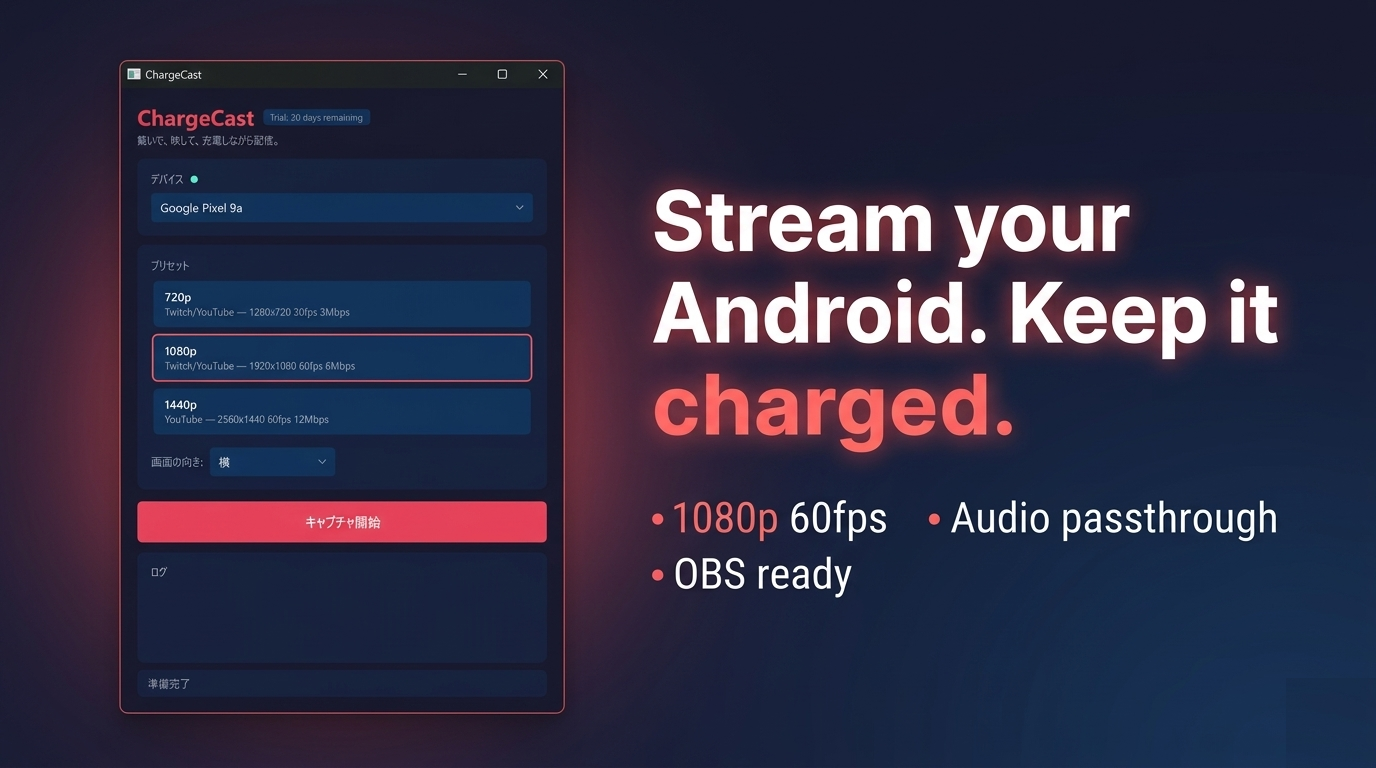
Выберите 720p / 1080p / 1440p / Custom одним кликом. Откроется окно scrcpy с уже видимым экраном Android. Наведите на него OBS Window Capture — готово.
3Смешайте тремя ползунками
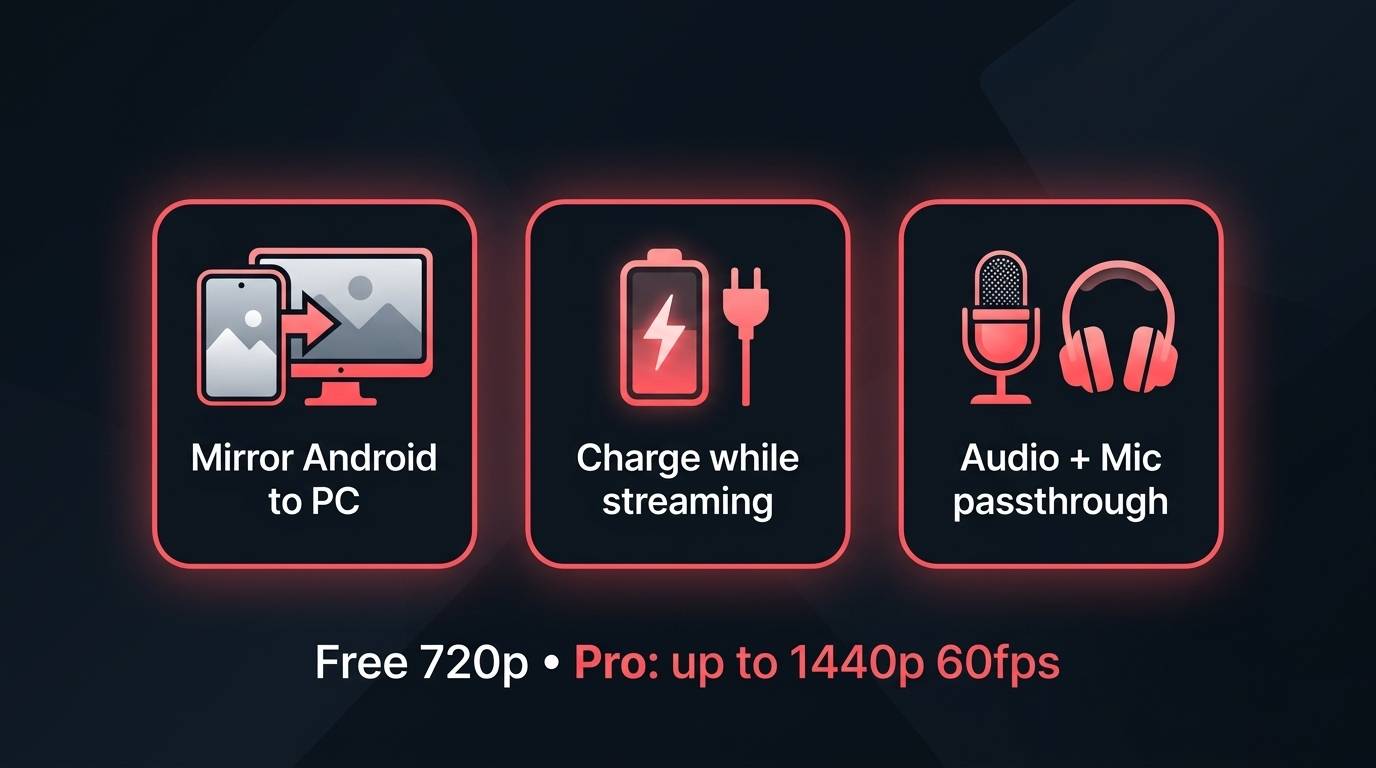
- Device — звук игры с вашего Android-телефона
- Output — звук ПК (фоновая музыка стрима, Discord, браузер)
- Mic — ваш собственный голос
Сведите всё внутри ChargeCast и отдайте OBS один чистый источник. Больше не нужно воевать с микшером посреди эфира.
Примерно 3 минуты с холодного старта. Дальше — просто жмёте «Начать трансляцию» в OBS.
Что умеет, кратко
Ваш телефон в окне Windows, напрямую через USB
Тот же кабель питает телефон — никакого тротлинга от нагрева, никакой паники из-за батареи
Трёхканальный микшер для звука устройства, звука ПК и вашего микрофона
720p / 1080p / 1440p 60fps, настроено под Twitch и YouTube
Ваш макет сцены OBS остаётся нетронутым между сессиями
English, 日本語, 中文, 한국어 и другие
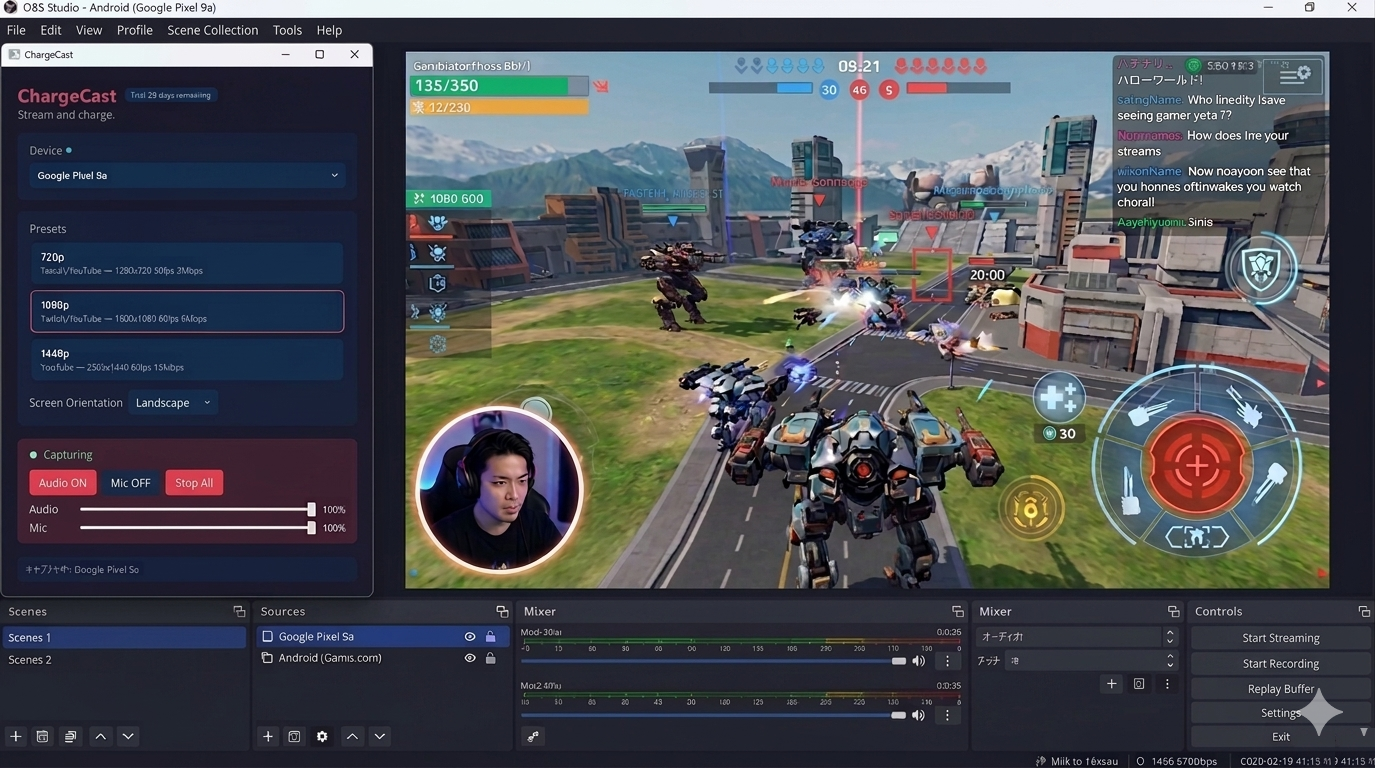
Как это выглядит внутри OBS
Цены
Цены показаны в USD для справки. При покупке Microsoft Store конвертирует в вашу локальную валюту. Все платежи и отмены проходят через вашу учётную запись Microsoft.
▶ Запустить 7-дневную пробную версию
или скачайте .exe напрямую (без подписи, см. инструкции по установке)
или купить лицензию Lifetime напрямую ($14.99)
Для кого это
✅ Отличный выбор
- Стримите геймплей Android, обзоры приложений или обучалки в OBS
- Всем, кто предпочитает стабильность провода дрожанию Wi-Fi
- Создателям, которым нужно одно приложение для всего звука
- Долгим стримерам, переживающим за нагрев и батарею
⏭ Возможно, не для вас
- Пользователям Mac или Linux (это только Windows)
- Тем, кто хочет полностью бесплатный путь (хватит и
scrcpyв командной строке) - Тем, кому нужна беспроводная трансляция по Wi-Fi (ChargeCast — про USB)
Частые вопросы
Нужен ли root или специальное окружение разработчика?
Нет. Достаточно включить «Отладку по USB» в разделе «Для разработчиков» на Android.
Могу ли я слышать звук игры и свой голос одновременно?
Да. У каждого из трёх каналов свой ползунок.
Какое ПО для стриминга выбрать?
Эталонная связка — OBS Studio (используйте источник Window Capture). XSplit и похожие программы работают так же.
А что с играми в портретной ориентации?
Ориентацию можно зафиксировать в Portrait, Landscape или Auto, чтобы ваш макет OBS оставался стабильным.
Не лезет ли программа в сеть?
Весь захват идёт локально через ADB. Сам ChargeCast не отправляет информацию об устройстве никуда.
Чем это отличается от scrcpy или DroidCam?
ChargeCast объединяет scrcpy с 3-канальным аудиомикшером и GUI в один клик — звук игры и микрофон попадают в OBS как один чистый источник. Голый scrcpy не всегда умеет передавать звук игры (только Android 11+ и с оговорками), а DroidCam рассматривает телефон как веб-камеру, а не как зеркало экрана. ChargeCast построен вокруг потока стримера: USB-кабель, зарядка, захват окна в OBS.
Пара слов об интеграции с OBS
ChargeCast не является самостоятельным стриминговым приложением. Считайте его сценой, которая отдаёт OBS уже чистый кадр.
- Наведите OBS Studio Window Capture на окно ChargeCast — это и есть вся интеграция
- Видео, звук устройства и микрофон уже сведены на стороне ChargeCast, так что сцена в OBS остаётся минимальной
- XSplit, Streamlabs, демонстрация экрана в Discord — всё, что умеет Window Capture, работает по той же схеме
Когда сцена в OBS настроена, сессия запускается одним движением: вставил кабель, нажал Start Capture.
История изменений
v1.7.2Прямая покупка через Lemon Squeezy ($14.99 Lifetime, без аккаунта Microsoft). Панель ключа лицензии ведёт прямо к оплате.v1.7.1Исправление ползунка усиления 101–200%v1.7.0Тариф Lifetime, усиление 0–200% на ползунках Output/Mic, исправление громкости устройства для Android 16, прямая загрузка .exev1.6.1Релиз стабильностиv1.6.0Доводка пользовательского пресета, управление окном scrcpy, переход на 7-дневную пробную версию Microsoft Storev1.5.0Пользовательский пресет разрешения, запоминание положения окна scrcpyv1.4.0Ползунок громкости устройства и 3-канальный аудиомикшерv1.3.xи ранее — Первый релиз, базовая трансляция и прокидывание звука
Вставьте кабель. Выходите в эфир.
Один USB-кабель, семь бесплатных дней, все функции открыты.
▶ Скачать ChargeCast в Microsoft Store
или купить лицензию Lifetime напрямую ($14.99)
Прямая установка .exe
Прямая загрузка — это тот же ChargeCast, что и в Microsoft Store, упакованный как автономный установщик Inno Setup вместо MSIX. Устанавливается в %LOCALAPPDATA%\Programs\ChargeCast для пользователя (без запроса прав администратора).
Установщик не подписан, поэтому Windows SmartScreen предупреждает при первом запуске:
- В синем диалоговом окне «Система Windows защитила ваш компьютер» нажмите «Подробнее»
- Нажмите «Выполнить в любом случае»
Чтобы убедиться, что установщик соответствует официальному выпуску, проверьте хэш SHA256, указанный на странице Releases:
Get-FileHash -Algorithm SHA256 .\ChargeCast-1.7.1-Setup.exeФункции Pro (1080p / 1440p, 60 кадров/с, 3-канальный аудиомикшер с микрофоном) активируются действующей лицензией Microsoft Store или Lifetime-лицензией Lemon Squeezy.
More from sakuradev