Einstecken. Streamen.
Aufgeladen bleiben.
Ein USB-Kabel.
Spiegle deinen Android-Bildschirm, Spielsound und dein Mikro auf Windows — und zwar aufgeladen die ganze Zeit.
oder die .exe direkt herunterladen (unsigniert, siehe Installationshinweise)
Kommt dir das bekannt vor?
- Du willst Android-Gameplay in OBS streamen ohne dafür eine Capture Card oder einen Elgato kaufen zu müssen, aber Bildschirmaufnahme, Spielsound und dein eigenes Mikro passen nie sauber zusammen.
- Wi-Fi-Mirroring ist ein Albtraum: Latenz-Spitzen und ein leerer Akku.
- Du hast
scrcpyauf der CLI oder DroidCam ausprobiert — aber der Ton kommt nicht durch, oder das Ritual nervt jede Session. - Mitten im Stream: Handy bei 12 % und heiß. Schweißtreibend.
ChargeCast löst alle vier Probleme mit einem USB-Kabel und einer freundlichen GUI. Nur für Windows, auf Streaming ausgelegt.
In 3 Minuten live — Quick Demo
Der kürzeste Weg von „Vielleicht könnte ich streamen“ zu „Ich bin live.“
1USB-Kabel einstecken
Schalte USB-Debugging auf deinem Android-Handy ein und steck es in den PC.
Dein ganz normales Ladekabel reicht völlig. Ja — das Handy lädt, während du streamst.
Zum ersten Mal? USB-Debugging aktivieren (2 Minuten)
- Öffne Android Einstellungen → Über das Telefon
- Tippe 7 Mal auf Buildnummer, bis „Sie sind jetzt Entwickler“ erscheint
- Geh zu Einstellungen → System → Entwickleroptionen und aktiviere USB-Debugging
- Wenn du das Kabel einsteckst, tippe bei der Berechtigungsanfrage auf Zulassen
Die Menüpfade variieren je nach Hersteller leicht (Samsung: Einstellungen → Über das Telefon → Softwareinformationen → Buildnummer antippen).
2Preset wählen, Start Capture drücken
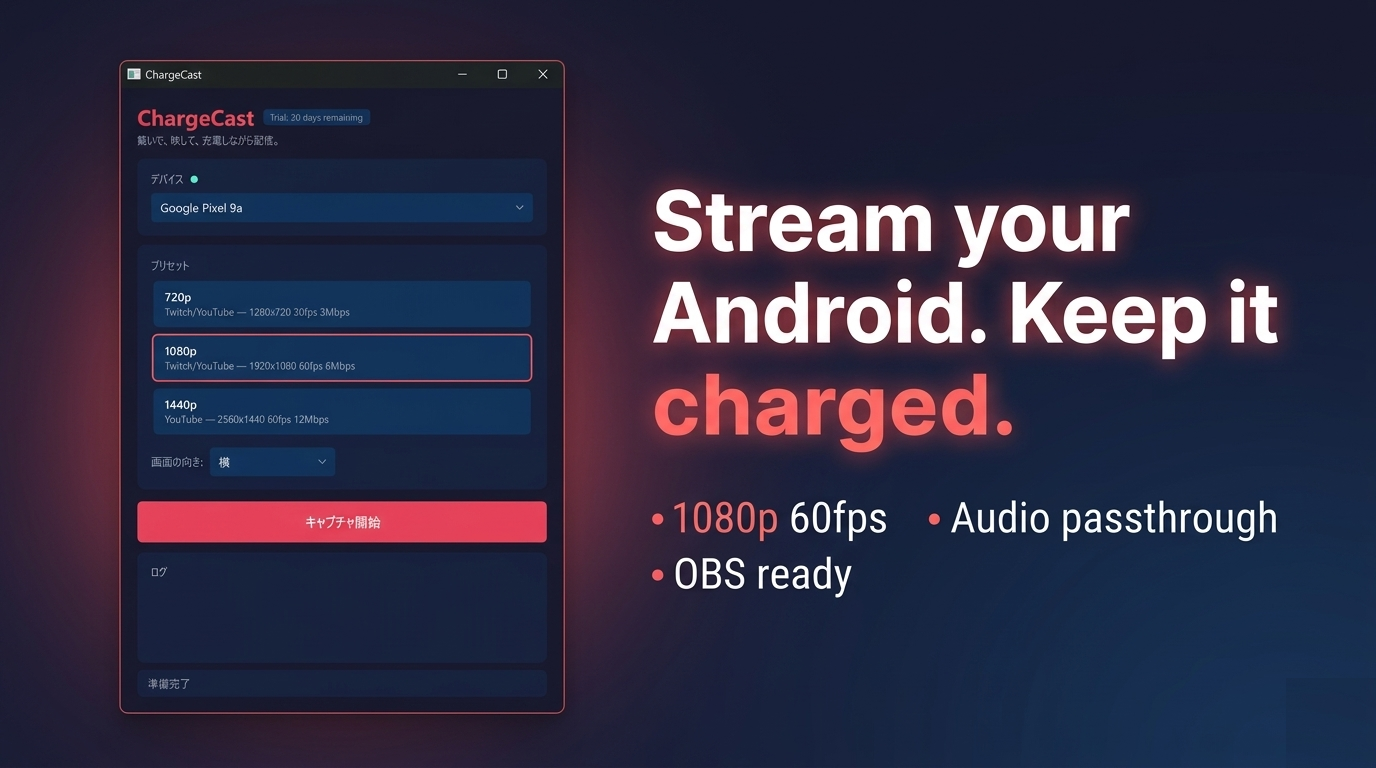
Wähle 720p / 1080p / 1440p / Custom mit einem Klick. Ein scrcpy-Fenster öffnet sich mit deinem Android-Bildschirm drin. Richte die Fensteraufnahme von OBS darauf — fertig.
3Mit drei Reglern mischen
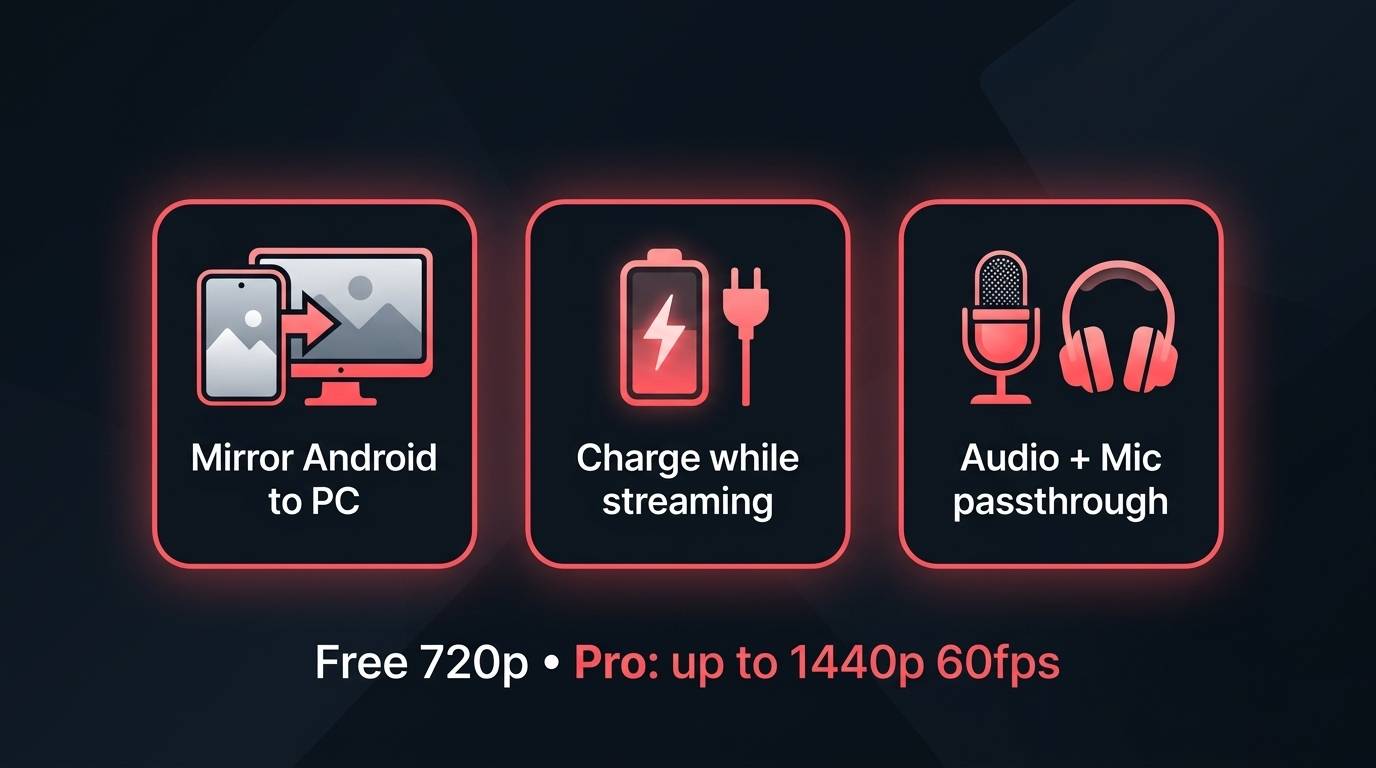
- Device — Spielsound von deinem Android-Handy
- Output — dein PC-Audio (Stream-BGM, Discord, Browser)
- Mic — deine eigene Stimme
Mische alles in ChargeCast und reiche OBS eine einzige saubere Quelle rüber. Kein Mixer-Chaos mehr mitten im Stream.
Das sind grob 3 Minuten vom Kaltstart. Danach musst du nur noch in OBS auf „Stream starten“ drücken.
Was es kann, auf einen Blick
Dein Handy in einem Windows-Fenster, direkt über USB
Dasselbe Kabel versorgt dein Handy — kein thermisches Drosseln, keine Akku-Panik
Drei-Kanal-Mixer für Gerätesound, PC-Audio und dein Mikro
720p / 1080p / 1440p 60fps, abgestimmt auf Twitch und YouTube
Dein OBS-Szenenlayout bleibt zwischen den Sessions erhalten
English, 日本語, 中文, 한국어 und mehr
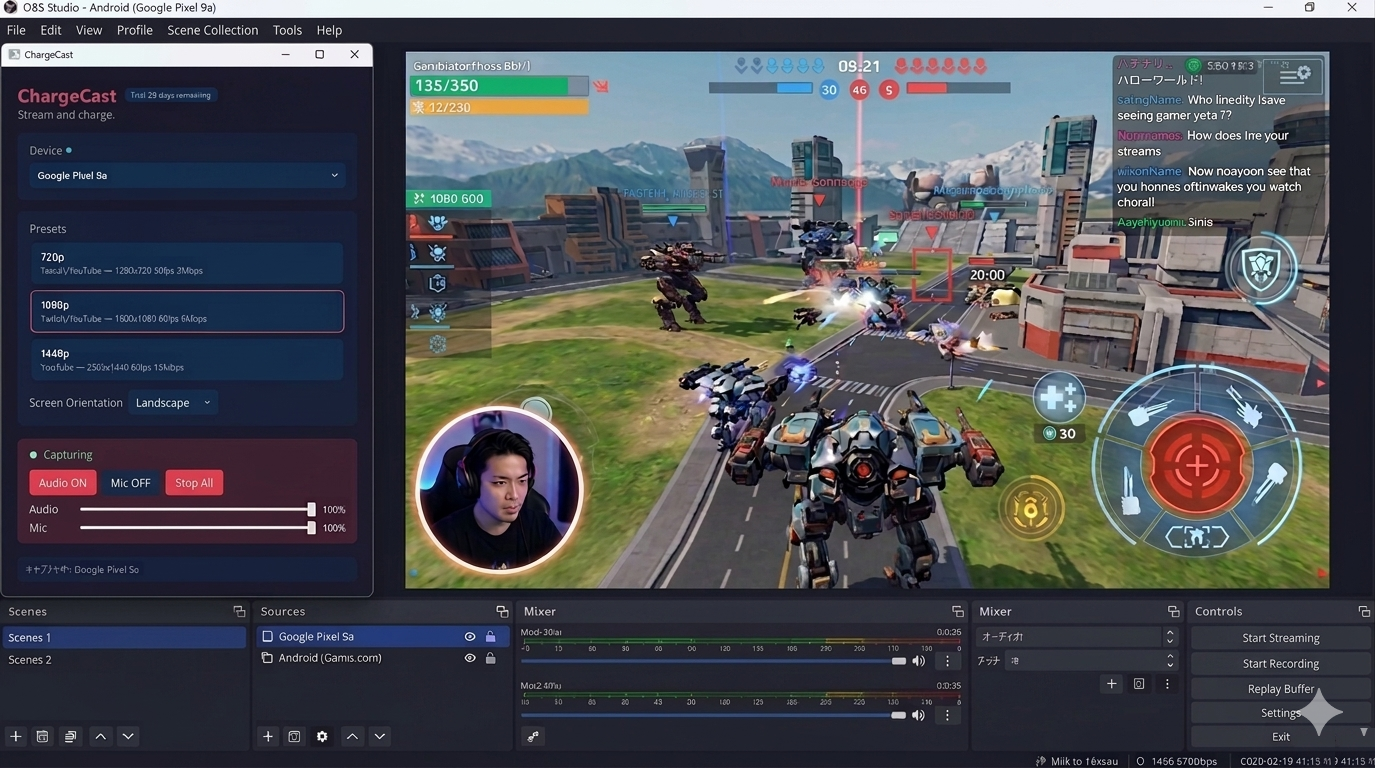
So sieht's in OBS aus
Preise
Preise werden zur Orientierung in USD angezeigt. Microsoft Store rechnet beim Kauf automatisch in deine Landeswährung um. Alle Zahlungen und Kündigungen laufen über dein Microsoft-Konto.
oder die .exe direkt herunterladen (unsigniert, siehe Installationshinweise)
oder Lifetime-Lizenz direkt kaufen ($14.99)
Für wen das Ganze ist
✅ Passt super
- Android-Gameplay, App-Reviews oder Tutorials auf OBS streamen
- Jeder, der kabelgebundene Stabilität dem Wi-Fi-Gewackel vorzieht
- Creator, die eine einzige App für alles Audio wollen
- Langstrecken-Streamer, denen Hitze und Akku Sorgen machen
⏭ Vielleicht nichts für dich
- Mac- oder Linux-User (das hier ist nur für Windows)
- Wer einen 100 % kostenlosen Weg will (dafür reicht
scrcpypur auf der CLI) - Wer kabelloses Wi-Fi-Mirroring braucht (ChargeCast setzt auf USB zuerst)
FAQ
Brauche ich Root oder eine besondere Entwicklerumgebung?
Nein. Einfach „USB-Debugging“ in den Android-Entwickleroptionen einschalten.
Kann ich Spielsound und meine eigene Stimme gleichzeitig hören?
Ja. Jeder der drei Kanäle hat seinen eigenen Regler.
Welche Streaming-Software sollte ich nehmen?
OBS Studio ist das Referenz-Setup (nimm eine Fensteraufnahme-Quelle). XSplit und ähnliche Tools funktionieren genauso.
Und bei Hochformat-Spielen?
Die Ausrichtung lässt sich auf Portrait, Landscape oder Auto festlegen, damit dein OBS-Layout stabil bleibt.
Funkt es nach Hause?
Die komplette Erfassung läuft lokal über ADB. ChargeCast selbst sendet keine Geräteinfos irgendwohin.
Wie unterscheidet sich das von scrcpy oder DroidCam?
ChargeCast bündelt scrcpy mit einem 3-Kanal-Audiomixer und einer Ein-Klick-GUI, sodass Spielsound und dein Mikro als eine saubere Quelle in OBS landen. Reines scrcpy kann den Spielsound nicht immer mitnehmen (nur Android 11+ und mit Einschränkungen), und DroidCam behandelt das Handy wie eine Webcam — nicht als Bildschirmspiegel. ChargeCast ist um den Streamer-Workflow herum gebaut: USB einstecken, laden, OBS-Fensteraufnahme.
Ein Wort zur OBS-Integration
ChargeCast ist für sich allein keine Streaming-App. Stell dir das Ganze als die Bühne vor, die OBS eine saubere Aufnahme überreicht.
- Richte eine OBS Studio Fensteraufnahme auf das ChargeCast-Fenster — das ist die ganze Integration
- Video, Gerätesound und Mikro sind auf ChargeCast-Seite bereits gemischt, deine OBS-Szene bleibt also minimal
- XSplit, Streamlabs, Discord-Bildschirmfreigabe — alles mit einer Fensteraufnahme-Quelle funktioniert nach demselben Prinzip
Ist die OBS-Szene einmal eingerichtet, startet jede Session mit einer einzigen Bewegung: Kabel einstecken, Start Capture drücken.
Changelog
v1.7.2Direktkauf über Lemon Squeezy ($14.99 Lifetime, kein Microsoft-Konto nötig). Lizenzschlüssel-Panel führt direkt zur Kasse.v1.7.1Hotfix für Audio-Gain-Slider 101–200%v1.7.0Lifetime-Plan, 0–200% Audio-Gain auf Output-/Mic-Slidern, Android-16-Gerätelautstärke-Fix, direkter .exe-Downloadv1.6.1Stabilitäts-Releasev1.6.0Feinschliff beim Custom-Preset, scrcpy-Fensterverwaltung, Umstieg auf 7-Tage-Test im Microsoft Storev1.5.0Custom-Auflösungs-Preset, scrcpy-Fensterposition wird gemerktv1.4.0Regler für Gerätelautstärke und 3-Kanal-Audiomixerv1.3.xund früher — Erstveröffentlichung, Basis-Mirroring und Audio-Durchleitung
Kabel rein. Live gehen.
Ein USB-Kabel, sieben kostenlose Tage, alle Features freigeschaltet.
▶ ChargeCast im Microsoft Store holen
oder die .exe direkt herunterladen
oder Lifetime-Lizenz direkt kaufen ($14.99)
Direkte .exe-Installation
Der direkte Download ist dasselbe ChargeCast wie aus dem Microsoft Store, jedoch als eigenständiger Inno-Setup-Installer statt MSIX paketiert. Es installiert sich nach %LOCALAPPDATA%\Programs\ChargeCast pro Benutzer (ohne Administrator-Eingabeaufforderung).
Der Installer ist unsigniert, daher warnt Windows SmartScreen beim ersten Ausführen:
- Im blauen Dialog „Der Computer wurde durch Windows geschützt“ auf „Weitere Informationen“ klicken
- Auf „Trotzdem ausführen“ klicken
Um zu prüfen, ob der Installer mit der offiziellen Version übereinstimmt, vergleiche den SHA256-Hash auf der Releases-Seite:
Get-FileHash -Algorithm SHA256 .\ChargeCast-1.7.1-Setup.exePro-Funktionen (1080p / 1440p, 60fps, 3-Kanal-Audiomischer mit Mikrofon) werden durch eine aktive Microsoft-Store-Lizenz oder eine Lemon-Squeezy-Lifetime-Lizenz freigeschaltet.
More from sakuradev