Koppla in. Streama på.
Håll laddningen.
En enda USB-kabel.
Spegla Android-skärmen, spelljudet och mikrofonen till Windows — med laddning hela tiden.
eller ladda ner .exe direkt (osignerad, se installationsanvisningar)
Känner du igen något av det här?
- Du vill streama Android-gameplay till OBS utan att behöva köpa ett capture card eller en Elgato, men skärminspelningen, spelljudet och din egen mikrofon hamnar aldrig riktigt i takt.
- Wi-Fi-speglingen är en plåga: latensryck och batteriet som rinner ut.
- Du har provat
scrcpyi CLI eller DroidCam — men ljudet kommer inte fram, eller så blir ritualen tjatig varje session. - Mitt i streamen är telefonen på 12 % och börjar bli varm. Kallsvettigt.
ChargeCast löser alla fyra med en USB-kabel och ett vänligt GUI. Bara Windows, byggt för streaming.
Live på 3 minuter — snabbdemo
Kortaste vägen från "kanske jag skulle kunna streama" till "jag är live."
1Koppla in USB-kabeln
Slå på USB-felsökning på din Android-telefon och anslut den till datorn.
Din vanliga laddkabel fungerar fint. Ja — telefonen laddas medan du streamar.
Första gången? Så aktiverar du USB-felsökning (2 minuter)
- Öppna Android Inställningar → Om telefonen
- Tryck på Versionsnummer 7 gånger tills det står "Du är nu utvecklare"
- Gå till Inställningar → System → Utvecklaralternativ och slå på USB-felsökning
- När du kopplar in kabeln, tryck Tillåt i behörighetsrutan
Menyvägarna skiljer sig lite mellan tillverkare (Samsung: Inställningar → Om telefonen → Programvaruinformation → tryck på Versionsnummer).
2Välj en preset, tryck Start Capture
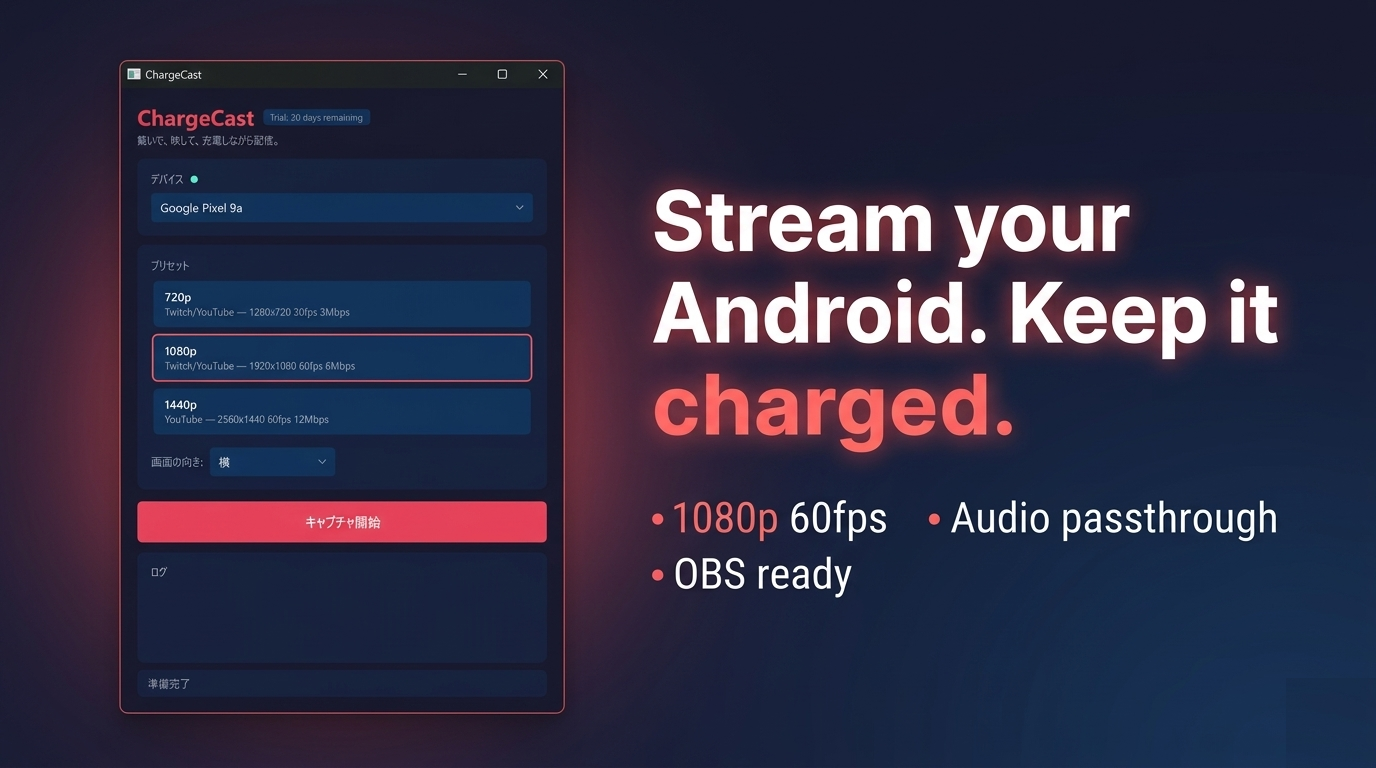
Välj 720p / 1080p / 1440p / Custom med ett klick. Ett scrcpy-fönster öppnas med Android-skärmen redan inuti. Peka OBS Window Capture mot det — klart.
3Mixa med tre reglage
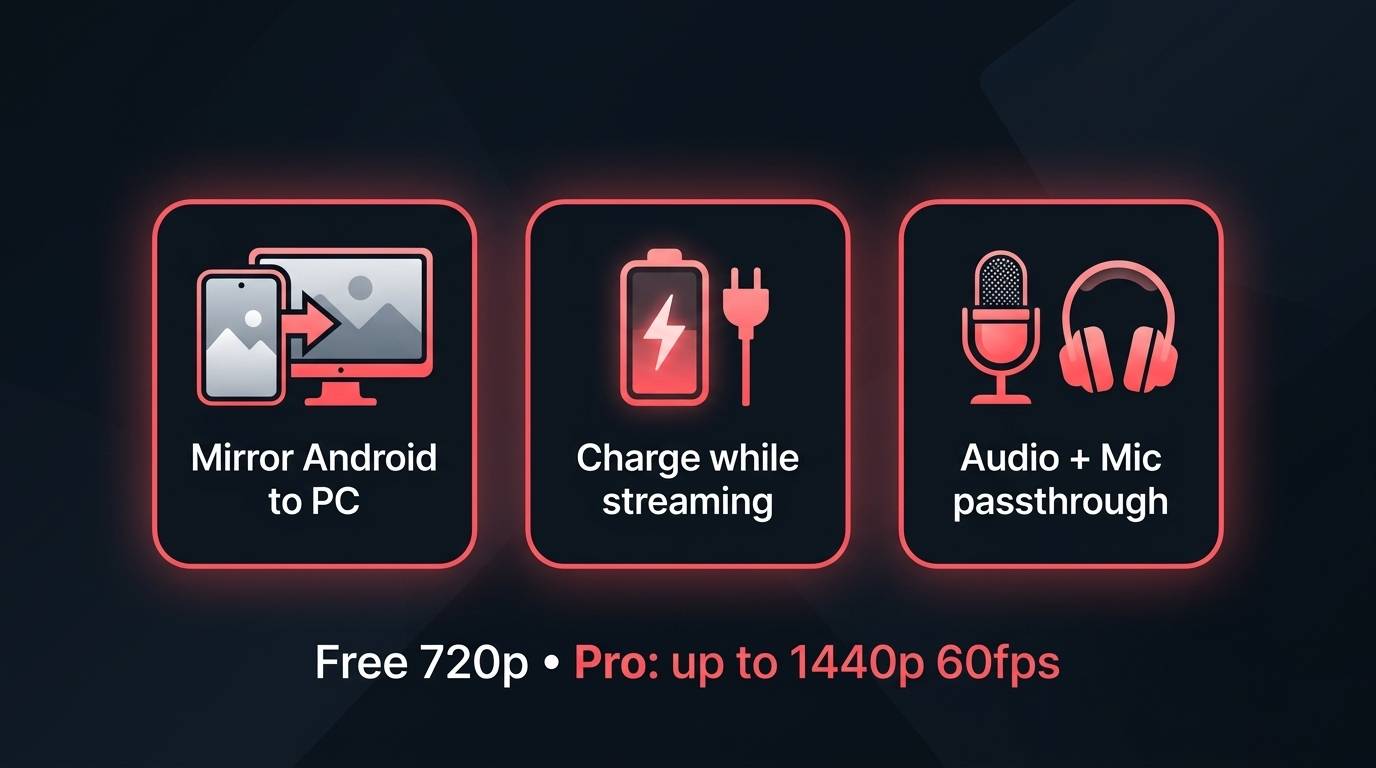
- Device — spelljudet från Android-telefonen
- Output — datorns ljud (stream-BGM, Discord, webbläsare)
- Mic — din egen röst
Mixa allt inne i ChargeCast och skicka OBS en enda ren källa. Inget mer tjafs med mixern mitt i sändningen.
Det är ungefär 3 minuter från kallstart. Sedan är det bara att trycka "Börja sända" i OBS.
Vad den gör, i korthet
Din telefon i ett Windows-fönster, rakt över USB
Samma kabel ger ström till telefonen — ingen värmestrypning, ingen batteripanik
Trekanalsmixer för enhetsljud, datorljud och din mikrofon
720p / 1080p / 1440p 60fps, finjusterat för Twitch och YouTube
Din OBS-scenlayout ligger kvar mellan sessionerna
English, 日本語, 中文, 한국어 med flera
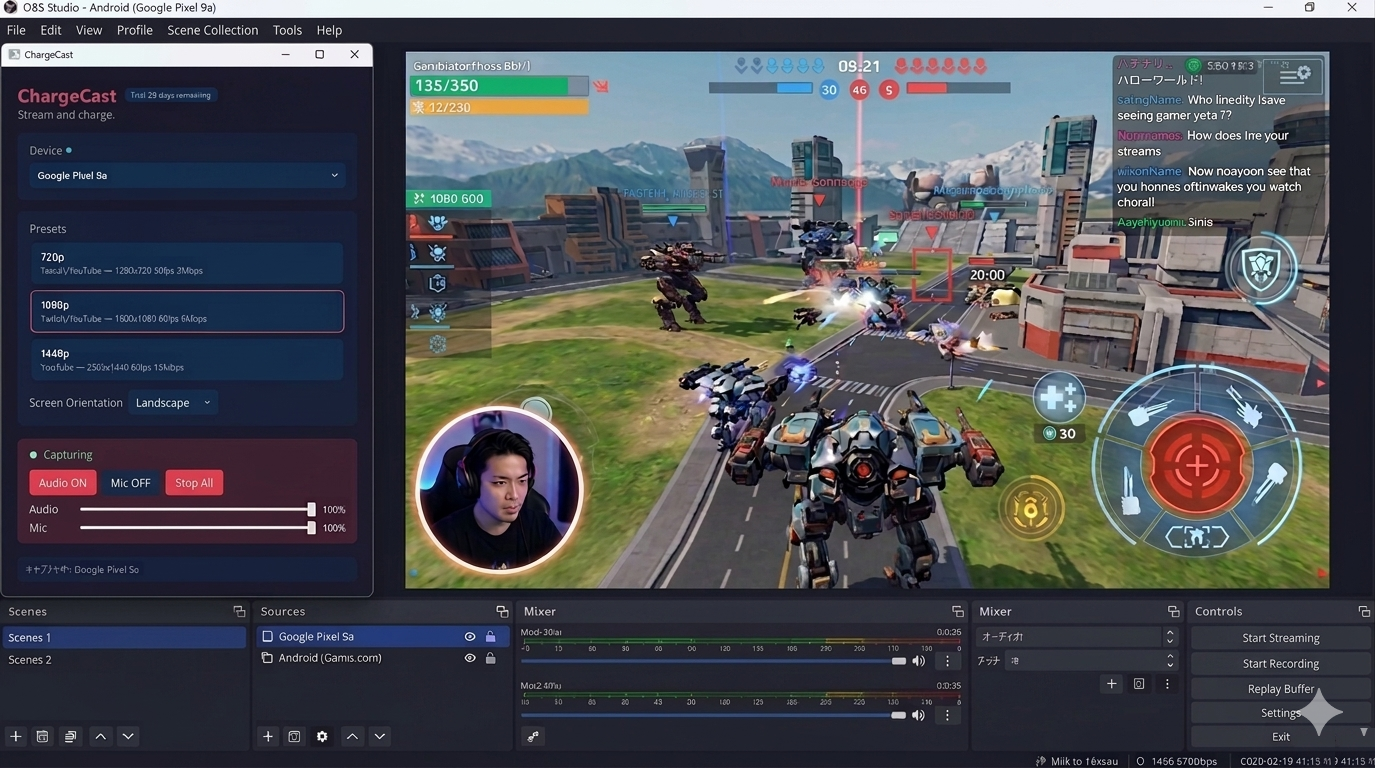
Så ser det ut inuti OBS
Priser
Priser visas i USD som referens. Microsoft Store räknar om till din lokala valuta vid köp. All fakturering och uppsägning sker via ditt Microsoft-konto.
eller ladda ner .exe direkt (osignerad, se installationsanvisningar)
eller köp en Lifetime-licens direkt ($14.99)
Vem är den för
✅ Passar perfekt
- Streamar Android-spel, apprecensioner eller tutorials till OBS
- Alla som föredrar kabelns stabilitet framför Wi-Fi-skakningen
- Kreatörer som vill ha en app för hela ljudhanteringen
- Långsessionsstreamers som oroar sig för värme och batteri
⏭ Kanske inte för dig
- Mac- eller Linux-användare (detta är bara för Windows)
- Den som vill ha en 100 % gratis väg (vanliga
scrcpyi terminalen duger) - Den som behöver trådlös Wi-Fi-spegling (ChargeCast satsar på USB)
Vanliga frågor
Behöver jag root eller en särskild utvecklarmiljö?
Nej. Slå bara på "USB-felsökning" under Androids utvecklaralternativ.
Kan jag höra spelljudet och min egen röst samtidigt?
Ja. Var och en av de tre kanalerna har sitt eget reglage.
Vilken streamingmjukvara bör jag använda?
OBS Studio är referensuppsättningen (använd en Window Capture-källa). XSplit och liknande verktyg fungerar på samma sätt.
Vad gäller för spel i porträttläge?
Orienteringen kan låsas till Porträtt, Landskap eller Auto så att din OBS-layout håller sig stabil.
Ringer den hem?
All capture sker lokalt via ADB. ChargeCast själv skickar ingen enhetsinformation någonstans.
Hur skiljer det sig från scrcpy eller DroidCam?
ChargeCast paketerar scrcpy med en 3-kanals ljudmixer och ett GUI med ett klick, så att spelljudet och din mikrofon når OBS som en ren källa. Rent scrcpy kan inte alltid skicka spelljudet (endast Android 11+, med begränsningar) och DroidCam behandlar telefonen som en webbkamera snarare än som en skärmspegel. ChargeCast är byggt runt streamerns flöde: USB-kabel, laddning, OBS-fönsterfångst.
En kommentar om OBS-integrationen
ChargeCast är ingen streamingapp i sig. Tänk på den som scenen som räcker över en ren tagning till OBS.
- Peka en OBS Studio Window Capture mot ChargeCast-fönstret — det är hela integrationen
- Video, enhetsljud och mikrofon är redan mixat på ChargeCasts sida, så din OBS-scen hålls minimal
- XSplit, Streamlabs, Discord-skärmdelning — allt med en Window Capture-källa fungerar likadant
När OBS-scenen väl är uppsatt startar sessionen med en enda rörelse: koppla in kabeln, tryck Start Capture.
Ändringslogg
v1.7.2Direktköp via Lemon Squeezy ($14.99 Lifetime, inget Microsoft-konto behövs). Licensnyckelpanelen länkar direkt till kassan.v1.7.1Hotfix för ljudförstärkningsreglage 101–200%v1.7.0Lifetime-plan, 0–200% ljudförstärkning på Output/Mic-reglage, Android 16-volymkompatibilitet, direkt .exe-nedladdningv1.6.1Stabilitetsreleasev1.6.0Putsning av Custom-preset, hantering av scrcpy-fönster, bytte till Microsoft Store 7-dagars provperiodv1.5.0Custom-upplösningspreset, kom ihåg scrcpy-fönstrets positionv1.4.0Reglage för enhetsvolym och 3-kanals ljudmixerv1.3.xoch tidigare — Första releasen, grundläggande spegling och ljud-passthrough
Koppla in kabeln. Gå live.
En USB-kabel, sju gratisdagar, varje funktion upplåst.
▶ Hämta ChargeCast på Microsoft Store
eller ladda ner .exe direkt
eller köp en Lifetime-licens direkt ($14.99)
Direkt .exe-installation
Den direkta nedladdningen är samma ChargeCast som finns i Microsoft Store, paketerad som ett fristående Inno Setup-installationsprogram istället för MSIX. Installeras i %LOCALAPPDATA%\Programs\ChargeCast per användare (ingen administratörsfråga).
Installationsprogrammet är osignerat, så Windows SmartScreen varnar första gången du kör det:
- I den blå dialogrutan «Windows skyddade din dator», klicka på «Mer information»
- Klicka på «Kör ändå»
För att bekräfta att installationsprogrammet stämmer med den officiella versionen, kontrollera SHA256-hashen på Releases-sidan:
Get-FileHash -Algorithm SHA256 .\ChargeCast-1.7.1-Setup.exePro-funktioner (1080p / 1440p, 60fps, 3-kanals ljudmixer med mikrofon) låses upp av en aktiv Microsoft Store-licens eller en Lemon Squeezy Lifetime-licens.
More from sakuradev