Conecta. Transmite.
Sin quedarte sin batería.
Un solo cable USB.
Lleva la pantalla de tu Android, el audio del juego y tu micro a Windows — y tu teléfono se carga mientras tanto.
o descarga directa del .exe (sin firmar, consulta las notas de instalación)
¿Te suena alguno de estos?
- Quieres transmitir gameplay de Android en OBS sin tener que comprar una tarjeta de captura ni un Elgato, pero la captura de pantalla, el audio del juego y tu propio micro nunca terminan de encajar.
- El espejo por Wi-Fi es un infierno: latencia disparada y batería que se evapora.
- Probaste
scrcpyen la terminal o DroidCam — pero el audio no pasa, o el ritual cansa en cada sesión. - En plena transmisión, el móvil está al 12% y ardiendo. Sudor frío.
ChargeCast resuelve los cuatro con un cable USB y una GUI amable. Solo Windows, pensado para streaming.
Al aire en 3 minutos — demo rápida
El camino más corto entre "quizá podría transmitir" y "estoy en vivo".
1Conecta el cable USB
Activa la depuración USB en tu Android y conéctalo al PC.
Tu cable de carga de siempre sirve. Sí — el móvil se carga mientras transmites.
¿Primera vez? Activa la depuración USB (2 minutos)
- Abre Ajustes → Acerca del teléfono en Android
- Toca Compilación 7 veces hasta ver "Ya eres desarrollador"
- Ve a Ajustes → Sistema → Opciones de desarrollador y activa Depuración USB
- Cuando conectes el cable, toca Permitir en el aviso de permiso
Las rutas del menú varían ligeramente según el fabricante (Samsung: Ajustes → Acerca del teléfono → Información de software → tocar Compilación).
2Elige un preset y pulsa Start Capture
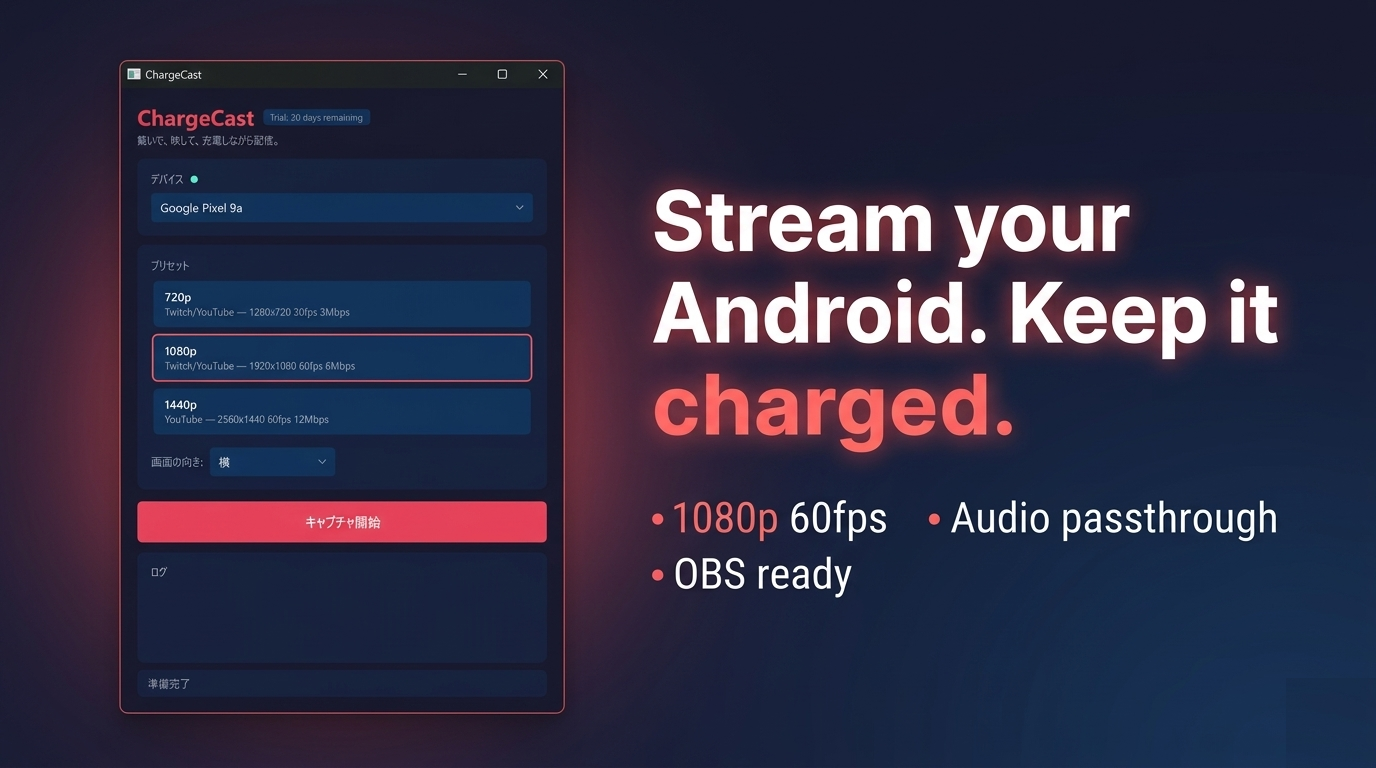
Elige 720p / 1080p / 1440p / Custom con un clic. Se abre una ventana de scrcpy con tu pantalla de Android ya dentro. Apunta la Captura de ventana de OBS hacia ella — listo.
3Mezcla con tres deslizadores
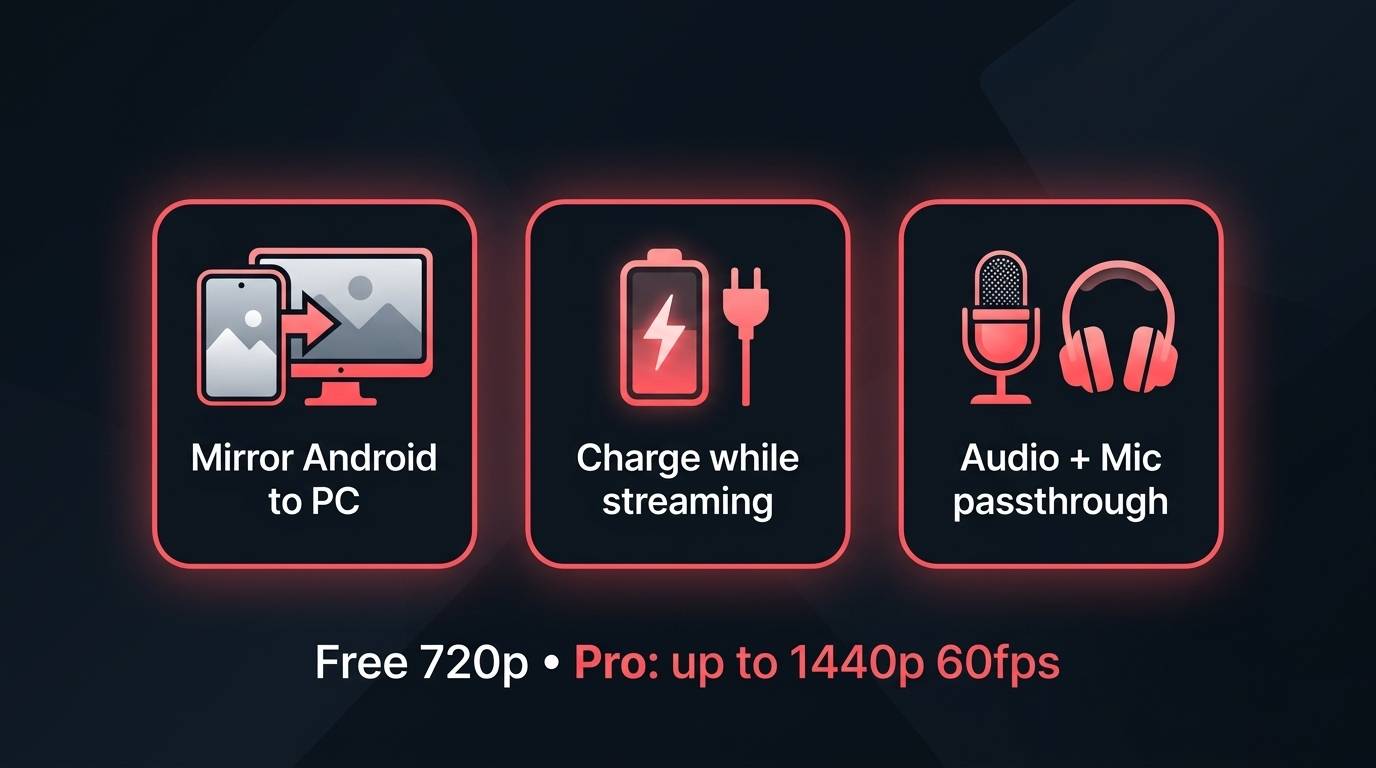
- Device — audio del juego desde tu móvil Android
- Output — audio de tu PC (música del stream, Discord, navegador)
- Mic — tu propia voz
Mezcla todo dentro de ChargeCast y entrégale a OBS una sola fuente limpia. Se acabó pelearse con el mezclador en mitad del directo.
Eso son unos 3 minutos desde arrancar en frío. Después, solo pulsa "Iniciar transmisión" en OBS.
Lo que hace, de un vistazo
Tu móvil en una ventana de Windows, directo por USB
El mismo cable alimenta el móvil — sin throttling térmico ni ansiedad de batería
Mezclador de tres canales para el audio del dispositivo, el del PC y tu micro
720p / 1080p / 1440p a 60fps, ajustados para Twitch y YouTube
Tu layout de OBS se mantiene intacto entre sesiones
English, 日本語, 中文, 한국어 y más
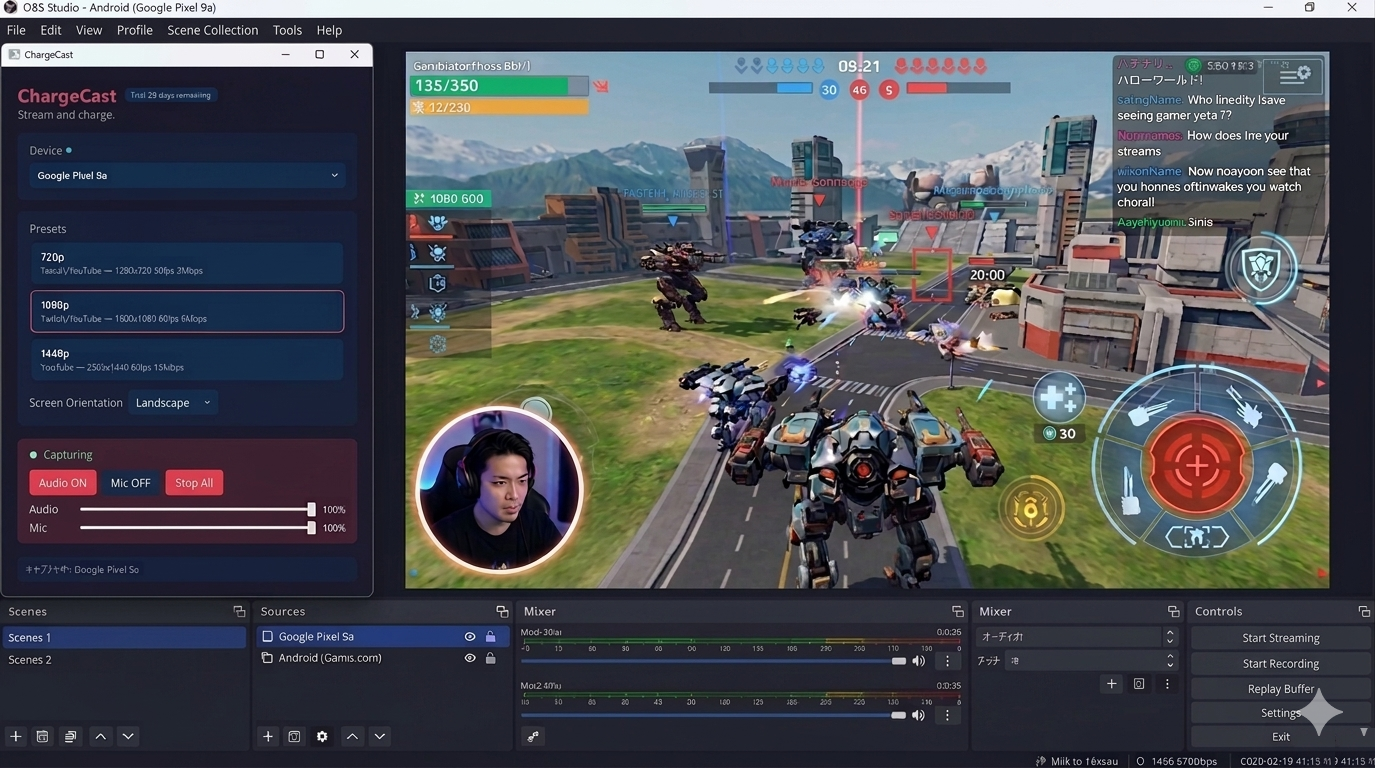
Cómo se ve dentro de OBS
Precios
Los precios se muestran en USD como referencia. Microsoft Store los convierte a tu moneda local en el momento de la compra. Todos los cobros y cancelaciones se gestionan a través de tu cuenta de Microsoft.
o descarga directa del .exe (sin firmar, consulta las notas de instalación)
o compra una licencia Lifetime directamente ($14.99)
Para quién es
✅ Encaja bien
- Gente que transmite gameplay de Android, reseñas de apps o tutoriales con OBS
- Quien prefiere la estabilidad del cable al vaivén del Wi-Fi
- Creadores que quieren una sola app para todo el audio
- Streamers de sesiones largas preocupados por el calor y la batería
⏭ Quizá no sea para ti
- Usuarios de Mac o Linux (esto es solo para Windows)
- Quien busca una vía 100% gratuita (
scrcpyen la terminal cumple) - Quien necesita espejo inalámbrico por Wi-Fi (ChargeCast va primero por USB)
Preguntas frecuentes
¿Necesito root o un entorno de desarrollo especial?
No. Solo activa "Depuración USB" en las Opciones de desarrollador de Android.
¿Puedo oír el audio del juego y mi voz al mismo tiempo?
Sí. Cada uno de los tres canales tiene su propio deslizador.
¿Qué software de streaming debería usar?
OBS Studio es la referencia (usa una fuente de Captura de ventana). XSplit y herramientas similares funcionan igual.
¿Y los juegos en vertical?
La orientación se puede fijar en vertical, horizontal o automática para que tu layout de OBS no se descoloque.
¿Se conecta a casa por su cuenta?
Toda la captura es local vía ADB. ChargeCast en sí no envía información del dispositivo a ningún sitio.
¿En qué se diferencia de scrcpy o DroidCam?
ChargeCast empaqueta scrcpy con un mezclador de audio de 3 canales y una GUI de un clic, así el audio del juego y tu micro llegan a OBS como una sola fuente limpia. El scrcpy a secas no siempre puede pasar el audio del juego (solo Android 11+, con condiciones) y DroidCam trata el móvil como una webcam, no como un espejo de pantalla. ChargeCast está pensado alrededor del flujo del streamer: cable USB, carga, Captura de ventana en OBS.
Una nota sobre la integración con OBS
ChargeCast no es una app de streaming por sí sola. Piénsalo como el escenario que le pasa una toma limpia a OBS.
- Apunta una Captura de ventana de OBS Studio a la ventana de ChargeCast — esa es toda la integración
- Vídeo, audio del dispositivo y micro ya vienen mezclados desde ChargeCast, así tu escena de OBS se mantiene mínima
- XSplit, Streamlabs, compartir pantalla en Discord — cualquier cosa con fuente de Captura de ventana funciona igual
Una vez montada la escena de OBS, la sesión empieza con un solo gesto: conecta el cable, pulsa Start Capture.
Historial de cambios
v1.7.2Compra directa vía Lemon Squeezy ($14.99 Lifetime, sin cuenta de Microsoft). El panel de claves de licencia lleva directo al checkout.v1.7.1Corrección del control deslizante de ganancia 101–200%v1.7.0Plan Lifetime, ganancia 0–200% en deslizadores Output/Mic, compatibilidad de volumen de dispositivo en Android 16, descarga directa .exev1.6.1Versión de estabilidadv1.6.0Pulido del preset Custom, gestión de ventanas de scrcpy, migración a la prueba de 7 días de Microsoft Storev1.5.0Preset de resolución Custom, memoria de la posición de la ventana de scrcpyv1.4.0Deslizador de Device Volume y mezclador de audio de 3 canalesv1.3.xy anteriores — versión inicial, duplicación básica y paso de audio
Conecta el cable. Sal en directo.
Un cable USB, siete días gratis y todas las funciones desbloqueadas.
▶ Consigue ChargeCast en Microsoft Store
o compra una licencia Lifetime directamente ($14.99)
Instalación directa del .exe
La descarga directa es el mismo ChargeCast que se obtiene de Microsoft Store, empaquetado como un instalador Inno Setup independiente en lugar de MSIX. Se instala en %LOCALAPPDATA%\Programs\ChargeCast por usuario (sin solicitar permisos de administrador).
El instalador no está firmado, por lo que Windows SmartScreen muestra una advertencia la primera vez que lo ejecutas:
- En el cuadro de diálogo azul «Windows protegió tu PC», haz clic en «Más información»
- Haz clic en «Ejecutar de todos modos»
Para confirmar que el instalador coincide con la versión oficial, verifica el hash SHA256 indicado en la página de Releases:
Get-FileHash -Algorithm SHA256 .\ChargeCast-1.7.1-Setup.exeLas funciones Pro (1080p / 1440p, 60fps, mezclador de audio de 3 canales con micrófono) se desbloquean con una licencia activa de Microsoft Store o una licencia Lifetime de Lemon Squeezy.
More from sakuradev