Podłącz. Streamuj.
Zostań naładowany.
Jeden kabel USB.
Prześlij ekran Androida, dźwięk z gry i mikrofon na Windowsa — cały czas z ładowaniem.
lub pobierz .exe bezpośrednio (niepodpisany, zobacz uwagi dotyczące instalacji)
Brzmi znajomo?
- Chcesz streamować rozgrywkę z Androida na OBS bez kupowania karty przechwytującej ani Elgato, ale przechwytywanie ekranu, dźwięk z gry i twój mikrofon nigdy nie układają się porządnie.
- Mirroring po Wi-Fi to udręka: skoki opóźnień i bateria lecąca w dół.
scrcpyw CLI albo DroidCam — dźwięk nie przechodzi, albo cały rytuał męczy przy każdej sesji.- W środku streamu telefon ma 12 % i się grzeje. Zimny pot.
ChargeCast załatwia całą czwórkę jednym kablem USB i przyjaznym GUI. Tylko na Windowsa, z myślą o streamingu.
Na żywo w 3 minuty — Quick demo
Najkrótsza droga od „może bym zastreamował" do „jestem live".
1Podłącz kabel USB
Włącz debugowanie USB w telefonie z Androidem i podepnij go do PC.
Zwykły kabel do ładowania w zupełności wystarczy. Tak — telefon ładuje się w trakcie streamu.
Pierwszy raz? Włącz debugowanie USB (2 minuty)
- Otwórz w Androidzie Ustawienia → Informacje o telefonie
- Dotknij Numer kompilacji 7 razy, aż zobaczysz „Jesteś teraz programistą"
- Przejdź do Ustawienia → System → Opcje programisty i włącz Debugowanie USB
- Po podpięciu kabla dotknij Zezwól w oknie z prośbą o uprawnienia
Ścieżki menu lekko różnią się u poszczególnych producentów (Samsung: Ustawienia → Informacje o telefonie → Informacje o oprogramowaniu → dotknij Numer kompilacji).
2Wybierz preset, wciśnij Start Capture
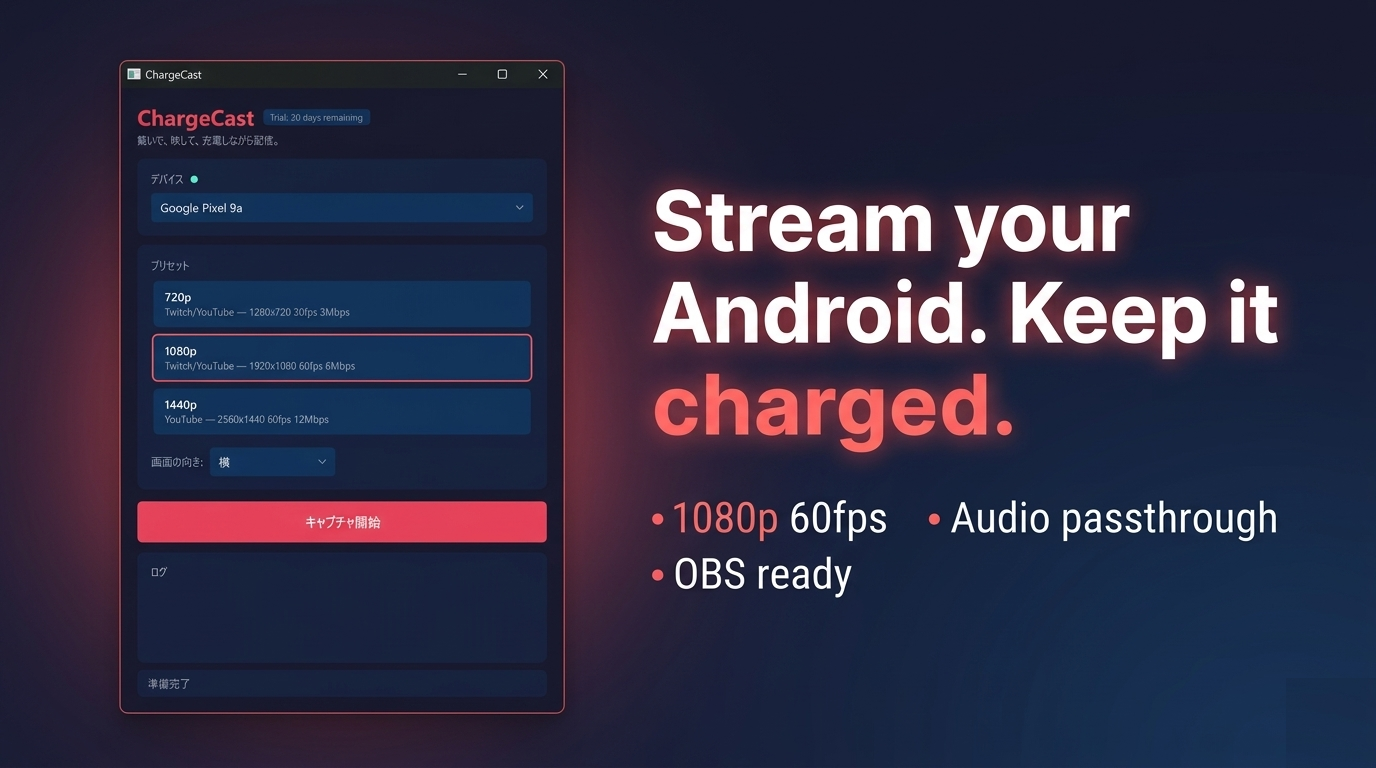
Wybierz 720p / 1080p / 1440p / Custom jednym kliknięciem. Otworzy się okno scrcpy z ekranem Androida już w środku. Wyceluj w nie Przechwytywanie okna w OBS — gotowe.
3Miksuj trzema suwakami
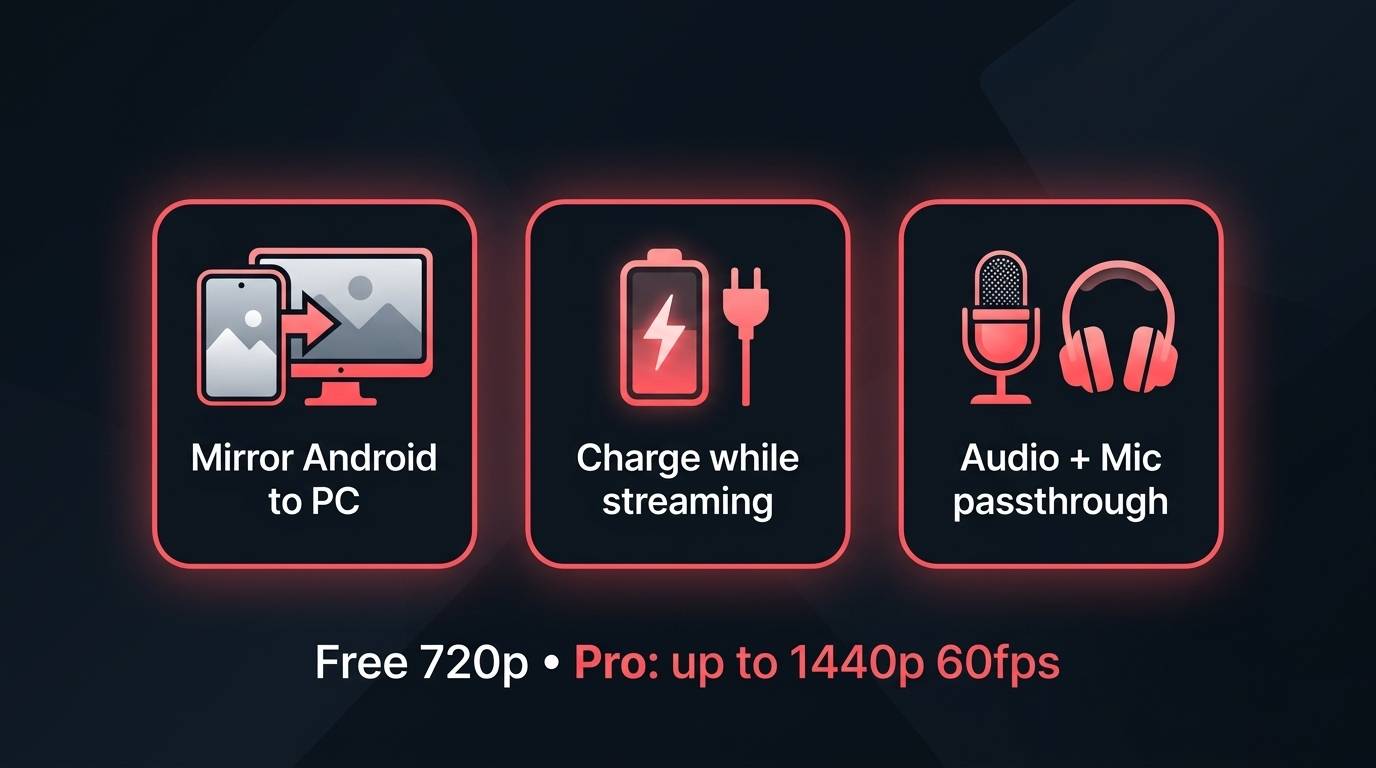
- Device — dźwięk z gry z telefonu z Androidem
- Output — dźwięk z PC (BGM streamu, Discord, przeglądarka)
- Mic — Twój własny głos
Zmiksuj wszystko wewnątrz ChargeCast i podaj OBS jedno czyste źródło. Koniec z walką z mikserem w środku streamu.
To mniej więcej 3 minuty od zera. Potem wystarczy kliknąć „Rozpocznij transmisję" w OBS.
Co robi — w skrócie
Twój telefon w oknie Windows, prosto przez USB
Ten sam kabel zasila telefon — żadnego throttlingu termicznego ani paniki o baterię
Trzykanałowy mikser dla dźwięku urządzenia, dźwięku PC i Twojego mikrofonu
720p / 1080p / 1440p 60fps, dostrojone pod Twitcha i YouTube
Układ sceny OBS zostaje nienaruszony między sesjami
English, 日本語, 中文, 한국어 i inne
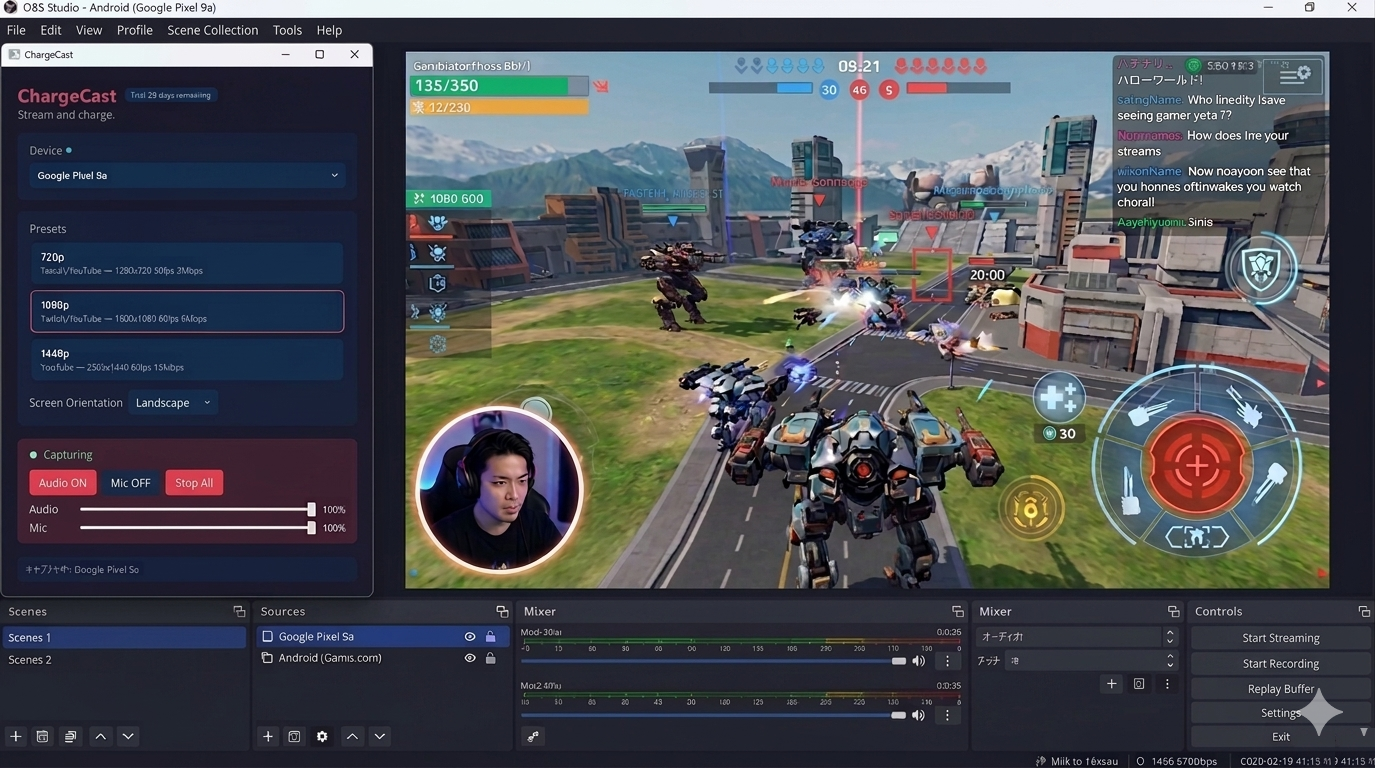
Jak to wygląda w OBS
Cennik
Ceny są podane w USD jako orientacyjne. Microsoft Store przelicza je na walutę lokalną w momencie zakupu. Wszystkie płatności i rezygnacje odbywają się przez konto Microsoft.
▶ Rozpocznij 7-dniowy okres próbny
lub pobierz .exe bezpośrednio (niepodpisany, zobacz uwagi dotyczące instalacji)
lub kup licencję Lifetime bezpośrednio ($14.99)
Dla kogo to jest
✅ Świetne dopasowanie
- Streamowanie rozgrywki z Androida, recenzji aplikacji lub poradników na OBS
- Każdy, kto przedkłada stabilność kabla nad kapryśne Wi-Fi
- Twórcy, którzy chcą mieć jedną aplikację do całego audio
- Streamerzy długich sesji martwiący się o ciepło i baterię
⏭ Może nie dla Ciebie
- Użytkownicy Maca lub Linuksa (tu jest tylko Windows)
- Każdy, kto chce 100 % darmowej drogi (sam
scrcpyw CLI załatwi sprawę) - Każdy, kto potrzebuje bezprzewodowego mirroringu Wi-Fi (ChargeCast stawia na USB)
FAQ
Czy potrzebuję roota lub specjalnego środowiska deweloperskiego?
Nie. Wystarczy włączyć „Debugowanie USB" w Opcjach programisty Androida.
Czy mogę jednocześnie słyszeć dźwięk z gry i swój głos?
Tak. Każdy z trzech kanałów ma swój własny suwak.
Jakiego oprogramowania do streamingu użyć?
OBS Studio to układ referencyjny (użyj źródła Przechwytywanie okna). XSplit i podobne narzędzia działają w ten sam sposób.
A gry w pionie?
Orientację można zablokować na Portrait, Landscape lub Auto, żeby Twój układ OBS pozostał stabilny.
Czy dzwoni do domu?
Cała przechwytywanie idzie lokalnie przez ADB. Sam ChargeCast nigdzie nie wysyła informacji o urządzeniu.
Czym to się różni od scrcpy albo DroidCam?
ChargeCast łączy scrcpy z 3-kanałowym mikserem audio i GUI w jednym kliknięciu, więc dźwięk z gry i twój mikrofon trafiają do OBS jako jedno czyste źródło. Sam scrcpy nie zawsze przekazuje dźwięk z gry (tylko Android 11+ i z ograniczeniami), a DroidCam traktuje telefon jako kamerę internetową, nie jako lustro ekranu. ChargeCast jest zbudowany wokół przepływu streamera: kabel USB, ładowanie, Przechwytywanie okna w OBS.
Słowo o integracji z OBS
ChargeCast sam w sobie nie jest aplikacją do streamingu. Traktuj go jak scenę, która podaje OBS-owi czyste ujęcie.
- Wyceluj Przechwytywanie okna w OBS Studio w okno ChargeCast — to cała integracja
- Obraz, dźwięk urządzenia i mikrofon są już zmiksowane po stronie ChargeCast, więc Twoja scena OBS zostaje minimalistyczna
- XSplit, Streamlabs, udostępnianie ekranu na Discordzie — cokolwiek z obsługą Przechwytywania okna działa tak samo
Gdy scena OBS jest raz poukładana, sesja startuje jednym ruchem: podłącz kabel, wciśnij Start Capture.
Lista zmian
v1.7.2Bezpośredni zakup przez Lemon Squeezy ($14.99 Lifetime, bez konta Microsoft). Panel klucza licencyjnego prowadzi prosto do kasy.v1.7.1Poprawka suwaka wzmocnienia 101–200%v1.7.0Plan Lifetime, wzmocnienie 0–200% na suwakach Output/Mic, zgodność z głośnością urządzenia Android 16, bezpośrednie pobieranie .exev1.6.1Wydanie stabilizacyjnev1.6.0Dopieszczenie presetu Custom, zarządzanie oknem scrcpy, przejście na 7-dniowy okres próbny z Microsoft Storev1.5.0Custom preset rozdzielczości, zapamiętywana pozycja okna scrcpyv1.4.0Suwak Device Volume i 3-kanałowy mikser audiov1.3.xi wcześniej — Pierwsze wydanie, podstawowy mirroring i przekazywanie audio
Podłącz kabel. Idź live.
Jeden kabel USB, siedem darmowych dni, każda funkcja odblokowana.
▶ Pobierz ChargeCast z Microsoft Store
lub kup licencję Lifetime bezpośrednio ($14.99)
Bezpośrednia instalacja .exe
Bezpośrednie pobieranie to ten sam ChargeCast, który otrzymasz z Microsoft Store, spakowany jako samodzielny instalator Inno Setup zamiast MSIX. Instaluje się w %LOCALAPPDATA%\Programs\ChargeCast dla użytkownika (bez monitu administratora).
Instalator jest niepodpisany, więc Windows SmartScreen ostrzeże przy pierwszym uruchomieniu:
- W niebieskim oknie dialogowym «System Windows ochronił Twój komputer» kliknij «Więcej informacji»
- Kliknij «Uruchom mimo to»
Aby potwierdzić zgodność instalatora z oficjalnym wydaniem, sprawdź skrót SHA256 podany na stronie Releases:
Get-FileHash -Algorithm SHA256 .\ChargeCast-1.7.1-Setup.exeFunkcje Pro (1080p / 1440p, 60fps, 3-kanałowy mikser audio z mikrofonem) są odblokowywane aktywną licencją Microsoft Store lub licencją Lifetime Lemon Squeezy.
More from sakuradev