Підключи. Стрім.
Залишайся зарядженим.
Один USB-кабель.
Транслюйте екран Android, звук гри та мікрофон у Windows — і телефон заряджається весь цей час.
або завантажте .exe напряму (без підпису, див. інструкції зі встановлення)
Щось із цього знайоме?
- Ти хочеш стримити Android-геймплей в OBS без купівлі карти захоплення чи Elgato, але захоплення екрана, звук гри й твій мікрофон ніколи нормально не сходяться.
- Трансляція по Wi-Fi — суцільний біль: стрибки затримки та батарея, що тане.
scrcpyв командному рядку або DroidCam — звук не йде, або ритуал набридає щоразу.- Посеред ефіру на телефоні 12 %, і він гріється. Холодний піт.
ChargeCast розв'язує всі чотири проблеми одним USB-кабелем і дружнім GUI. Лише Windows, заточено під стрім.
В ефірі за 3 хвилини — швидке демо
Найкоротший шлях від «може, я зміг би стрімити» до «я в ефірі».
1Підключіть USB-кабель
Увімкніть налагодження USB на Android-телефоні й підключіть його до ПК.
Звичайного кабелю для заряджання достатньо. Так — телефон заряджається просто під час стріму.
Уперше? Вмикаємо налагодження USB (2 хвилини)
- Відкрийте Android Налаштування → Про телефон
- Натисніть на Номер збірки 7 разів, доки не з'явиться «Ви стали розробником»
- Перейдіть у Налаштування → Система → Для розробників і ввімкніть Налагодження USB
- Коли підключите кабель, натисніть Дозволити у вікні запиту дозволу
Шляхи в меню трохи відрізняються у різних виробників (Samsung: Налаштування → Про телефон → Відомості про ПЗ → натисніть на Номер збірки).
2Виберіть пресет і натисніть Start Capture
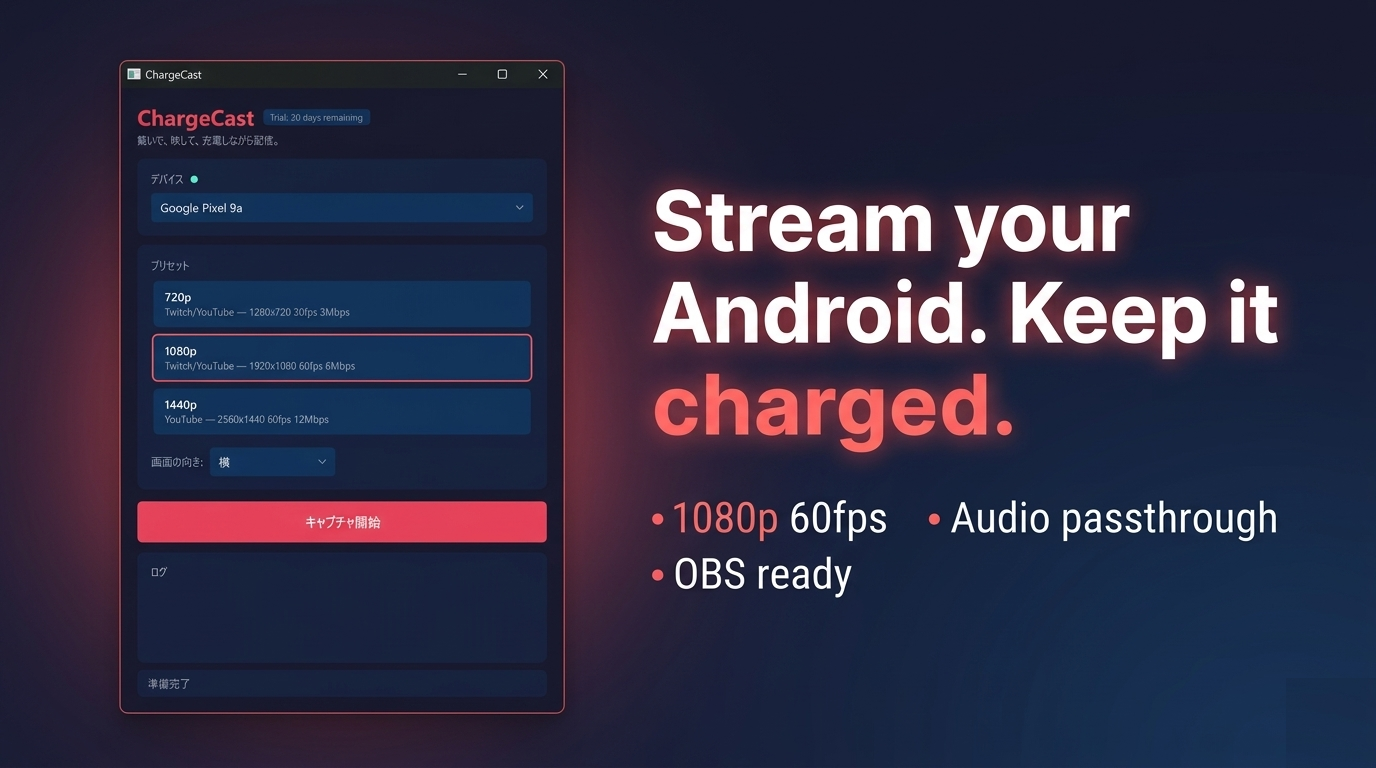
Оберіть 720p / 1080p / 1440p / Custom одним кліком. Відкриється вікно scrcpy з уже видимим екраном Android. Наведіть на нього OBS Window Capture — готово.
3Змішайте трьома повзунками
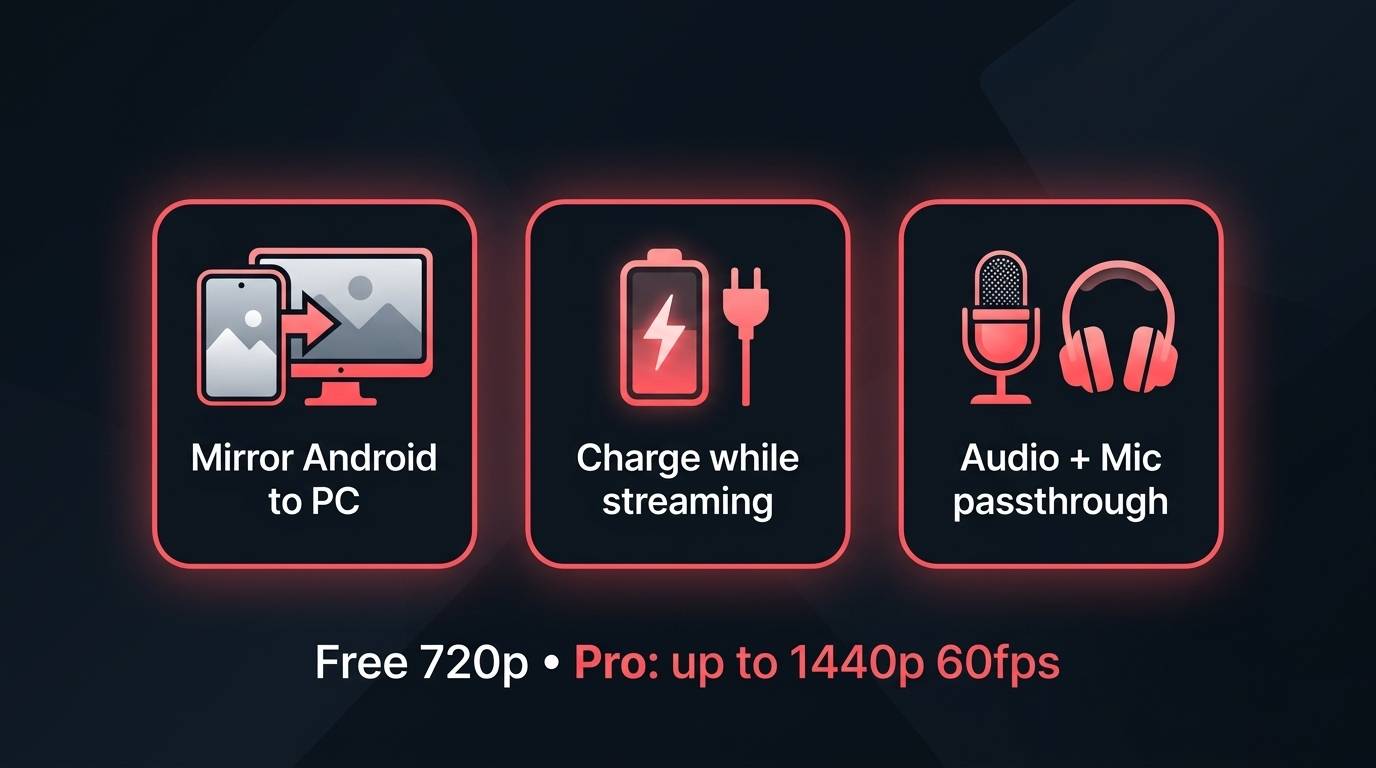
- Device — звук гри з вашого Android-телефона
- Output — звук ПК (фонова музика стріму, Discord, браузер)
- Mic — ваш власний голос
Змішайте все всередині ChargeCast і віддайте OBS одне чисте джерело. Більше ніяких боїв із мікшером посеред ефіру.
Це приблизно 3 хвилини з холодного старту. Далі просто тиснете «Розпочати трансляцію» в OBS.
Що вміє, одним поглядом
Ваш телефон у вікні Windows, напряму через USB
Той самий кабель живить телефон — жодного тротлінгу від нагрівання, жодної паніки через батарею
Триканальний мікшер для звуку пристрою, звуку ПК і вашого мікрофона
720p / 1080p / 1440p 60fps, налаштовано під Twitch і YouTube
Ваш макет сцени OBS залишається цілим між сесіями
English, 日本語, 中文, 한국어 та інші
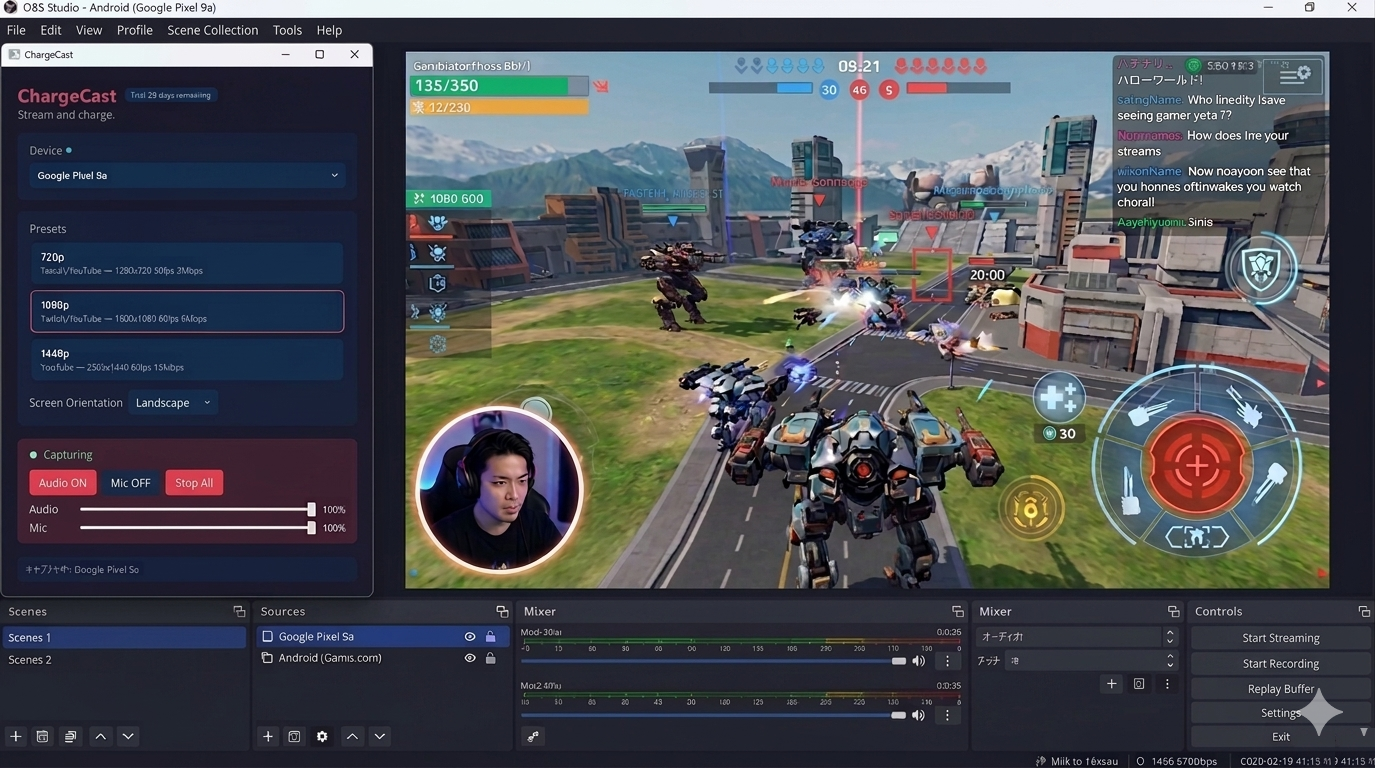
Як це виглядає всередині OBS
Ціни
Ціни показані в USD для довідки. Під час купівлі Microsoft Store конвертує у вашу локальну валюту. Усі платежі та скасування проходять через ваш обліковий запис Microsoft.
або завантажте .exe напряму (без підпису, див. інструкції зі встановлення)
або купити ліцензію Lifetime напряму ($14.99)
Для кого це
✅ Чудово підходить
- Стрімите геймплей Android, огляди застосунків чи туторіали в OBS
- Усім, хто віддає перевагу стабільності дроту перед хитанням Wi-Fi
- Творцям, яким потрібен один застосунок для всього звуку
- Стрімерам із довгими сесіями, які переживають за нагрівання й батарею
⏭ Можливо, не для вас
- Користувачам Mac або Linux (це лише Windows)
- Тим, хто хоче 100% безкоштовний шлях (стане й
scrcpyу командному рядку) - Тим, кому потрібна бездротова трансляція по Wi-Fi (ChargeCast — про USB)
Часті запитання
Чи потрібні root або спеціальне середовище розробника?
Ні. Достатньо ввімкнути «Налагодження USB» у розділі «Для розробників» на Android.
Чи можу я чути звук гри і власний голос одночасно?
Так. Кожен із трьох каналів має власний повзунок.
Яке ПЗ для стрімінгу використовувати?
Еталонна зв'язка — OBS Studio (використовуйте джерело Window Capture). XSplit і подібні працюють так само.
А що з іграми в портретній орієнтації?
Орієнтацію можна зафіксувати в Portrait, Landscape або Auto, щоб ваш макет OBS лишався стабільним.
Чи лізе програма в мережу?
Увесь захват іде локально через ADB. Сам ChargeCast не надсилає інформацію про пристрій нікуди.
Чим це відрізняється від scrcpy або DroidCam?
ChargeCast об'єднує scrcpy з 3-канальним аудіомікшером і GUI в один клік — звук гри і мікрофон потрапляють в OBS як одне чисте джерело. Голий scrcpy не завжди вміє передавати звук гри (лише Android 11+ і з обмеженнями), а DroidCam розглядає телефон як вебкамеру, а не як дзеркало екрана. ChargeCast побудований навколо потоку стримера: USB-кабель, заряджання, захоплення вікна в OBS.
Кілька слів про інтеграцію з OBS
ChargeCast не є самостійним стрімінговим застосунком. Уявіть його як сцену, що передає OBS уже чистий кадр.
- Наведіть OBS Studio Window Capture на вікно ChargeCast — оце і вся інтеграція
- Відео, звук пристрою та мікрофон уже змікшовані на боці ChargeCast, тож сцена в OBS лишається мінімальною
- XSplit, Streamlabs, демонстрація екрана Discord — усе, що вміє Window Capture, працює так само
Коли сцену в OBS уже налаштовано, сесія стартує одним рухом: увімкнув кабель, натиснув Start Capture.
Історія змін
v1.7.2Пряма покупка через Lemon Squeezy ($14.99 Lifetime, без облікового запису Microsoft). Панель ліцензійного ключа веде прямо до оплати.v1.7.1Виправлення повзунка підсилення 101–200%v1.7.0Тариф Lifetime, підсилення 0–200% на повзунках Output/Mic, сумісність гучності пристрою з Android 16, пряме завантаження .exev1.6.1Реліз стабільностіv1.6.0Доопрацювання пресета Custom, керування вікном scrcpy, перехід на 7-денний тріал Microsoft Storev1.5.0Пресет користувацької роздільності, запам'ятовування положення вікна scrcpyv1.4.0Повзунок гучності пристрою і 3-канальний аудіомікшерv1.3.xі раніше — Перший реліз, базова трансляція та пропускання звуку
Увімкніть кабель. Виходьте в ефір.
Один USB-кабель, сім безкоштовних днів, усі функції відкриті.
▶ Завантажити ChargeCast у Microsoft Store
або купити ліцензію Lifetime напряму ($14.99)
Пряме встановлення .exe
Пряме завантаження — це той самий ChargeCast, що й у Microsoft Store, упакований як окремий інсталятор Inno Setup замість MSIX. Встановлюється у %LOCALAPPDATA%\Programs\ChargeCast для користувача (без запиту прав адміністратора).
Інсталятор без підпису, тому Windows SmartScreen попереджає під час першого запуску:
- У синьому діалозі «Система Windows захистила ваш комп'ютер» натисніть «Докладніше»
- Натисніть «Усе одно виконати»
Щоб переконатися, що інсталятор відповідає офіційному випуску, перевірте хеш SHA256, зазначений на сторінці Releases:
Get-FileHash -Algorithm SHA256 .\ChargeCast-1.7.1-Setup.exeФункції Pro (1080p / 1440p, 60 кадрів/с, 3-канальний аудіомікшер з мікрофоном) активуються чинною ліцензією Microsoft Store або Lifetime-ліцензією Lemon Squeezy.
More from sakuradev