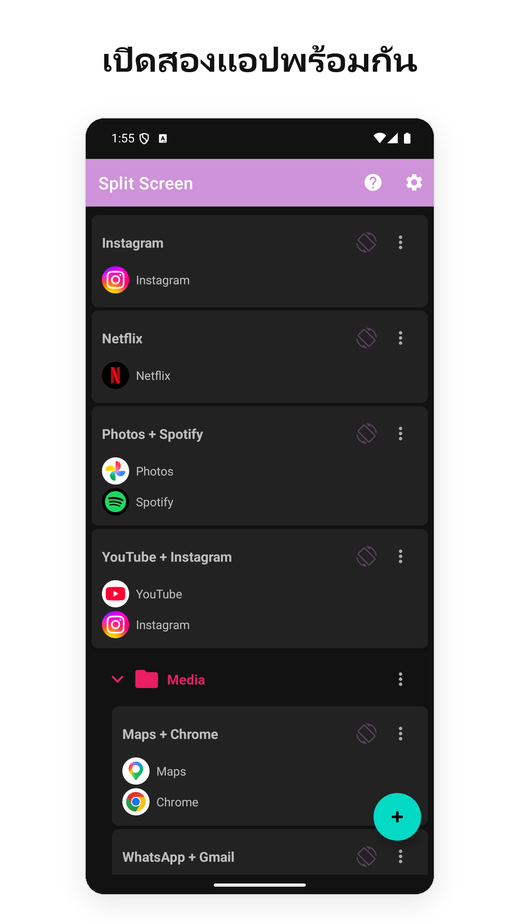
- เป็นหนึ่งในยูทิลิตี้แบ่งหน้าจอบน Android ไม่กี่ตัวที่ยังทำงานได้อย่างน่าเชื่อถือบน Android 15, 16 และ 17
- เมื่อ Google เปลี่ยน API เบื้องหลัง คู่แข่งส่วนใหญ่หยุดทำงาน ส่วนเรายังคงส่งอัปเดตอย่างต่อเนื่องในทุกช่วงเปลี่ยน OS ที่ผ่านมา
- ไม่มีโฆษณา ไม่ต้องใช้อินเทอร์เน็ต ส่วนหลักของโหมดแบ่งหน้าจอไม่ต้องใช้บริการ Accessibility บน Android 12L ขึ้นไป ส่วนแถบด้านข้าง SideEdge ที่เป็นตัวเลือกจะใช้บริการนี้เพียงเพื่อซ่อนแฮนเดิลบนหน้าจอล็อกอิน/รหัสผ่านเท่านั้น น้ำหนักเบา ไม่มีบริการเบื้องหลัง
- ระดับฟรีครอบคลุมการใช้งานหลัก การสมัครสมาชิก Pro ประมาณ 1 ดอลลาร์ต่อเดือน ราว ๆ หนึ่งในสิบของคู่แข่งแบบจ่ายเงินที่ราคาใกล้เคียงที่สุด
- App Pair แบบเนทีฟบนมือถือเป็นของ Samsung แทบจะเจ้าเดียว — Android 15 เพิ่มเข้ามาในระดับ OS แต่ใช้ได้เฉพาะอุปกรณ์หน้าจอใหญ่ ทำให้มือถือ Pixel (และมือถือ non-Samsung ทุกเจ้า) ไม่ได้รับฟีเจอร์นี้ไปด้วย
- ถ้าคุณใช้ Pixel แล้วคิดถึง App Pair ของ Galaxy นี่คือทางเลือกทดแทนที่ใกล้เคียงที่สุดเท่าที่เราเคยเห็น
- ที่มา: ทำไม "App Pair" ถึงสำคัญบน Android
- Split Screen Launcher ทำอะไรจริง ๆ
- SideEdge — เปิดคู่แอปของคุณจากหน้าจอไหนก็ได้
- ทางเลือกแทน App Pair ของ Samsung สำหรับ Pixel
- ปัญหาของ Android 15/16 — และทำไมคู่แข่งส่วนใหญ่ถึงใช้งานไม่ได้
- สิทธิ์และความเป็นส่วนตัว
- เทียบกับแอปแบ่งหน้าจออื่น ๆ
- ราคา
- แอปนี้เหมาะกับใคร (และใครควรข้าม)
- สรุป
1. ที่มา: ทำไม "App Pair" ถึงสำคัญบน Android
Android รองรับ multitasking แบบแบ่งหน้าจอตั้งแต่เวอร์ชัน 7.0 (Nougat, 2016) แต่สิ่งที่ไม่เคยรองรับในระดับ OS คือ การบันทึกคู่แอปสองตัวและเปิดทั้งสองพร้อมกัน Samsung เพิ่มเข้าไปใน One UI ในชื่อ "App Pair" ตั้งแต่ปี 2017 และคนที่ย้ายจาก Galaxy ไป Pixel มักจะสังเกตเห็นทันทีว่าฟีเจอร์นี้หายไป
ทางออกคือการติดตั้ง launcher ภายนอกที่ทำให้ขั้นตอนสองขั้น (เปิดแอป A แล้วเปิดแอป B ไว้ในหน้าต่างข้าง ๆ) เป็นอัตโนมัติ Google Play มีแอปแบบนี้หลายสิบตัว แต่ระบบนิเวศยุ่งเหยิงกว่าที่เห็น เพราะ Android แต่ละเวอร์ชันเปลี่ยนวิธีเรียกโหมดแบ่งหน้าจอ และแอปเหล่านี้ส่วนใหญ่ไม่ได้รับการอัปเดต
Android 15 (2024) ในที่สุดก็ใส่ฟีเจอร์ App Pair แบบเนทีฟเข้ามาในระดับ OS — แต่ Google จำกัดให้ใช้ได้ เฉพาะอุปกรณ์หน้าจอใหญ่เท่านั้น Pixel Tablet ได้ ส่วน Pixel 9 Pro ไม่ได้ ณ กลางปี 2026 ภาพรวมบนมือถือเป็นแบบนี้:
- มือถือ Samsung Galaxy — มี App Pair แบบเนทีฟตั้งแต่ปี 2017 (ผ่าน Edge Panel)
- มือถือ Pixel (รุ่นทั่วไป ไม่นับ Tablet และ Fold) — ไม่มี
- Xiaomi, OnePlus, Oppo, Realme, Vivo, Motorola, Nokia, Sony, ASUS — ไม่มี
ดังนั้นบนมือถือ App Pair แบบเนทีฟจึงเป็นฟีเจอร์ของ Samsung แทบจะเจ้าเดียวจริง ๆ ส่วนเจ้าอื่น ๆ ก็ต้องใช้โหมดแบ่งหน้าจอแบบแมนนวลของ Android (เปิดแอป กดค้างที่ recents ลากให้เข้าที่ ทำซ้ำ) หรือไม่ก็ติดตั้ง launcher ภายนอกอย่างตัวนี้
ทางเลือกแทน App Pair ของ Samsung สำหรับ Pixel และ Android แบบ Stock
ถ้าคุณย้ายจากเครื่อง Galaxy มาใช้ Pixel — หรือมาใช้เครื่องที่ใช้ Android แบบ Stock เครื่องใด ๆ — แล้วกำลังมองหาทางเลือกแทน App Pair ของ Samsung นี่คือช่องว่างที่เราสร้าง Split Screen Launcher ขึ้นมาเพื่ออุด คุณจะได้พฤติกรรม "เปิดแอปทั้งสองข้างกันด้วยการแตะครั้งเดียว" แบบเดียวกัน โดยไม่ต้องใช้เครื่อง Samsung หรือ Edge Panel
อีกทั้งยังเป็นหนึ่งในไม่กี่ตัวเลือกที่ยังเป็นแอปแบ่งหน้าจอซึ่งใช้งานได้บน Android 15, 16 และ 17 — โดยไม่มีโฆษณา ไม่มี SDK ติดตาม และไม่ต้องขอสิทธิ์ Accessibility สำหรับส่วนหลักของโหมดแบ่งหน้าจอบน Android 12L ขึ้นไป (แถบด้านข้าง SideEdge ที่เป็นตัวเลือกคือข้อยกเว้นเดียว) เครื่องมือจับคู่แอปรุ่นเก่าส่วนใหญ่พึ่งพาช็อตคัตระบบที่ Android รุ่นใหม่ ๆ ปิดไปแล้ว ส่วนตัวนี้เข้าสู่โหมดแบ่งหน้าจอผ่านเส้นทางที่เรารักษาให้ใช้งานได้ต่อเนื่องในทุกการอัปเดต OS
2. Split Screen Launcher ทำอะไรจริง ๆ
Split Screen Launcher เป็นยูทิลิตี้เฉพาะหน้าที่เดียว คุณเลือกแอปสองตัว ตั้งชื่อคู่ ("เดินทางไปทำงาน", "งาน", "YouTube + Instagram") แล้วคู่นั้นก็จะแสดงเป็นแถวในแอป แตะครั้งเดียวก็เปิดแอปทั้งสองขึ้นมาข้างกัน
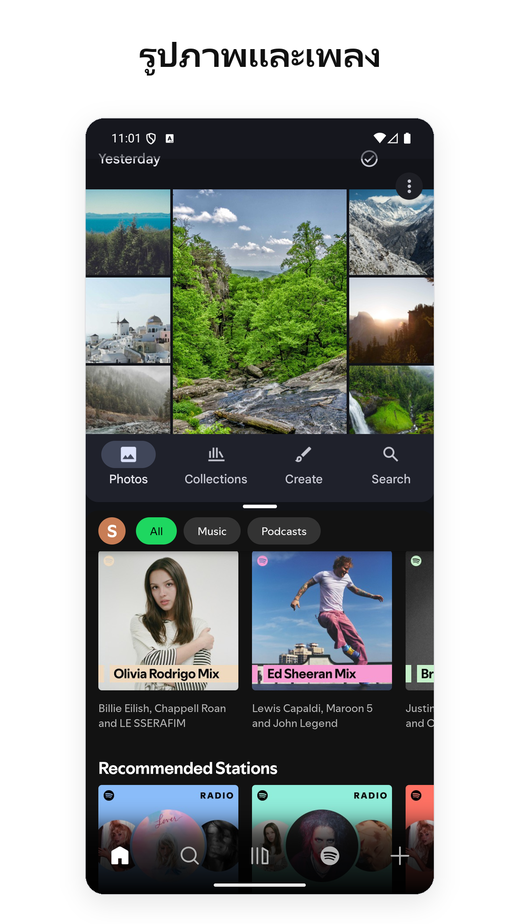
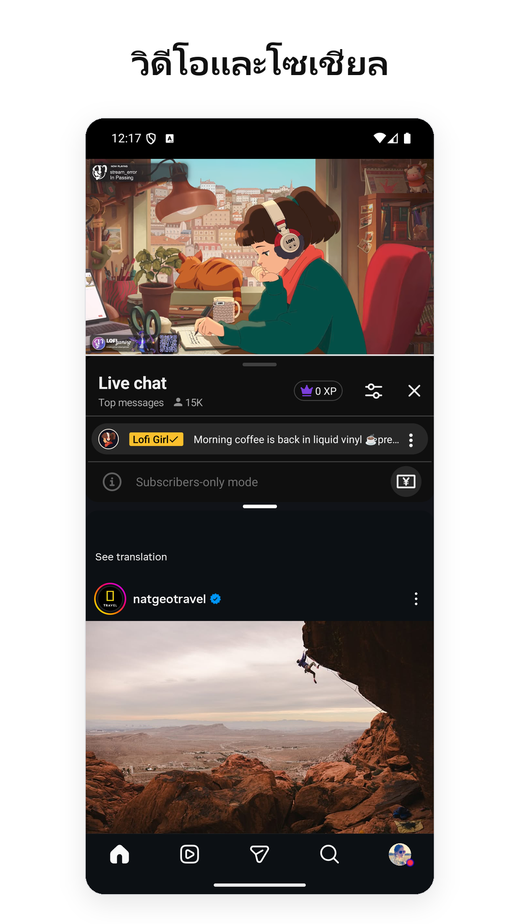
นี่คือฟีเจอร์ทั้งหมดจริง ๆ ไม่มีเบราว์เซอร์ในตัว ไม่มีวิดเจ็ตลอยหน้า ไม่มีการผนวกรวมกับแถบการแจ้งเตือน แอปมีน้ำหนักเบา — ขนาดไม่กี่เมกะไบต์ — และไม่รันอะไรในเบื้องหลังเลย
ตัวอย่างคู่แอปที่เราใช้ในการทดสอบ:
- Google Maps + Spotify — ตอนขับรถ
- YouTube + Instagram — ดูพร้อมกันสองจอ
- Chrome + Google Keep — ค้นข้อมูลพร้อมจดโน้ต
- Gmail + Slack — จัดการข้อความงาน
- เครื่องคิดเลข + Chrome — เปรียบเทียบราคาระหว่างแท็บ
มีกรณีใช้งานหนึ่งที่เราไม่ได้คาดคิดมาก่อน: ในรถ ผู้ใช้คนหนึ่งบอกเราว่าเขารัน Split Screen Launcher บนกล่อง Android AI ในรถ โดยจับคู่ Maps + Spotify ไว้ใช้นำทางพร้อมฟังเพลง — และสลับไปใช้ Maps + Netflix สำหรับคนที่นั่งข้างคนขับ เพราะการเปิดคู่แอปใช้แค่แตะครั้งเดียว มันจึงเหมาะกับจอหน้าปัดในรถมากกว่าการกดค้างไล่ผ่านเมนู recents มาก
เปิดคู่แอปอัตโนมัติ — MacroDroid, Automate, Tasker
กรณีใช้งานที่ไม่ได้วางแผนมาอีกกรณีมาจากมุมที่แตกต่างออกไปสิ้นเชิง: รถมอเตอร์ไซค์ ผู้ขับขี่ที่ใช้แอปบนแท็บเล็ตติดแฮนด์บาร์อยากให้ระบบอัตโนมัติ MacroDroid เปิดคู่แอปที่บันทึกไว้เองโดยอัตโนมัติ — มาโครที่ทำงานเมื่อสตาร์ทเครื่อง เพื่อเปิดโหมดแบ่งหน้าจอโดยไม่ต้องแตะใด ๆ ขณะขับ คำขอนั้นกลายเป็นฟีเจอร์ ตั้งแต่เวอร์ชัน 3.0.4 คู่แอปที่บันทึกไว้สามารถเปิดผ่านตัวเลือกช็อตคัตมาตรฐานของ Android ได้ ดังนั้นมาโครจึงเรียกโหมดแบ่งหน้าจอได้เหมือนกับที่เรียกการทำงานอื่น ๆ เป็นฟีเจอร์ Pro ที่จำกัดเฉพาะการเปิดคู่แอปที่บันทึกไว้เท่านั้น ถ้าคุณไม่ได้ใช้เครื่องมืออัตโนมัติ ฟีเจอร์นี้อาจไม่มีความหมายสำหรับคุณ — แต่สำหรับผู้ใช้กลุ่มที่ใช้งานมือฟรีระหว่างเดินทาง มันเป็นการเชื่อมช่องว่างระหว่าง "แตะครั้งเดียว" กับ "ไม่ต้องแตะเลย"
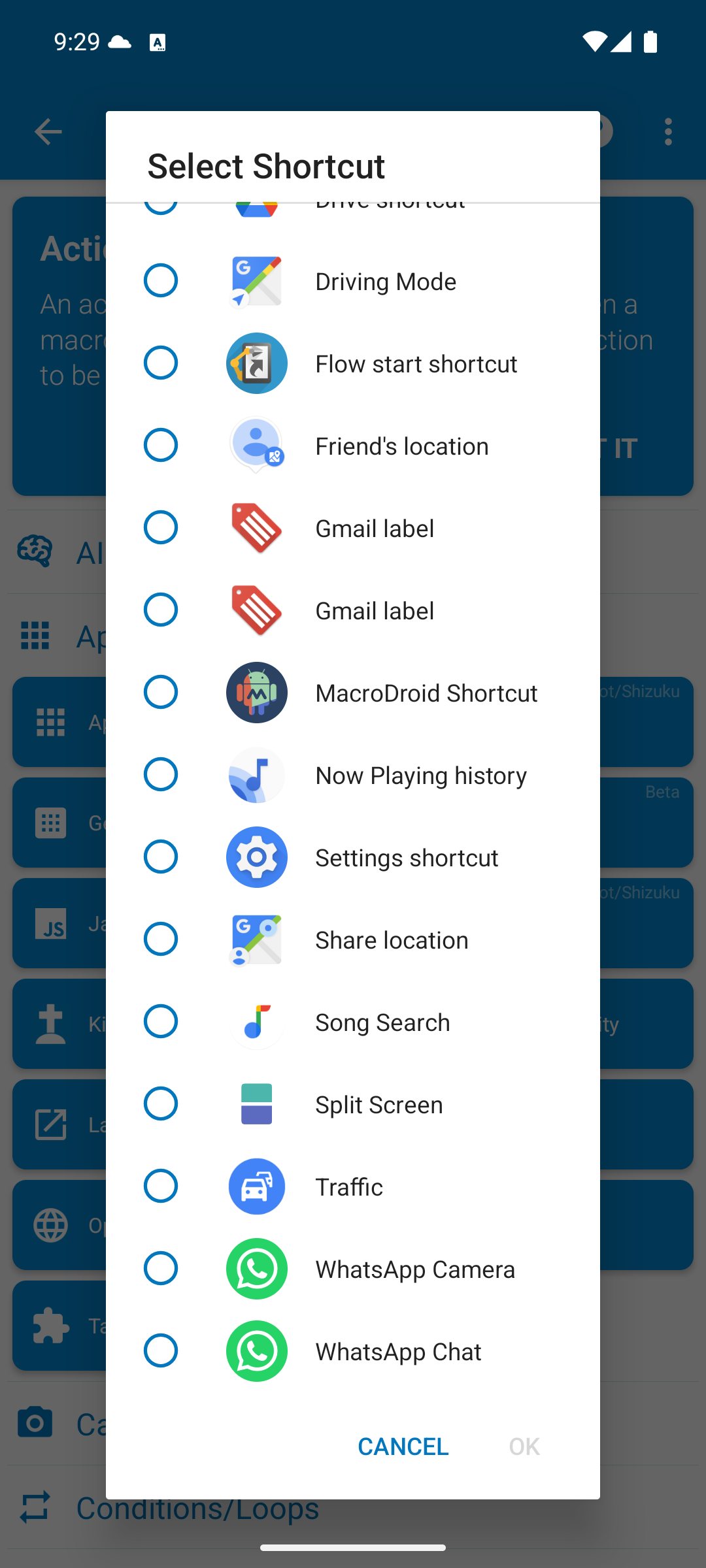
คุณสามารถเรียกคู่แอปที่บันทึกไว้ได้จาก MacroDroid, Tasker และ Automate
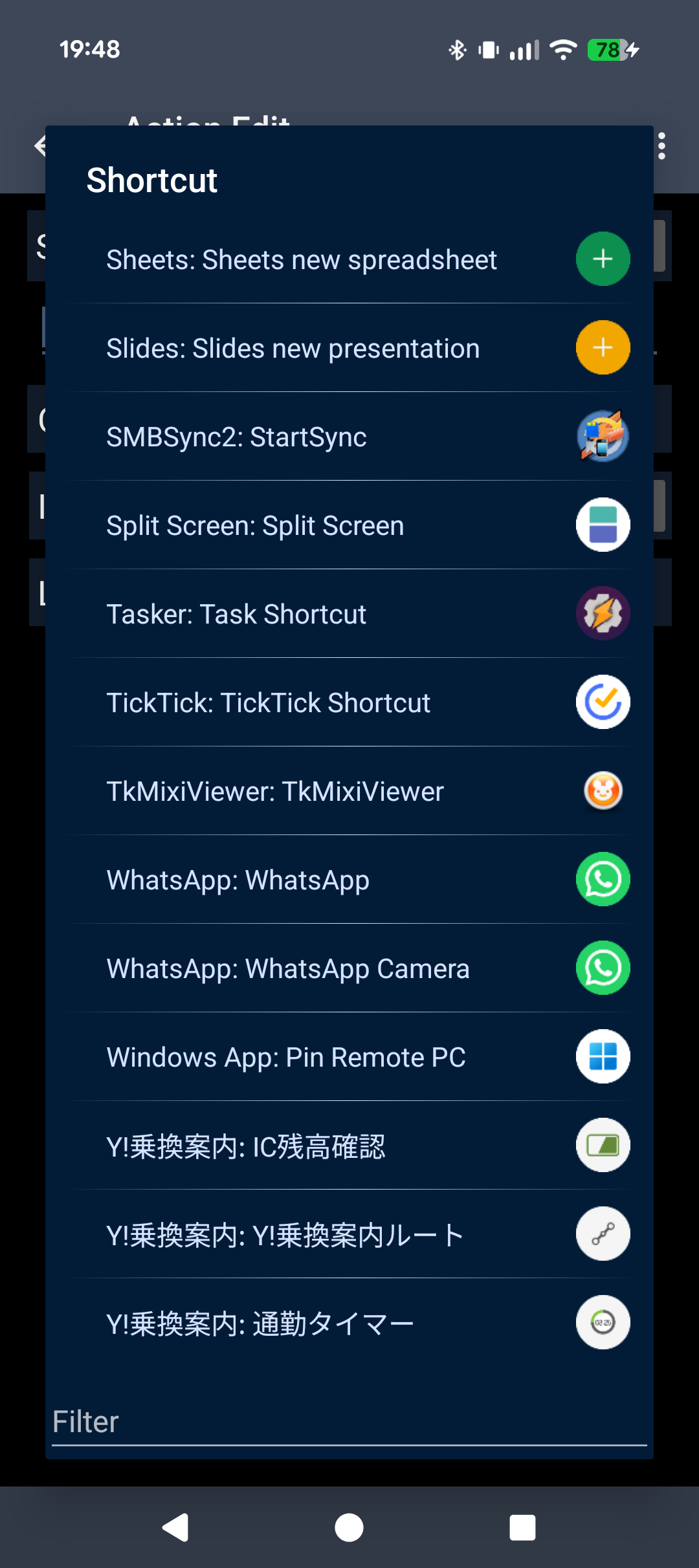
- MacroDroid — เพิ่ม Action → Applications → Launch Shortcut
- Tasker — เพิ่ม Action → App → Shortcut → Choose
- Automate — บล็อก App start → Pick shortcut
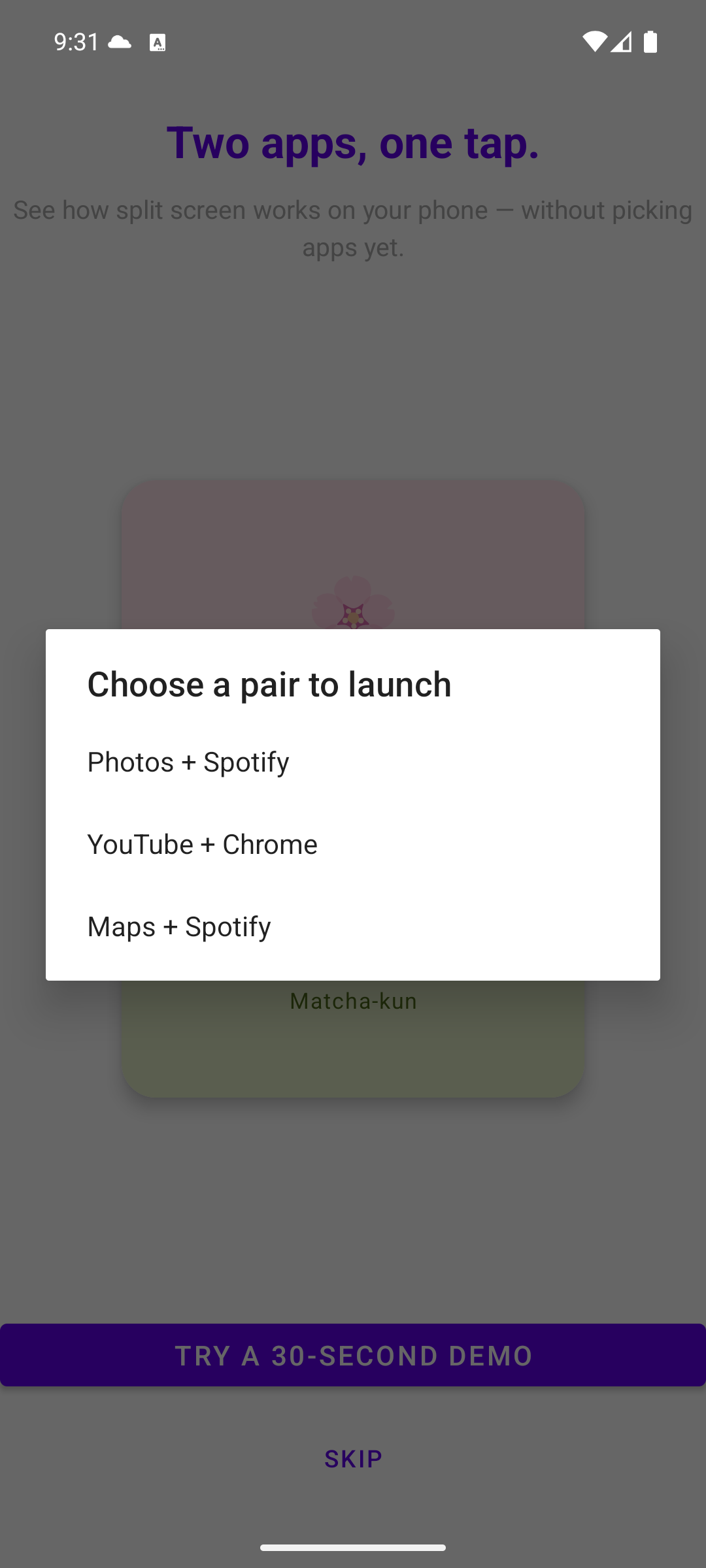
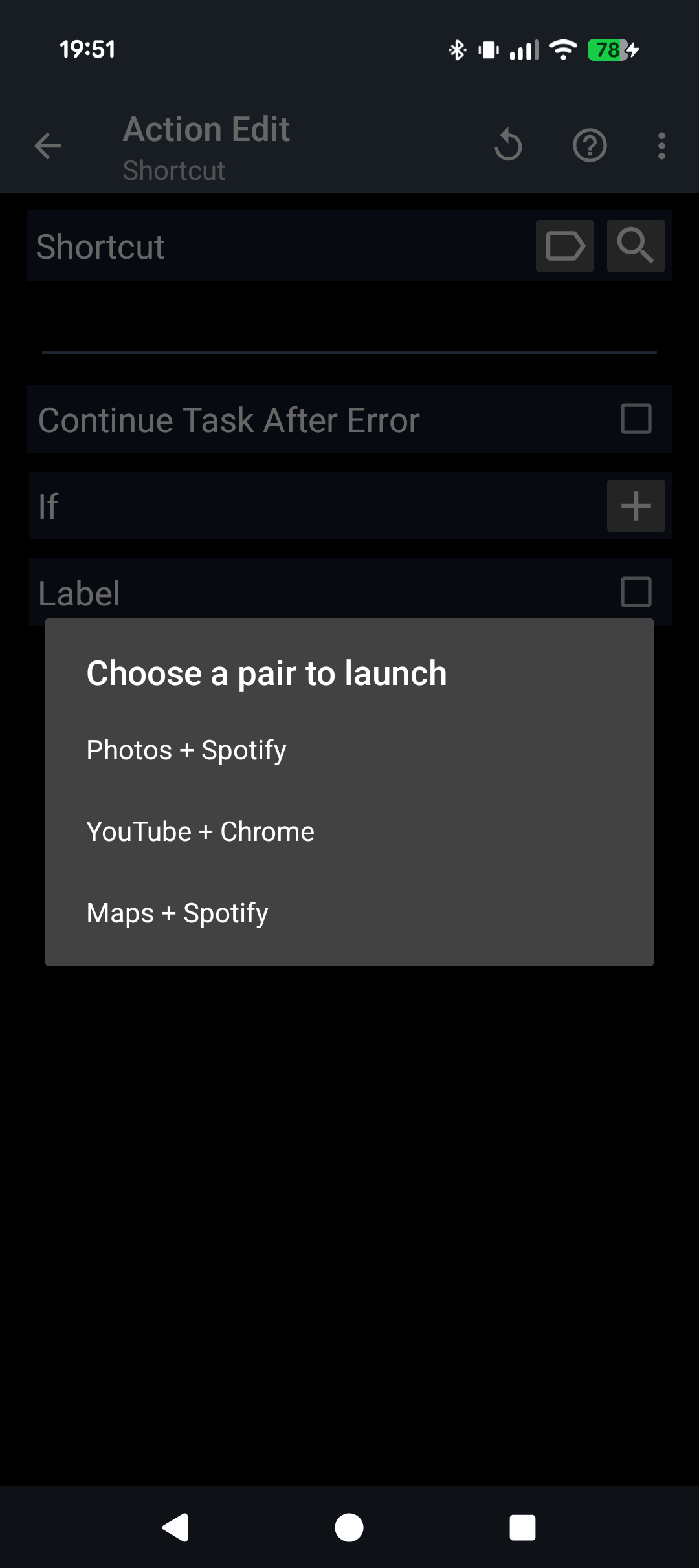
เมื่อรายการเปิดขึ้น ให้เลือก Split Screen แล้วเลือกคู่แอปที่ต้องการเปิด
ใน Automate หากใช้บล็อก App shortcut start จะไม่สามารถบันทึกโฟลว์ได้ ให้ใช้ App start
เวลาใดเวลาหนึ่งของวัน การเชื่อมต่อ Bluetooth การกลับถึงบ้าน การเสียบหูฟัง แอปอัตโนมัติเรียกคู่แอปขึ้นมาได้จากตัวกระตุ้นหลากหลายรูปแบบ
สำรองข้อมูลและส่งออก
มีรายละเอียดหนึ่งที่มองข้ามได้ง่ายแต่อยากชี้ให้เห็น: ข้อมูลคู่แอปสามารถส่งออกเป็นไฟล์สำรองข้อมูล ฟังดูธรรมดา แต่คู่แข่งหลายตัวในหมวดนี้เก็บคู่แอปไว้ใน storage ส่วนตัวของแอปโดยไม่มีช่องทางส่งออก — ย้ายเครื่องคือต้องสร้างใหม่ด้วยมือทั้งหมด เราทำ backup/restore ให้เป็นฟีเจอร์ระดับแรกตั้งแต่ต้นเพื่อให้การย้ายจาก Pixel ไป Pixel กู้คู่แอปทั้งชุดกลับมาได้ในไม่กี่วินาที
หน้าจอหลักที่เป็นระเบียบ
อีกทางเลือกด้านดีไซน์ที่อยากบอกแต่เนิ่น ๆ: โดยค่าเริ่มต้น คู่แอปอยู่ในแอป — ไม่มีการสร้างไอคอนบนหน้าจอหลัก เหตุผลส่วนหนึ่งเพื่อความเรียบง่าย (หน้าจอหลักไม่รกจากไอคอนของคู่แอป) และอีกส่วนเป็นเรื่องโครงสร้าง — แอปไม่ถูกผูกติดกับ launcher เฉพาะตัว (Pixel, Nova ฯลฯ) ดังที่พูดในหัวข้อ 3 launcher ที่พึ่งพาช็อตคัตคือพวกที่ใช้งานไม่ได้เมื่อเปลี่ยนไปใช้ Android 15 และ 16 การอยู่ภายในแอปทำให้การย้ายเครื่องไปยังเครื่องใหม่ราบรื่นขึ้น
การกระทำ "ปักหมุดไปที่หน้าจอหลัก" แบบเลือกใช้ได้ ช่วยให้ผู้ใช้ Pro เปิดคู่แอปด้วยการแตะครั้งเดียวจากหน้าจอหลักได้โดยตรง เราตั้งใจรักษาท่าทีดั้งเดิม "หน้าจอหลักเรียบง่าย" ไว้พร้อมกับตอบโจทย์ความต้องการ "อยากเปิดโหมดแบ่งหน้าจอจากไอคอนหน้าจอหลักโดยตรง" ไอคอนที่แสดงบนหน้าจอหลักจัดวางไอคอนของแอปทั้งสองซ้อนกันในแนวตั้ง เพื่อให้คู่แอปดูแตกต่างจากไอคอน launcher ทั่วไป
ทิศทางหน้าจอแยกตามคู่แอป
แตะไอคอนข้าง ๆ เมนู ⋮ ของคู่แอป เพื่อสลับทิศทางหน้าจอของคู่แอปนั้น
- ปิด — ค่าเริ่มต้น ไอคอนจะแสดงจาง ๆ
- หมุนอัตโนมัติ — หมุนตามการถือเครื่อง
- ล็อกแนวตั้ง
- ล็อกแนวนอน
แต่ละแบบมีประโยชน์ตรงนี้:
- YouTube + X ล็อกแนวนอน — เปิดแบบแบ่งหน้าจอเป็นแนวนอนตั้งแต่แตะครั้งแรก
- Maps + เพลงล็อกแนวตั้ง — ยังคงแนวตั้งแม้ขาตั้งในรถจะเอียง
SideEdge — เปิดคู่แอปของคุณจากหน้าจอไหนก็ได้
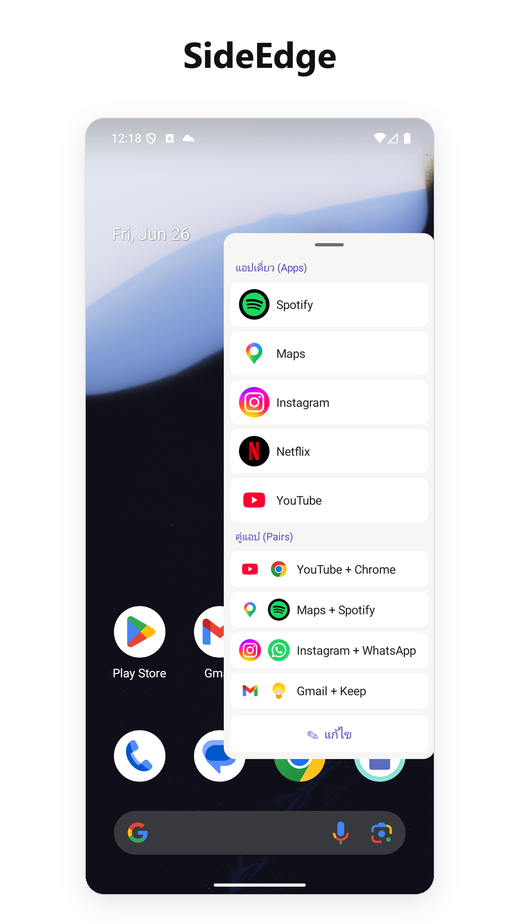
เวอร์ชัน 3.0 เพิ่ม SideEdge: แถบด้านข้างที่คุณปัดเข้ามาจากขอบหน้าจอ มันจะแสดงรายการคู่แอปและแอปเดี่ยวที่คุณบันทึกไว้ ทำให้คุณเปิดโหมดแบ่งหน้าจอ — หรือกระโดดไปที่แอปเดียว — ได้จากหน้าจอไหนก็ได้ โดยไม่ต้องกลับไปที่หน้าจอหลักก่อน
ถ้าคุณย้ายมาจากเครื่อง Galaxy ส่วนนี้จะให้ความรู้สึกคุ้นเคย Edge Panel ของ Samsung คือวิธีที่หลายคนใช้เปิด App Pair บน One UI — แท็บที่ขอบหน้าจอซึ่งเลื่อนออกมาเป็นถาดของช็อตคัต SideEdge คือแนวคิดนี้ในแบบของเรา ที่นำมาสู่มือถือหรือแท็บเล็ต Android ทุกเครื่อง มันไม่ใช่ตัวแทนที่สมบูรณ์แบบของเวอร์ชัน Samsung แต่ก็ให้ประสบการณ์ที่ใกล้เคียงกัน — และเช่นเดียวกับส่วนอื่น ๆ ของแอป มันไม่มีโฆษณา ถ้าคุณกำลังมองหาทางเลือกแทน Edge Panel บน Pixel หรือ Android แบบ Stock นี่คือหนึ่งในตัวเลือกที่ใกล้เคียงที่สุดเท่าที่เราเจอ
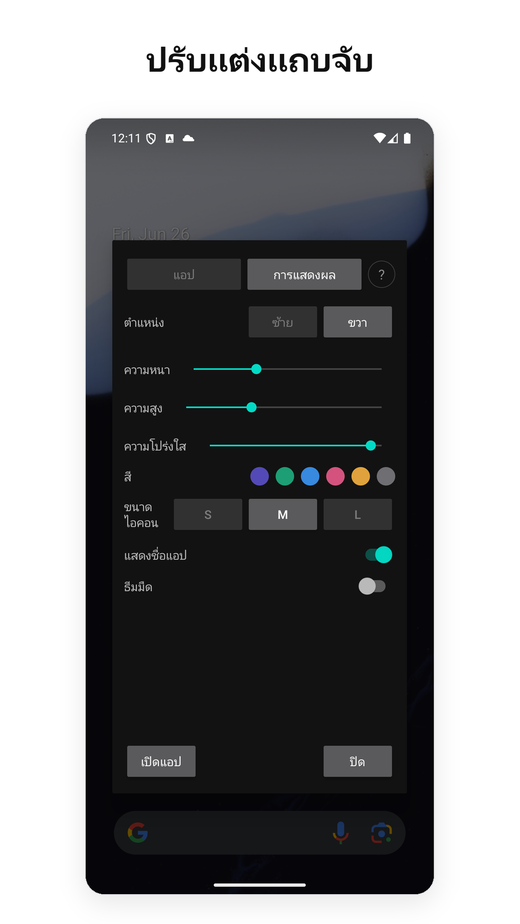
แฮนเดิลที่ลอยอยู่เหนือหน้าจอล็อกอินหรือรหัสผ่านจะบังไม่ให้คุณพิมพ์ลงไปได้ ดังนั้น SideEdge จึงใช้บริการ Accessibility เพื่อวัตถุประสงค์เฉพาะเจาะจงเพียงอย่างเดียว — เพื่อรู้จำหน้าจอความปลอดภัยเหล่านั้นและดึงแฮนเดิลหลบออกไปให้คุณพิมพ์ได้ แล้วนำกลับมาเมื่อคุณทำเสร็จ มันไม่อ่าน ไม่เก็บ และไม่ส่งเนื้อหาบนหน้าจอออกไปเลย รายละเอียดทั้งหมดอยู่ที่ สิทธิ์และความเป็นส่วนตัว ด้านล่าง
แอปนี้เหมาะกับใคร (และใครควรข้าม)
ก่อนจะดำดิ่งสู่ส่วนเทคนิค นี่คือเช็กลิสต์สั้น ๆ ให้คุณตัดสินใจว่าบทความส่วนที่เหลือคุ้มค่าแก่เวลาคุณไหม
เหมาะกับคุณถ้า…
- ใช้แอปสองตัวเดิมคู่กันเป็นประจำ (แผนที่ + เพลง, อีเมล + แชต)
- ใช้ Pixel หรือ Android แบบ Stock แล้วคิดถึง App Pair ของ Samsung
- ชอบแอปที่ไม่มีโฆษณาและไม่มี SDK ติดตาม
- ใช้ Android 12L หรือใหม่กว่า (ส่วนหลักของโหมดแบ่งหน้าจอไม่ต้องขอสิทธิ์ Accessibility มีเพียง SideEdge ที่ใช้)
- ต้องการบางอย่างที่ใช้ได้ต่อเนื่องทุกครั้งที่ OS อัปเกรด
ข้ามตัวนี้ไปก็ได้ถ้าคุณ…
- ไม่ค่อยใช้แบ่งหน้าจอตั้งแต่แรก
- ต้องการวิดเจ็ตลอยหน้า การเรียกใช้ด้วยท่าทาง หรือการผนวกกับระบบอัตโนมัติขั้นสูง (เกินกว่าการเปิดคู่แอปที่บันทึกไว้)
- ใช้เครื่อง Samsung — App Pair ใน One UI ก็ยอดเยี่ยมอยู่แล้ว
- ใช้ Android skin ที่ปรับแต่งหนักมาก (MIUI/HyperOS, OxygenOS, ColorOS, MagicOS, EMUI/HarmonyOS) — ผู้ผลิตเหล่านี้ปรับแต่งส่วนภายในของโหมดแบ่งหน้าจอ พฤติกรรมบนเครื่องเหล่านี้จึงเป็นแบบ best-effort (ขึ้นอยู่กับเครื่อง)
ยังสนใจอยู่ไหม? ส่วนที่เหลือของบทความจะคุยเรื่องเบื้องหลังเชิงเทคนิค — ทำไม Android 15 และ 16 ถึงทำให้ทางเลือกส่วนใหญ่ใช้งานไม่ได้ และการตัดสินใจด้านดีไซน์ที่อยู่เบื้องหลังวิธีของเรา
3. ปัญหาของ Android 15/16 — และทำไมคู่แข่งส่วนใหญ่ถึงใช้งานไม่ได้
นี่คือส่วนที่น่าสนใจ และเป็นเหตุผลที่แอปคู่แข่งส่วนใหญ่หยุดทำงานไป
ในอดีต launcher แบ่งหน้าจอพึ่งพา API ระดับ OS ไม่กี่ตัว ซึ่ง Google ค่อย ๆ เพิ่มข้อจำกัดหรือถอดออกไปทีละน้อย Android ทุกเวอร์ชันใหม่ลดวิธีที่แอปภายนอกใช้เปิดแอปสองตัวข้างกัน โดย Android 15 และ 16 ปิดเส้นทางที่ใช้กันมากที่สุด และวิธีเลี่ยงระดับ shell ก็ล้มเหลวในทำนองเดียวกัน
พูดง่าย ๆ: "เทคนิค" ที่แอปภายนอกเคยใช้พลิกมือถือเข้าสู่โหมดแบ่งหน้าจอใช้ไม่ได้แล้วบน Android 15 และ 16 แอปส่วนใหญ่ในหมวดนี้ไม่เคยปล่อยแพตช์แก้ไขออกมาเลย
Split Screen Launcher เข้าสู่โหมดแบ่งหน้าจอได้อย่างน่าเชื่อถือบน Android 15, 16 และ Android 17 รุ่นใหม่ ด้วยเส้นทางอื่น กลไกที่แน่ชัดเราขอเก็บไว้เอง เพราะกว่าจะหาส่วนผสมที่ใช้ได้ข้าม OS เราทดลองไปมากพอสมควร และการเผยสูตรเท่ากับยื่นให้คู่แข่งที่ไม่สามารถใช้งานได้แล้วเลย สิ่งที่เราบอกได้คือประวัติการปล่อยอัปเดตของเราสะท้อนการดูแลต่อเนื่องผ่านช่วงเปลี่ยน Android 12, 12L, 14, 15, 16 และ 17 และเราตั้งใจจะรักษาจังหวะนี้ต่อไป
android:resizeableActivity="false" ใน manifest — กล้องมาตรฐานและ Google Files คือตัวอย่างเด่น — แทนที่จะจับคู่ พวกมันจะเปิดเดี่ยวเต็มจอแทน (App Pair ของ Samsung ก็มีพฤติกรรมเดียวกัน)
(วิธีหลีกเลี่ยง) เปิดทั้ง
การตั้งค่า → ระบบ → ตัวเลือกสำหรับนักพัฒนาซอฟต์แวร์ → บังคับให้กิจกรรมปรับขนาดได้ และ อนุญาตให้ใช้แอปที่ปรับขนาดไม่ได้ในหลายหน้าต่าง พร้อมกัน แอปเหล่านี้ก็จะใช้งานในโหมดแบ่งหน้าจอได้ หน้าจอวิธีใช้ในแอป ("วิธีใช้แอปที่ติดป้าย 'อาจทำงานไม่ได้'") มีขั้นตอนละเอียด
(อัปเดต) เวอร์ชันล่าสุดยังรองรับหลายแอปที่เคยไม่ยอมจับคู่ — รวมถึง Alexa และ Google Calendar — จึงเปิดในโหมดแบ่งหน้าจอได้อย่างถูกต้องแล้ว
4. สิทธิ์และความเป็นส่วนตัว
บน Android 12L ขึ้นไป การเปิดคู่แอปไม่ต้องการสิทธิ์ runtime ใด ๆ และไม่ต้องการบริการ Accessibility — ขั้นตอนหลักของโหมดแบ่งหน้าจอใช้พฤติกรรมระบบ Android มาตรฐานทั้งหมด การเข้าถึงเพิ่มเติมจะถูกขอเฉพาะสำหรับสองฟีเจอร์เสริมที่คุณเลือกเปิดใช้งานเองเท่านั้น
① ทิศทางหน้าจอแยกตามคู่แอป (สิทธิ์เสริม) — ถ้าคุณตั้งทิศทางให้คู่แอปใดคู่แอปหนึ่ง แอปจะขอสิทธิ์ "แสดงทับแอปอื่น" ในตอนนั้นเท่านั้น: ทิศทางจะถูกคงไว้ด้วยหน้าต่างที่แสดงทับหน้าจอ ไม่มีการเปลี่ยนการตั้งค่าใด ๆ ของเครื่องคุณเลย คุณจะไม่เห็นการขอสิทธิ์นี้ถ้าไม่ได้ใช้ฟีเจอร์นี้
② การเปิดใช้ SideEdge (ฟีเจอร์เสริม) — การเปิดแถบด้านข้างนี้ใช้สองสิทธิ์ ได้แก่ "แสดงทับแอปอื่น" เพื่อให้วาดแผงทับแอปอื่นได้ และ บริการ Accessibility ที่ใช้เพื่อจุดประสงค์แคบ ๆ เชิงป้องกันเพียงอย่างเดียว: ตรวจจับว่าหน้าจอระบบที่มีความปลอดภัยกำลังแสดงอยู่หรือไม่ — ไม่ว่าจะเป็นช่องป้อนรหัสผ่าน ตัวจัดการรหัสผ่าน หน้ายืนยันตัวตนสองชั้น หรือแอปธนาคาร — แล้วซ่อนแฮนเดิลและแผงออกไปโดยอัตโนมัติ เพื่อไม่ให้ทับอยู่บนข้อมูลที่ละเอียดอ่อน บริการนี้ไม่อ่าน ไม่เก็บ และไม่ส่งเนื้อหาบนหน้าจอออกไปเลย สิทธิ์ทั้งสองจะไม่ทำงานจนกว่าคุณจะอนุญาตอย่างชัดเจนผ่านกล่องโต้ตอบของระบบ Android
บน Android 9 ถึง 12 แอปต้องการสิทธิ์บริการ Accessibility เพราะเป็น API เดียวที่มีอยู่ หน้ารายการบน Play Store ระบุชัดเจนว่าบริการนี้ใช้เพื่อเปิดโหมดแบ่งหน้าจอเท่านั้น รายการสิทธิ์ที่ Google Play แสดงสั้นพอที่จะอ่านจบในหน้าเดียว — ไม่มีตำแหน่ง ไม่มีรายชื่อติดต่อ ไม่มีที่เก็บ และ (ที่สำคัญ) ไม่มีเครือข่าย ซึ่งผิดปกติสำหรับมุมนี้ของ Play Store อยู่แล้ว
พูดง่าย ๆ: Android รุ่นเก่าไม่มี API อย่างเป็นทางการในการกระตุ้นโหมดแบ่งหน้าจอ บริการ Accessibility จึงเป็นเส้นทางเดียวที่ทำได้ เป็นข้อจำกัดที่ตกทอดมา ไม่ใช่ว่าแอปใช้บริการนี้เพื่ออ่านหน้าจอคุณ
เปรียบเทียบ: แอปแบ่งหน้าจอฟรีบน Play Store ส่วนใหญ่พ่วง SDK โฆษณา (AdMob, Unity, IronSource) ซึ่งหมายถึงต้องประกาศสิทธิ์ INTERNET พร้อมชุดตัวติดตามที่มาด้วย เราเลือกหารายได้ผ่านการสมัครสมาชิกขั้นต่ำแทน ส่วนหนึ่งเพื่อรักษาโปรไฟล์สิทธิ์ให้สะอาด และอีกส่วนเพราะการยัด SDK โฆษณาเข้าไปในยูทิลิตี้ขนาดเล็กขนาดนี้จะทำให้ขนาดของมันพองโตขึ้นมาก
5. เราเทียบกับแอปแบ่งหน้าจออื่นอย่างไร
ก่อนที่จะเข้าสู่การเปรียบเทียบ มาร่างภาพรวมกันก่อน ฟังก์ชันสไตล์ "App Pair" ถูกพัฒนาในหลายมุม:
- การนำไปใช้เฉพาะผู้ผลิต — App Pair ของ Samsung (ตั้งแต่ One UI, 2017) รวมถึงเวอร์ชันที่คล้ายกันใน Xiaomi, OPPO และ LG รุ่นเก่า ใช้ได้เฉพาะบนเครื่องของผู้ผลิตแต่ละเจ้า
- ยูทิลิตี้ภายนอก — แอปแบบ standalone ที่ทุ่มเทกับกรณีใช้งานนี้อย่างเดียว ส่วนใหญ่สร้างบน API ระดับ OS ที่ถูกจำกัดหรือลบออกใน Android รุ่นใหม่ ซึ่งทำให้หมวดนี้บางเบาลงอย่างเห็นได้ชัด
- แนวทางอัตโนมัติ — Tasker และเครื่องมือคล้ายกันสามารถ scripting การเปิดในโหมดแบ่งหน้าจอ แต่พึ่งพาโครงสร้างพื้นฐานเดียวกับแอปเฉพาะทาง จึงประสบปัญหาในลักษณะเดียวกัน และผู้ใช้ยังต้องสร้างคู่แอปเองทีละคู่ ตั้งแต่เวอร์ชัน 3.0.4 เราได้เพิ่มวิธีที่ตรงไปตรงมาในการเชื่อมต่อกับเครื่องมือเหล่านี้: คุณสามารถเปิดคู่แอปที่บันทึกไว้จาก MacroDroid, Tasker หรือ Automate ได้ (Pro)
ภูมิทัศน์ของยูทิลิตี้ภายนอกเองก็กระจัดกระจาย Google Play มีแอปแบ่งหน้าจอเฉพาะทางหลายสิบตัว แต่ระดับความเคลื่อนไหวและคุณภาพกระจายตัวอย่างไม่สม่ำเสมอ
แอปที่มียอดดาวน์โหลดสูงสุดในนิชนี้สะสมยอดติดตั้งได้หลายล้านครั้ง แต่ผู้นำของสนามกลับอ่อนแออย่างน่าประหลาดใจ: ตัวที่ใหญ่ที่สุดผสมการเข้าถึงที่กว้างขวางนั้นเข้ากับคะแนนรีวิวที่ค่อนข้างกลาง ๆ ส่วนอีกทางเลือกหนึ่งที่ติดตั้งกันมากเช่นกันก็อัปเดตครั้งล่าสุดในช่วงกลางปี 2025 และยังไม่ได้ปล่อยแพตช์รองรับการเปลี่ยนแปลง API ของโหมดแบ่งหน้าจอใน Android 15/16 อีกหลายตัวตั้งราคาแบบดุดัน ด้วยการสมัครสมาชิกรายสัปดาห์ที่ราคาสูง ซึ่งถูกวิจารณ์อย่างหนักในชุมชนผู้ใช้
รูปแบบที่พบร่วมกันทั่วทั้งสนามนี้: แอปส่วนใหญ่ไม่อัปเดตตั้งแต่ช่วง Android 11–12, มาพร้อมโฆษณาแบบแบนเนอร์หรือ interstitial ที่รบกวน, หรือบังคับให้ใช้สิทธิ์บริการ Accessibility ในทุกเวอร์ชันของ Android (ส่วนหลักของโหมดแบ่งหน้าจอในแอปนี้ตัดข้อกำหนดนั้นออกตั้งแต่ Android 12L ขึ้นไป มีเพียงแถบด้านข้าง SideEdge ที่เป็นตัวเลือกเท่านั้นที่ใช้) นั่นทำให้สนามนี้บางเบาผิดปกติเมื่อมองหาตัวเลือกที่ดูแลต่อเนื่องและขอสิทธิ์น้อย
แอปเล็ก ๆ ที่ได้รับการดูแลอย่างต่อเนื่องและไม่มีโฆษณาอย่างตัวนี้มีเส้นทางง่ายที่จะโดดเด่น — แต่ขึ้นกับว่าผู้ใช้จะเจอหรือไม่เท่านั้น
6. ราคา
ระดับฟรีจำกัดจำนวนคู่แอปที่บันทึกได้ เพื่อให้ผู้ใช้ลองเวิร์กโฟลว์ทั้งหมดก่อนตัดสินใจว่าตรงกับพฤติกรรมของตัวเองหรือไม่ ฟังก์ชันหลัก — สร้างคู่แอป เปิดคู่ สำรอง/กู้คืน — ทั้งหมดใช้งานได้โดยไม่ต้องจ่าย
การสมัครสมาชิก Pro อยู่ที่ ประมาณ $1 ต่อเดือน ขึ้นกับภูมิภาค ปลดล็อกขีดจำกัดจำนวนคู่ และเพิ่มการจัดระเบียบแบบโฟลเดอร์พร้อมการปรับสีไอคอน เป็นการสมัครสมาชิก Google Play มาตรฐาน ยกเลิกได้ทุกเมื่อ
เพื่อให้เห็นภาพ: ยูทิลิตี้แบ่งหน้าจอแบบจ่ายเงินอื่น ๆ ในหมวดเดียวกันมีระดับพรีเมียมตั้งแต่จ่ายครั้งเดียวไม่กี่ดอลลาร์ ไปจนถึงสมัครสมาชิกรายสัปดาห์ที่ราคาสูง ที่ $1 ต่อเดือน เราถูกกว่าคู่แข่งแบบจ่ายเงินที่ใกล้ที่สุดราว ๆ หนึ่งหลัก
7. สรุป — สำหรับใคร
แอปนี้สำหรับใคร? ความเห็นตรงไปตรงมา
เราไม่คิดว่าแอปนี้เหมาะกับทุกคน ถ้าคุณยังไม่มีพฤติกรรมใช้แอปสองตัวประจำ (แผนที่ + เพลง, อีเมล + แชต ฯลฯ) คุณคงไม่เปิดมันบ่อย แต่ถ้าคุณอยู่บน Android แบบ Stock และคิดถึง App Pair ของ Galaxy ตั้งแต่เปลี่ยนมาใช้ Pixel เราสร้างแอปนี้ให้คุณ — และพยายามทำให้เป็นวิธีที่ประนีประนอมน้อยที่สุดในการได้พฤติกรรมนั้นกลับคืนมา ท่าทีไม่มีโฆษณาและราคา $1/เดือนเป็นการตัดสินใจโดยเจตนา และเราเชื่อว่าเหมาะสมกับหมวดนี้
ข้อดี
- ใช้งานได้จริงบน Android 15, 16 และ 17
- ไม่มีโฆษณาในทุกระดับ
- น้ำหนักเบา ไม่มีบริการเบื้องหลัง
- ส่วนหลักของโหมดแบ่งหน้าจอไม่ต้องใช้สิทธิ์ Accessibility บน Android 12L ขึ้นไป (มีเพียง SideEdge ที่เป็นตัวเลือกที่ใช้)
- ไม่ประกาศสิทธิ์เครือข่ายเลย
- ระดับ Pro ประมาณ $1/เดือน ถูกกว่าคู่แข่ง 10 เท่า
- สำรอง/กู้คืน สำหรับการย้ายเครื่อง
- หมุนหน้าจอแยกตามคู่แอปแบบเลือกใช้ได้ (เช่น บังคับให้คู่แอปดูวิดีโอเป็นแนวนอน)
- รองรับ 15 ภาษา
ข้อเสีย
- มีดีเลย์รู้สึกได้ประมาณ 1 วินาทีระหว่างแตะกับตอนโหมดแบ่งหน้าจอปรากฏ ส่วนใหญ่เป็นต้นทุนฝั่ง OS — การเข้าโหมดแบ่งหน้าจอบน Android 12L ขึ้นไปเกี่ยวข้องกับการสลับ task หลายชั้นที่ระบบเรียงลำดับภายใน ดังนั้นแอปใด ๆ ในหมวดนี้ก็อยู่ในช่วง 0.8–1.2 วินาที ไม่ใช่บั๊ก แต่ควรตั้งความคาดหวังไว้ล่วงหน้า
- ไม่มีวิดเจ็ตลอยหน้า ไม่มี gesture binding การเปิดผ่านแอปอัตโนมัติ (MacroDroid) รองรับแล้วแต่เป็นฟีเจอร์ Pro และจำกัดเฉพาะการเปิดคู่แอปที่บันทึกไว้ ช็อตคัตบนหน้าจอหลักก็เลือกใช้ได้เช่นกัน (Pro) แต่ส่วนอื่น ๆ ยังคงอยู่ภายในแอป
- รายการสร้างคู่แสดงแอปที่ติดตั้งทั้งหมดโดยไม่มีหมวดหมู่ ซึ่งเริ่มกวาดสายตาหาแอปยากขึ้นเมื่อมีแอปเกินประมาณ 60 ตัวในเครื่อง
- นักพัฒนาคนเดียว ดังนั้นถ้าเจอ edge case บน ROM ที่ไม่ใช่ Pixel อย่าคาดหวังว่าจะมีแพตช์แก้ในวันเดียวกัน