- L'un des rares utilitaires d'écran partagé pour Android qui fonctionnent encore de façon fiable sur Android 15, 16 et 17.
- La plupart des concurrents ont cessé de fonctionner quand Google a modifié les API sous-jacentes ; nous, nous avons continué à publier des mises à jour à chaque transition récente du système.
- Aucune publicité, aucun accès Internet requis. Le cœur de l'écran partagé ne nécessite aucun service d'accessibilité sur Android 12L+ ; la barre latérale SideEdge, facultative, en utilise un uniquement pour masquer sa poignée sur les écrans de connexion et de mot de passe. Légère, sans aucun service en arrière-plan.
- Le niveau gratuit couvre l'usage de base. L'abonnement Pro tourne autour de 1 $/mois, soit à peu près un dixième du concurrent payant le plus proche.
- L'App Pair natif sur téléphone reste pour ainsi dire l'apanage de Samsung — Android 15 l'a intégré au système, mais uniquement pour les appareils à grand écran, excluant les Pixel (et tous les autres téléphones non Samsung).
- Si vous êtes passé à Pixel et que l'App Pair du Galaxy vous manque, c'est le remplaçant le plus proche que nous ayons vu.
- Contexte : pourquoi l'« App Pair » compte sur Android
- Ce que fait vraiment Split Screen Launcher
- SideEdge — lancez vos paires depuis n'importe quel écran
- Une alternative à l'App Pair de Samsung pour Pixel
- Le problème Android 15/16 — et pourquoi la plupart des concurrents sont tombés
- Autorisations et confidentialité
- Comparaison avec les autres applis d'écran partagé
- Tarif
- À qui s'adresse cette appli (et qui devrait passer son chemin)
- Résumé
1. Contexte : pourquoi l'« App Pair » compte sur Android
Android prend en charge le multitâche en écran partagé depuis la version 7.0 (Nougat, 2016). Ce qu'il n'a jamais proposé au niveau du système, c'est de sauvegarder des combinaisons de deux applis et de les lancer ensemble. Samsung l'a ajouté à One UI sous le nom d'« App Pair » dès 2017, et les utilisateurs qui passent du Galaxy au Pixel remarquent presque aussitôt la disparition.
La solution consiste à installer un lanceur tiers qui automatise les deux étapes : ouvrir l'appli A, puis l'appli B dans la fenêtre adjacente. Google Play en recense des dizaines, mais l'écosystème est plus désordonné qu'il n'y paraît : chaque version d'Android change la façon d'invoquer l'écran partagé, et la plupart de ces applis ne sont pas mises à jour.
Android 15 (2024) a fini par introduire une fonction App Pair native au niveau du système — mais Google l'a réservée aux appareils à grand écran. La Pixel Tablet en a hérité ; le Pixel 9 Pro, non. À la mi-2026, voici à quoi ressemble le paysage côté téléphones :
- Samsung Galaxy — App Pair natif depuis 2017 (via l'Edge Panel)
- Pixel (modèles classiques, hors Tablet et Fold) — aucun
- Xiaomi, OnePlus, Oppo, Realme, Vivo, Motorola, Nokia, Sony, ASUS — aucun
Sur téléphone, l'App Pair natif est donc dans les faits une fonctionnalité réservée à Samsung. Tous les autres en sont réduits à l'écran partagé manuel d'Android (ouvrir une appli, appui long sur les récents, glisser, recommencer) ou à l'installation d'un lanceur tiers comme celui-ci.
Une alternative à l'App Pair de Samsung pour Pixel et Android pur
Si vous êtes passé d'un Galaxy à un Pixel — ou à n'importe quel téléphone sous Android pur — et que vous cherchez une alternative à l'App Pair de Samsung, c'est précisément le vide que nous avons conçu Split Screen Launcher pour combler. Vous retrouvez le même comportement « lancer les deux applis côte à côte en un seul tap », sans avoir besoin d'un appareil Samsung ni de l'Edge Panel.
C'est aussi l'une des rares options qui reste une appli d'écran partagé fonctionnant sur Android 15, 16 et 17 — sans pub, sans SDK de suivi et sans autorisation d'accessibilité pour le cœur de l'écran partagé à partir d'Android 12L (la barre latérale SideEdge, facultative, est la seule exception). La plupart des anciens outils de paires d'applis s'appuient sur des raccourcis système que les versions récentes d'Android ont fermés ; celui-ci atteint l'écran partagé par un chemin que nous avons maintenu en état de marche à chaque mise à jour du système.
2. Ce que fait vraiment Split Screen Launcher
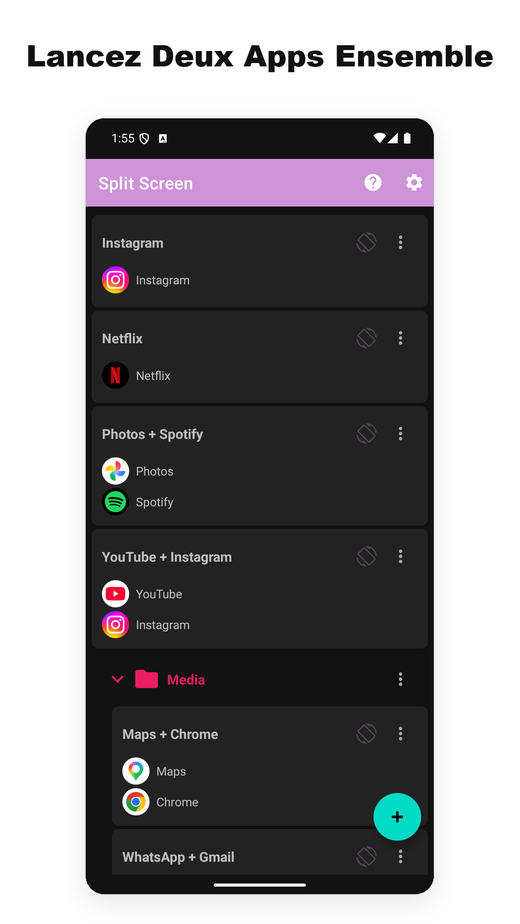
Split Screen Launcher est un utilitaire à fonction unique. Vous choisissez deux applis, vous nommez la paire (« Trajet », « Travail », « YouTube + Instagram »), et la paire apparaît sous forme de ligne dans l'appli. Tapez dessus, les deux applis s'ouvrent côte à côte.
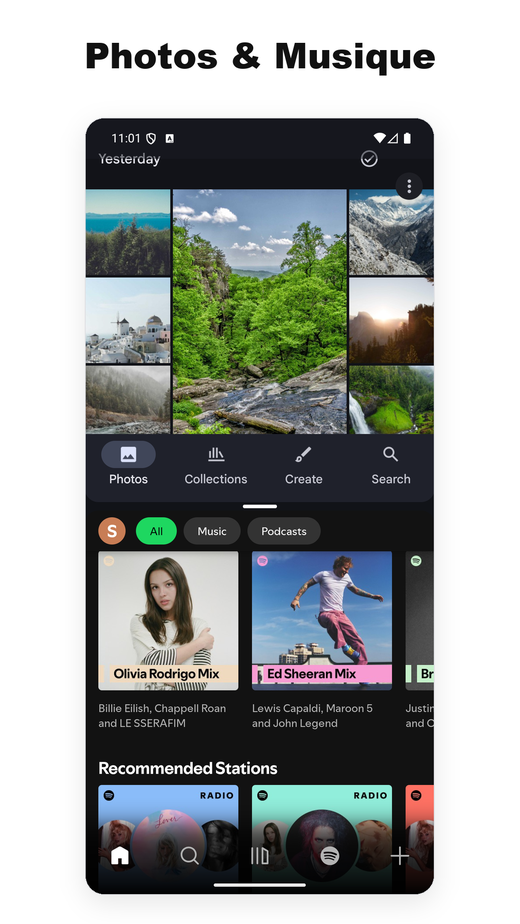
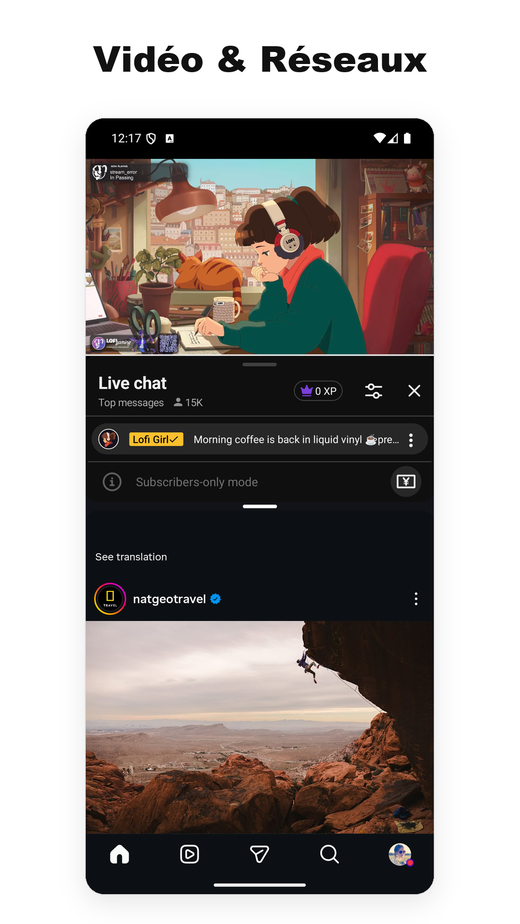
C'est à peu près tout l'ensemble de fonctionnalités. Pas de navigateur intégré, pas de widget flottant, pas d'intégration avec le volet de notifications. L'appli est légère — quelques mégaoctets — et rien ne tourne en arrière-plan.
Exemples de paires utilisées pendant nos tests :
- Google Maps + Spotify — en voiture
- YouTube + Instagram — second écran
- Chrome + Google Keep — recherche avec prise de notes
- Gmail + Slack — tri du boulot
- Calculatrice + Chrome — comparaison de prix entre onglets
Un cas d'usage que nous n'avions pas anticipé : la voiture. Un utilisateur nous a raconté qu'il fait tourner Split Screen Launcher sur le système d'infodivertissement Android de son véhicule, en associant Maps + Spotify pour la navigation avec de la musique — et en basculant sur Maps + Netflix pour la personne installée côté passager. Comme lancer une paire tient en un seul tap, ça convient bien mieux à un système embarqué que de naviguer par appui long dans le menu des récents.
Déclenchez vos paires automatiquement — MacroDroid, Automate, Tasker
Un autre cas d'usage inattendu nous est parvenu d'un horizon complètement différent : la moto. Un pilote utilisant l'appli sur une tablette fixée au guidon voulait que son automatisation MacroDroid affiche d'elle-même une paire sauvegardée — un macro déclenché par le démarrage du moteur, qui ouvre l'écran partagé sans aucun tap pendant le trajet. Cette demande est devenue une fonctionnalité. Depuis la version 3.0.4, une paire sauvegardée peut être lancée via le sélecteur de raccourcis standard d'Android, de sorte qu'un macro déclenche l'écran partagé exactement comme il déclenche n'importe quelle autre action. C'est une fonction Pro, strictement limitée au lancement de vos paires préenregistrées. Si vous n'utilisez pas d'outils d'automatisation, cela ne vous concerne pas — mais pour la frange de nos utilisateurs qui conduisent en mode mains libres, c'est ce qui comble l'écart entre « un tap » et « zéro tap ».
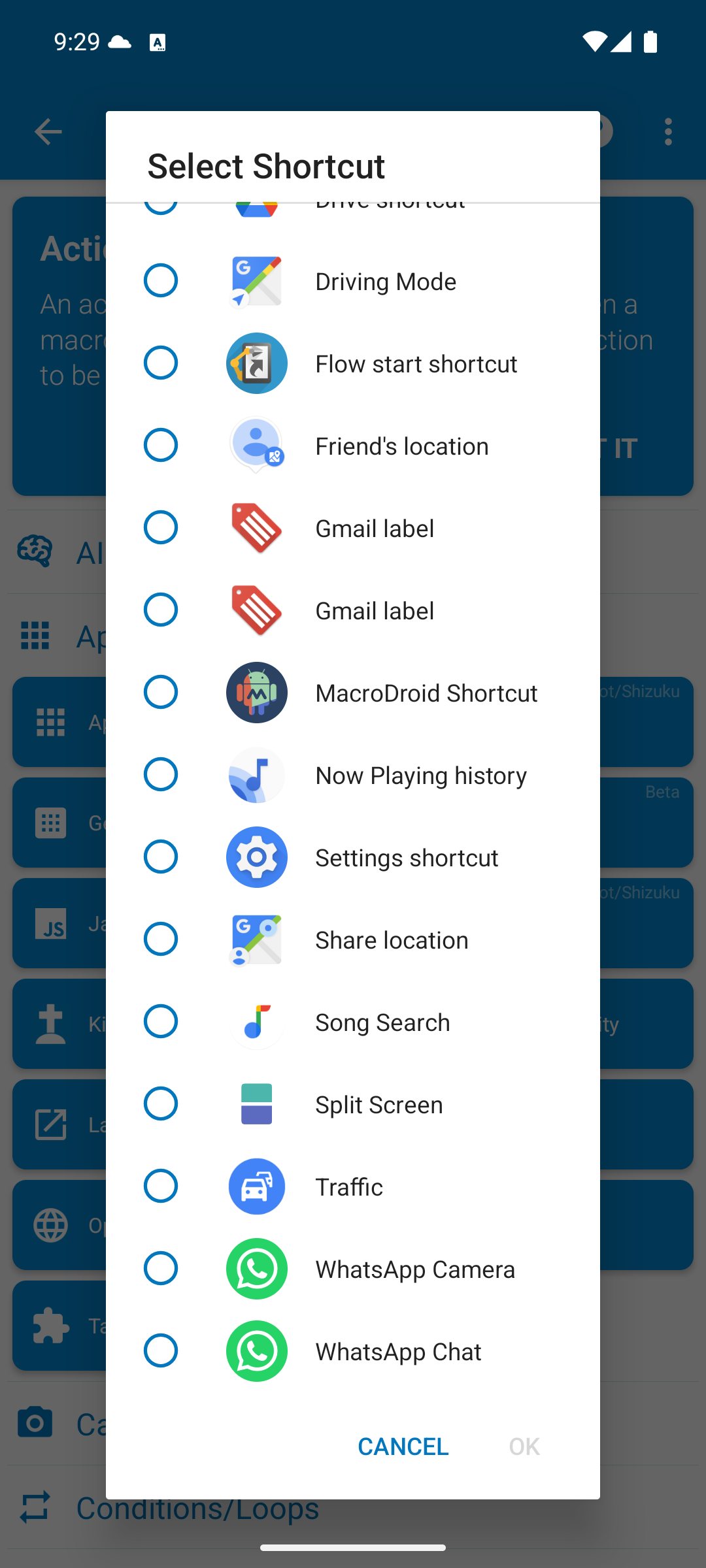
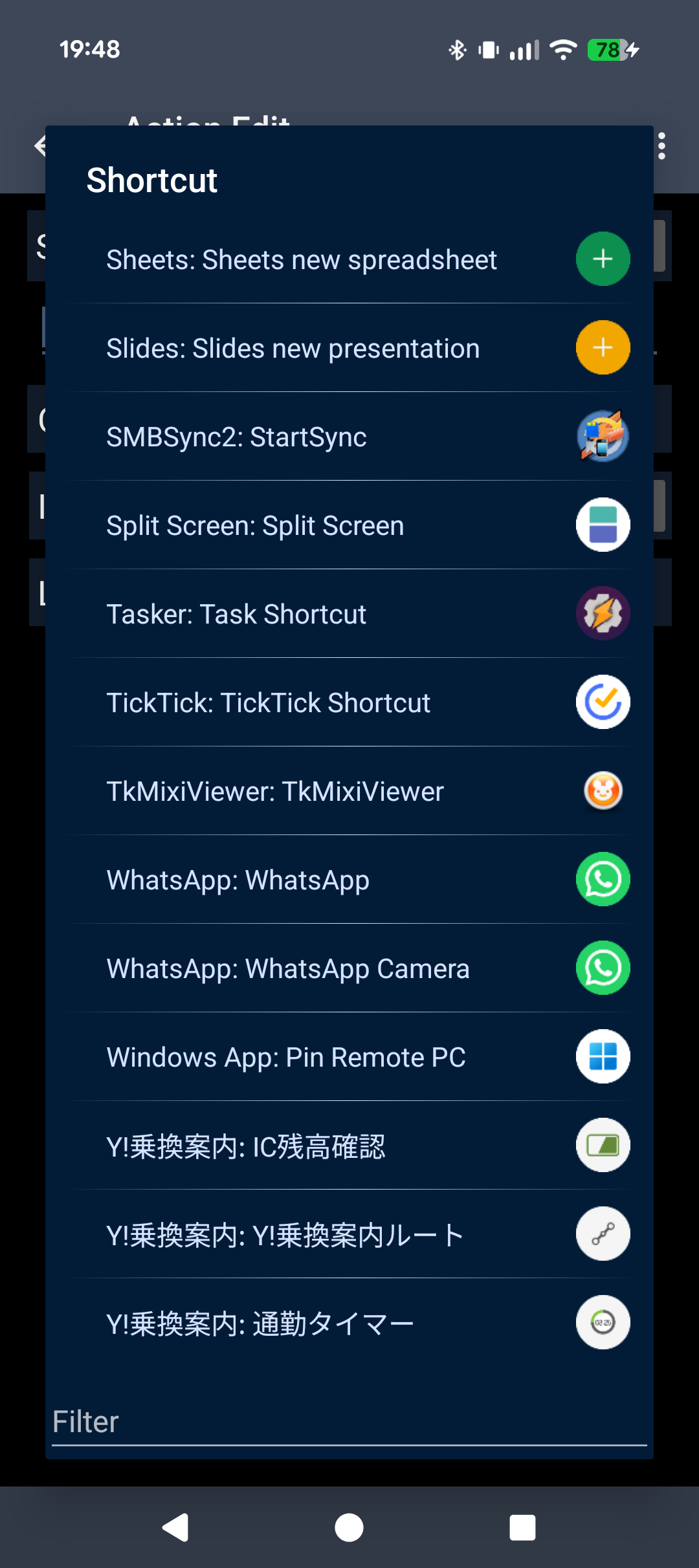
Vous pouvez déclencher vos paires sauvegardées depuis MacroDroid, Tasker et Automate.
- MacroDroid — Ajouter une action → Applications → Launch Shortcut
- Tasker — Ajouter une action → App → Shortcut → Choose
- Automate — Bloc App start → Pick shortcut
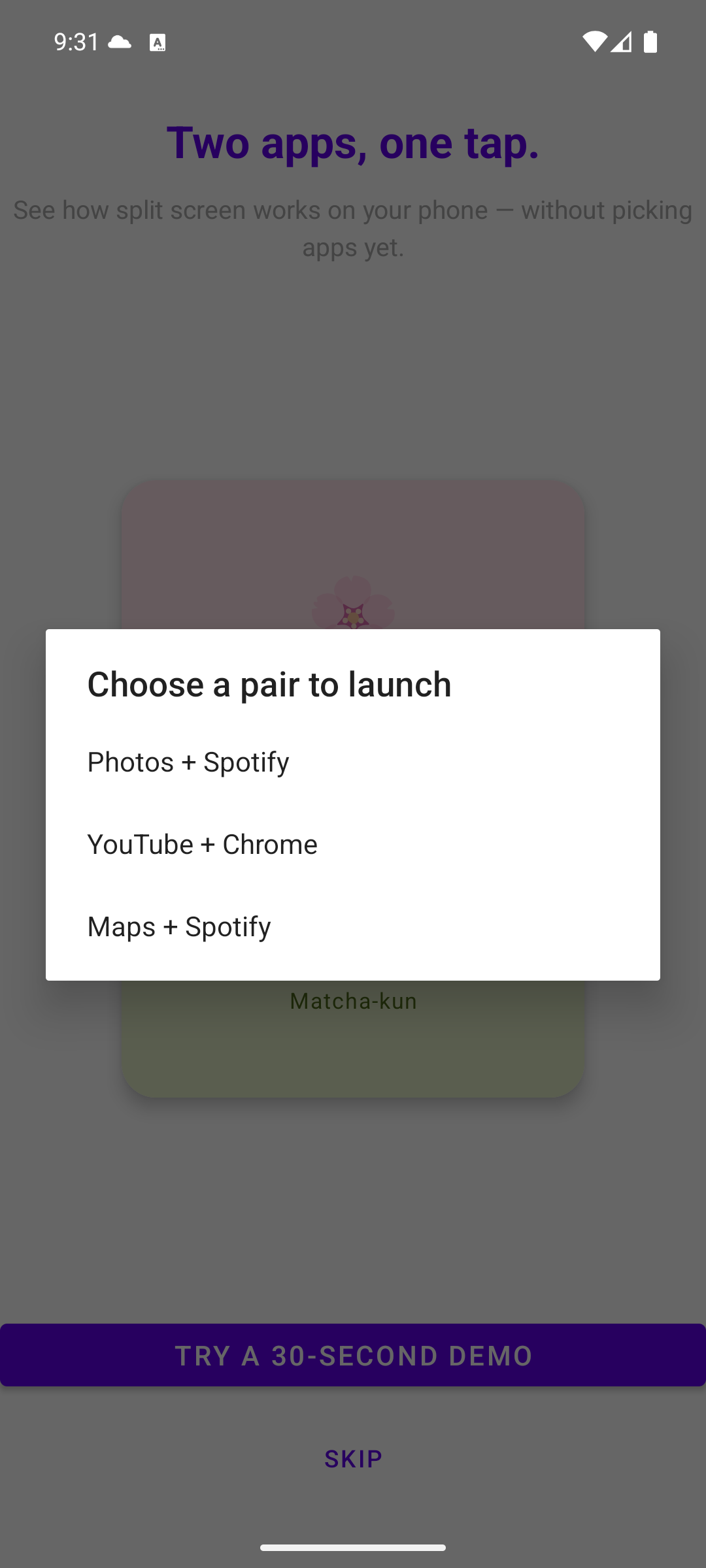
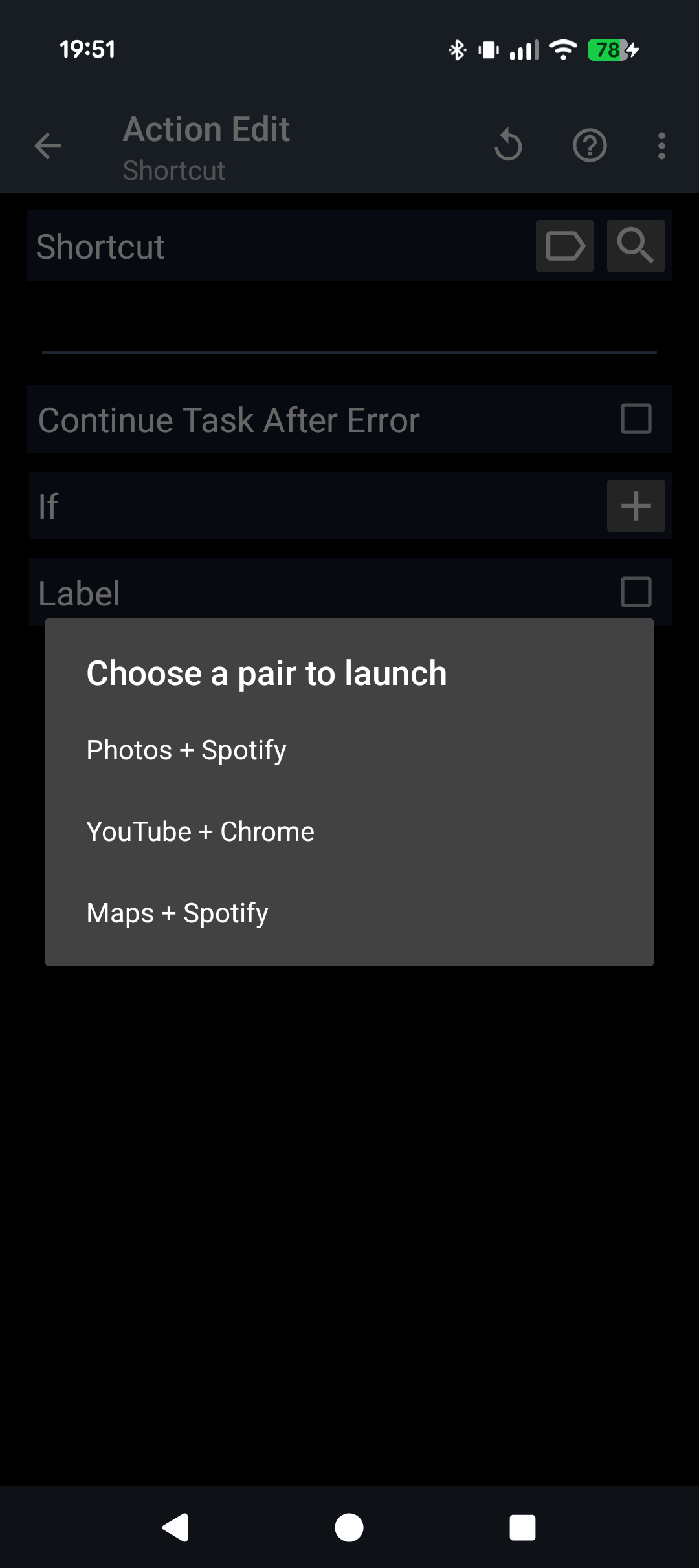
Une fois la liste ouverte, choisissez Split Screen, puis sélectionnez la paire que vous souhaitez ouvrir.
Dans Automate, utiliser le bloc App shortcut start empêche l'enregistrement du flux. Utilisez App start.
Une heure précise. Une connexion Bluetooth. L'arrivée à la maison. Le branchement d'écouteurs. Les applis d'automatisation peuvent afficher une paire à partir de toutes sortes de déclencheurs.
Sauvegarde et export
Un détail qu'il serait facile de manquer et qui mérite d'être souligné : les données des paires s'exportent dans un fichier de sauvegarde. Ça paraît anodin, mais plusieurs concurrents de la catégorie rangent leurs paires dans un stockage privé sans chemin d'export — changer de téléphone, c'est refaire chaque paire à la main. Nous avons fait de la sauvegarde/restauration une fonctionnalité de premier ordre précisément pour qu'une migration Pixel vers Pixel restaure la totalité en quelques secondes.
Un écran d'accueil propre
Autre choix de conception qu'il vaut la peine d'annoncer d'emblée : par défaut, les paires vivent dans l'appli — aucune icône n'est créée sur l'écran d'accueil. La raison tient pour partie à la simplicité (l'écran d'accueil ne se remplit pas d'icônes de paires) et pour partie à l'architecture — l'appli n'est pas liée à un lanceur en particulier (Pixel, Nova, etc.). Comme indiqué en section 3, les lanceurs qui reposent sur des raccourcis sont précisément ceux qui ont tendance à casser au passage à Android 15 et 16 ; rester à l'intérieur de l'appli rend la migration d'un téléphone à l'autre plus fluide.
Une action facultative d'épinglage à l'écran d'accueil permet aux utilisateurs Pro de lancer une paire d'un seul tap directement depuis l'accueil. Nous voulions garder intacte la posture initiale « écran d'accueil simple » tout en répondant au besoin « je veux lancer l'écran partagé directement depuis une icône de l'accueil ». L'icône affichée sur l'accueil empile verticalement les deux icônes des applis, pour que la paire reste visuellement distincte des icônes de lanceur classiques.
Orientation d'écran par paire
Un tap sur l'icône à côté du menu ⋮ d'une paire fait défiler l'orientation d'écran de cette paire.
- Désactivée — par défaut ; l'icône est estompée
- Rotation automatique — suit la façon dont vous tenez l'appareil
- Verrouillage portrait
- Verrouillage paysage
Où chacune trouve sa place :
- YouTube + X verrouillés en paysage — l'écran partagé s'ouvre en paysage dès que vous tapez
- Maps + musique verrouillés en portrait — reste en portrait même quand le support voiture s'incline
SideEdge — lancez vos paires depuis n'importe quel écran
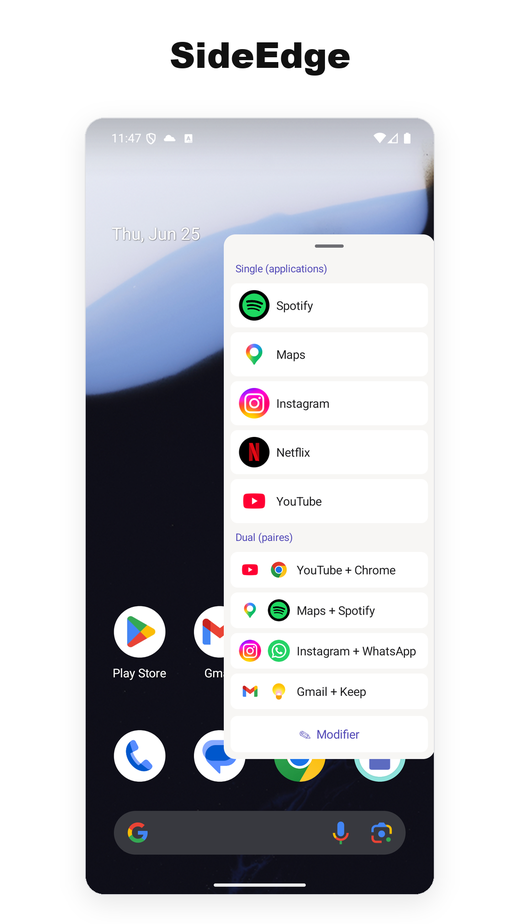
La version 3.0 ajoute SideEdge : une barre latérale que l'on fait glisser depuis le bord de l'écran. Elle liste vos paires sauvegardées et vos applis seules, de sorte que vous pouvez déclencher un écran partagé — ou ouvrir directement une seule appli — depuis n'importe quel écran, sans repasser par l'écran d'accueil.
Si vous venez d'un Galaxy, c'est la partie qui vous semblera familière. L'Edge Panel de Samsung est la façon dont beaucoup de gens lançaient leurs App Pairs sur One UI — un onglet sur le côté de l'écran qui déploie un tiroir de raccourcis. SideEdge est notre interprétation de cette idée, portée sur n'importe quel téléphone ou tablette Android. Ce n'est pas un remplacement complet de la version de Samsung, mais il offre une expérience similaire — et, comme le reste de l'appli, il est sans pub. Si vous cherchiez une alternative à l'Edge Panel sur Pixel ou Android pur, c'est l'une des options les plus proches que nous ayons trouvées.
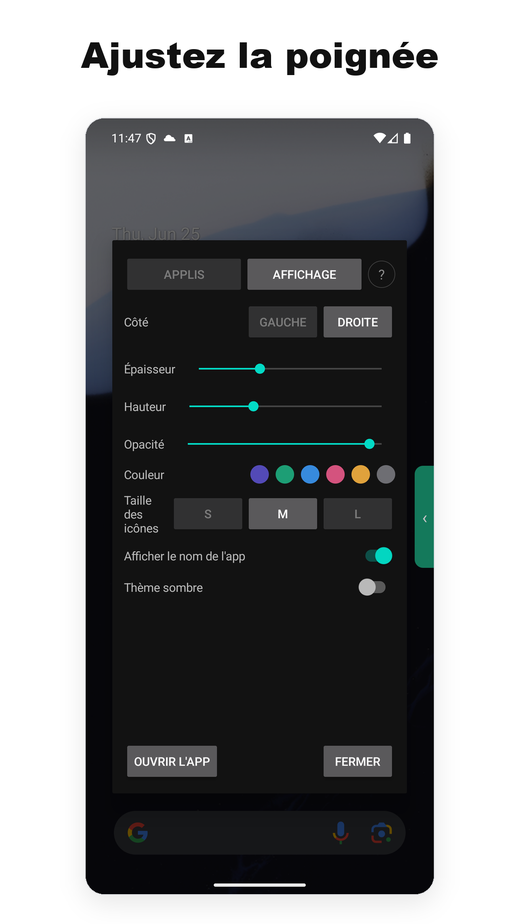
Une poignée flottante posée par-dessus un écran de connexion ou de mot de passe vous empêcherait d'y saisir du texte. SideEdge utilise donc un service d'accessibilité pour une seule tâche bien précise — reconnaître ces écrans de sécurité et écarter la poignée pour vous laisser taper, puis la ramener une fois que vous avez terminé. Il ne lit, ne collecte ni ne transmet jamais le contenu de l'écran. Tous les détails figurent dans Autorisations et confidentialité ci-dessous.
À qui s'adresse cette appli (et qui devrait passer son chemin)
Avant d'entrer dans le détail technique, voici une rapide grille de lecture pour décider si la suite vaut votre temps.
Pour vous si…
- Vous utilisez souvent les mêmes deux applis ensemble (cartes + musique, mail + chat)
- Vous êtes sur Pixel ou Android pur et l'App Pair de Samsung vous manque
- Vous préférez les applis sans pubs ni SDK de suivi
- Vous êtes sur Android 12L ou plus récent (pas d'autorisation d'accessibilité pour le cœur de l'écran partagé ; seul SideEdge en utilise une)
- Vous voulez quelque chose qui continue de marcher à chaque nouvelle version du système
Passez votre chemin si…
- Vous n'utilisez presque jamais l'écran partagé
- Vous voulez un widget flottant, un lancement par geste ou une automatisation avancée (au-delà du simple lancement d'une paire sauvegardée)
- Vous êtes sur Samsung — l'App Pair intégré à One UI est déjà excellent
- Vous êtes sur une surcouche Android lourdement personnalisée (MIUI/HyperOS, OxygenOS, ColorOS, MagicOS, EMUI/HarmonyOS) — ces constructeurs modifient les mécanismes internes de l'écran partagé, et le comportement sur ces appareils est donc fourni au mieux, sans garantie
Toujours intéressé ? La suite de l'article couvre le contexte technique : pourquoi Android 15 et 16 ont mis la plupart des alternatives à mal, et les choix de conception derrière notre approche.
3. Le problème Android 15/16 — et pourquoi la plupart des concurrents sont tombés
C'est la partie intéressante, et la raison pour laquelle la plupart des applis concurrentes ont cessé de fonctionner.
Historiquement, les lanceurs d'écran partagé s'appuient sur une poignée d'API système que Google a progressivement restreintes ou supprimées. Chaque nouvelle version d'Android a grignoté les méthodes permettant aux applis tierces de lancer deux applis côte à côte. Android 15 et 16 en particulier ont fermé les chemins les plus courants. Les contournements au niveau du shell échouent de manière similaire.
En clair : les « astuces » que les applis tierces utilisaient pour basculer le téléphone en mode partagé ne marchent plus sur Android 15 et 16. La plupart des applis de cette catégorie n'ont jamais publié de correctif.
Split Screen Launcher atteint l'écran partagé de manière fiable sur Android 15, 16 et le nouvel Android 17 par un autre chemin. Nous gardons le mécanisme exact pour nous — il a fallu pas mal d'expérimentation pour trouver une combinaison qui fonctionne à travers plusieurs versions du système, et publier la recette reviendrait à la tendre à chacun de nos concurrents cassés. Ce que nous pouvons dire, c'est que notre historique de versions reflète une maintenance active à travers les transitions Android 12, 12L, 14, 15, 16 et 17, et nous comptons bien poursuivre à ce rythme.
android:resizeableActivity="false" dans leur manifeste — l'appareil photo natif et Google Files en sont les exemples évidents — et au lieu de former une paire, elles s'ouvrent simplement seules en plein écran (l'App Pair intégré à Samsung se comporte de la même manière).
(Contournement) Activer à la fois
Paramètres → Système → Options pour les développeurs → Forcer les activités redimensionnables et Autoriser les applications non redimensionnables en multifenêtre permet à ces applis de fonctionner aussi en écran partagé. L'écran d'aide intégré à l'appli (« Comment utiliser les applis marquées 'Peut ne pas fonctionner' ») détaille la marche à suivre.
(Mise à jour) Les versions récentes prennent aussi en charge plusieurs applis qui résistaient autrefois à l'appairage — Alexa et Google Calendar en font partie — si bien qu'elles s'ouvrent désormais correctement en écran partagé.
4. Autorisations et confidentialité
Sur Android 12L et plus récent, lancer une paire ne demande aucune autorisation d'exécution ni service d'accessibilité — le flux principal d'écran partagé repose entièrement sur le comportement standard du système Android. Des accès supplémentaires ne sont demandés que pour deux fonctions facultatives que vous choisissez d'activer vous-même.
① Orientation d'écran par paire (autorisation facultative) — si vous définissez une orientation pour une paire spécifique, l'appli ne demande qu'alors l'autorisation « S'afficher par-dessus d'autres applis » : l'orientation est maintenue par une fenêtre affichée par-dessus l'écran. Cela ne modifie aucun réglage propre à votre appareil. Vous ne verrez cette demande que si vous utilisez cette fonction.
② Activation de SideEdge (fonctionnalité facultative) — activer la barre latérale requiert deux autorisations. La première est « S'afficher par-dessus d'autres applis », pour que le panneau puisse apparaître au-dessus de votre écran. La seconde est le service d'accessibilité, utilisé à des fins uniques et défensives : il détecte quand un écran système sécurisé est actif — champ de connexion, gestionnaire de mots de passe, invite d'authentification à deux facteurs ou appli bancaire — et escamote automatiquement la poignée et le panneau pour qu'ils ne recouvrent jamais une saisie sensible. Il ne lit, ne collecte ni ne transmet jamais le contenu de votre écran. Ces deux autorisations restent entièrement désactivées tant que vous ne les accordez pas explicitement via les boîtes de dialogue système Android.
Sur Android 9 à 12, l'appli a besoin de l'autorisation du service d'accessibilité, car c'est la seule API disponible. La fiche Play Store indique explicitement que ce service ne sert qu'à déclencher le mode écran partagé. La liste d'autorisations affichée par Google Play est assez courte pour tenir sur un seul écran — pas de localisation, pas de contacts, pas de stockage et (surtout) pas de réseau. C'est déjà inhabituel dans ce coin du Play Store.
En clair : sur les anciennes versions d'Android, il n'existait pas d'API officielle pour déclencher l'écran partagé, donc le service d'accessibilité était la seule voie praticable. C'est une contrainte héritée, pas un moyen pour l'appli de lire votre écran.
Pour comparer, la plupart des applis gratuites d'écran partagé sur le Play Store embarquent des SDK publicitaires (AdMob, Unity, IronSource), ce qui implique l'autorisation INTERNET et la batterie de traceurs qui va avec. Nous avons choisi un modèle d'abonnement minimal — en partie pour garder une empreinte de permissions propre, en partie parce que coller des SDK pub dans un utilitaire aussi petit en ferait exploser la taille.
5. Comparaison avec les autres applis d'écran partagé
Avant le tableau lui-même, il est utile de planter le décor. La fonctionnalité de type « App Pair » est abordée selon quelques approches :
- Implémentations propres aux constructeurs — App Pair de Samsung (depuis One UI, 2017), variantes chez Xiaomi, OPPO et l'ancien LG. Ne fonctionnent que sur les appareils du fabricant concerné.
- Utilitaires tiers — applications autonomes consacrées à ce seul cas d'usage. La plupart reposent sur des API système qui ont été resserrées ou retirées dans les versions récentes d'Android, ce qui explique l'amenuisement notable de l'offre.
- Approches par automatisation — Tasker et outils similaires peuvent scripter un lancement partagé, mais ils s'appuient sur les mêmes primitives que les applis dédiées et héritent donc des mêmes pannes. Ils imposent aussi à l'utilisateur de construire chaque paire à la main. Depuis la version 3.0.4, nous avons ajouté un moyen simple de se connecter à ces outils : vous pouvez lancer une paire sauvegardée depuis MacroDroid, Tasker ou Automate (Pro).
Le paysage des applis tierces est lui-même fragmenté. Google Play recense des dizaines d'utilitaires dédiés à l'écran partagé, mais l'activité et la qualité y sont inégalement réparties.
Les applis les plus téléchargées de ce créneau ont cumulé des millions d'installations, et pourtant les têtes d'affiche du domaine sont étonnamment faibles : la plus grosse d'entre elles combine cette large audience avec une note d'avis médiocre, et une autre alternative très installée n'a pas été mise à jour depuis la mi-2025 et n'a toujours pas livré de correctif pour les changements d'API d'écran partagé d'Android 15/16. Plusieurs autres pratiquent des tarifs agressifs, avec des abonnements hebdomadaires élevés qui ont suscité des critiques dans les communautés d'utilisateurs.
Les schémas communs à cette catégorie : la plupart des applis ont soit cessé d'être mises à jour aux alentours d'Android 11–12, soit embarquent des publicités intrusives en bannière ou en interstitiel, soit exigent l'autorisation du service d'accessibilité sur toutes les versions d'Android (ici, le cœur de l'écran partagé s'en passe à partir d'Android 12L ; seule la barre latérale SideEdge, facultative, l'utilise). Le terrain est donc inhabituellement maigre en options bien entretenues et peu gourmandes en autorisations.
Une appli petite, activement maintenue et sans pub comme celle-ci a un boulevard pour se détacher — à condition que les utilisateurs la trouvent.
6. Tarif
Le niveau gratuit limite le nombre de paires enregistrées afin que l'utilisateur puisse essayer tout le flux avant de décider si l'appli correspond à ses habitudes. Les fonctions principales — créer des paires, les lancer, sauvegarder/restaurer — sont toutes disponibles sans payer.
L'abonnement Pro tourne autour de 1 $ / mois selon la région, supprime la limite de paires et ajoute l'organisation en dossiers ainsi que la personnalisation des couleurs d'icônes. Abonnement Google Play standard, résiliable à tout moment.
Pour situer : les autres utilitaires payants d'écran partagé de la même catégorie proposent des paliers premium allant d'un achat unique de quelques dollars jusqu'à des abonnements hebdomadaires élevés. À 1 $/mois, nous sommes environ un ordre de grandeur moins cher que le concurrent payant le plus proche.
7. Résumé — à qui elle s'adresse
À qui est-elle destinée ? Avis franc
Nous ne pensons pas que cette appli soit pour tout le monde. Si vous n'avez pas déjà un réflexe bien établi de combinaison de deux applis (cartes + musique, mail + chat, etc.), vous ne l'ouvrirez sans doute pas souvent. Mais si vous êtes sous Android pur et que l'App Pair du Galaxy vous manque depuis votre passage sur Pixel, nous l'avons conçue pour vous — et nous avons cherché à en faire la manière la moins compromettante de retrouver ce comportement. La posture sans pub et le prix à 1 $/mois sont des choix délibérés, et nous pensons que ce sont les bons pour cette catégorie.
Points forts
- Fonctionne vraiment sur Android 15, 16 et 17
- Aucune pub, quel que soit le niveau
- Légère, aucun service en arrière-plan
- Pas d'autorisation d'accessibilité pour le cœur de l'écran partagé sur Android 12L+ (seul SideEdge, facultatif, en utilise une)
- Aucune autorisation réseau déclarée
- Offre Pro à ~1 $/mois, 10× moins chère que la concurrence
- Sauvegarde / restauration pour les changements d'appareil
- Rotation d'écran facultative par paire (p. ex. forcer une paire vidéo en paysage)
- Localisation en 15 langues
Points faibles
- Il y a un délai perceptible d'environ 1 seconde entre le tap et l'apparition de l'écran partagé. C'est surtout un coût côté système — entrer en mode partagé sur Android 12L+ implique plusieurs transitions de tâches que le système enchaîne en interne, donc n'importe quelle appli de la catégorie se situe entre 0,8 et 1,2 s. Ce n'est pas un bug, mais il vaut mieux le savoir
- Pas de widget flottant, pas de liaison par geste. Le lancement depuis une appli d'automatisation (MacroDroid) est pris en charge, mais c'est une fonction Pro limitée au déclenchement d'une paire sauvegardée. Les raccourcis d'écran d'accueil sont également facultatifs (Pro), mais tout le reste reste à l'intérieur de l'appli
- La liste de création de paires affiche toutes les applis installées sans catégories, ce qui devient fastidieux au-delà d'une soixantaine d'applis sur l'appareil
- Développeur solo, donc si vous tombez sur un cas tordu sur une ROM non Pixel, n'attendez pas un correctif le jour même