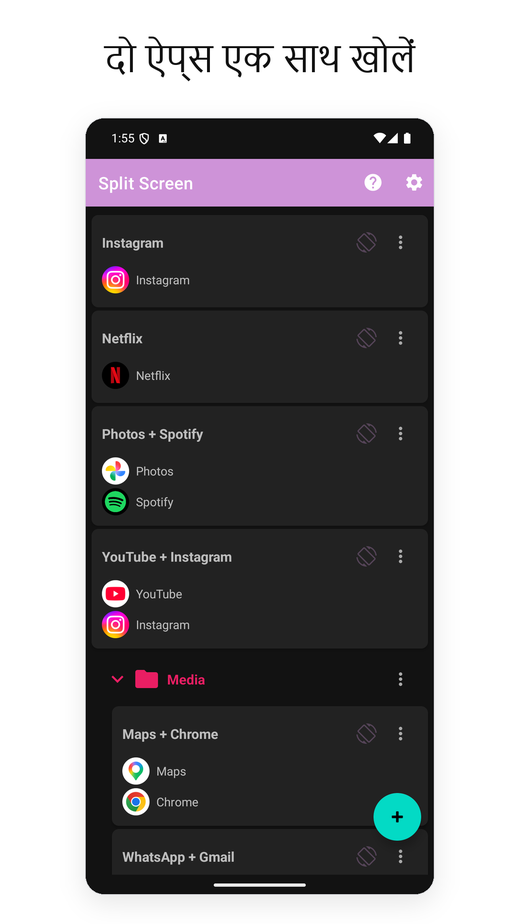
- Android 15, 16 और 17 पर भरोसेमंद ढंग से चलने वाले कुछ स्प्लिट-स्क्रीन टूल्स में से एक।
- जब Google ने अंदरूनी API बदले तो ज़्यादातर प्रतियोगियों ने काम करना बंद कर दिया; हमने हर हालिया OS बदलाव में अपडेट जारी रखे।
- कोई विज्ञापन नहीं, इंटरनेट एक्सेस की ज़रूरत नहीं। स्प्लिट-स्क्रीन कोर को Android 12L+ पर किसी Accessibility सेवा की ज़रूरत नहीं; वैकल्पिक SideEdge साइडबार इसका इस्तेमाल सिर्फ़ लॉगिन/पासवर्ड स्क्रीन पर अपनी हैंडल छिपाने के लिए करता है। हल्का, कोई बैकग्राउंड सर्विस नहीं।
- निःशुल्क टियर मुख्य उपयोग के लिए काफ़ी है। Pro सदस्यता लगभग $1/महीना — निकटतम पेड प्रतियोगी के दसवें हिस्से के आसपास।
- फ़ोन्स पर नेटिव App Pair असल में सिर्फ़ Samsung तक सीमित है — Android 15 ने इसे OS स्तर पर जोड़ा ज़रूर, पर केवल बड़ी स्क्रीन वाले डिवाइसेज़ के लिए, जिससे Pixel फ़ोन (और हर दूसरा नॉन-Samsung फ़ोन) बाहर रह गए।
- अगर आप Pixel पर हैं और Galaxy की App Pair याद आती है, तो यह हमारी देखी सबसे क़रीबी ड्रॉप-इन रिप्लेसमेंट है।
- पृष्ठभूमि: Android पर "App Pair" क्यों मायने रखता है
- Split Screen Launcher असल में क्या करता है
- SideEdge — किसी भी स्क्रीन से अपनी पेयर्स लॉन्च करें
- Pixel के लिए Samsung App Pair का एक विकल्प
- Android 15/16 की समस्या — और ज़्यादातर प्रतियोगियों ने काम करना क्यों बंद कर दिया
- अनुमतियाँ और गोपनीयता
- अन्य स्प्लिट-स्क्रीन ऐप्स के साथ तुलना
- कीमत
- यह ऐप किसके लिए है (और किसे छोड़ देना चाहिए)
- सारांश
1. पृष्ठभूमि: Android पर "App Pair" क्यों मायने रखता है
Android संस्करण 7.0 (Nougat, 2016) से ही स्प्लिट-स्क्रीन मल्टीटास्किंग का समर्थन करता है। पर OS स्तर पर उसने कभी भी दो ऐप्स की जोड़ी सहेजकर दोनों को एक साथ लॉन्च करना नहीं दिया। Samsung ने इसे 2017 में One UI में "App Pair" के रूप में जोड़ा, और जो उपयोगकर्ता Galaxy से Pixel पर आते हैं वे लगभग तुरंत ही इसकी कमी महसूस करते हैं।
उपाय यह है कि कोई थर्ड-पार्टी लॉन्चर लगाया जाए जो दो-चरणीय प्रक्रिया को स्वचालित कर दे: ऐप A खोलो, फिर ऐप B को स्प्लिट-व्यू में खोलो। Google Play पर ऐसे दर्जनों विकल्प हैं — पर इकोसिस्टम जितना दिखता है उससे ज़्यादा गड़बड़ है, क्योंकि Android के हर रिलीज़ में स्प्लिट-स्क्रीन बुलाने का तरीका बदलता है, और इनमें से ज़्यादातर ऐप्स अपडेट ही नहीं होते।
Android 15 (2024) ने आख़िरकार OS स्तर पर एक नेटिव App Pair फ़ीचर पेश किया — पर Google ने इसका दायरा सिर्फ़ बड़ी स्क्रीन वाले डिवाइस तक रखा। Pixel Tablet को यह मिला; Pixel 9 Pro को नहीं। 2026 के मध्य तक फ़ोन्स का मंज़र कुछ ऐसा है:
- Samsung Galaxy फ़ोन — 2017 से ही नेटिव App Pair (Edge Panel के ज़रिए)
- Pixel फ़ोन (सामान्य मॉडल, Tablet या Fold नहीं) — कुछ नहीं
- Xiaomi, OnePlus, Oppo, Realme, Vivo, Motorola, Nokia, Sony, ASUS — कुछ नहीं
यानी फ़ोन्स पर नेटिव App Pair असल में सिर्फ़ Samsung वाला फ़ीचर है। बाक़ी हर कोई या तो Android के मैनुअल स्प्लिट-स्क्रीन का इस्तेमाल करता है (ऐप खोलो, recents को लंबी देर दबाओ, खींचो, दोहराओ) या इसी जैसा कोई थर्ड-पार्टी लॉन्चर इंस्टॉल करता है।
Pixel और स्टॉक Android के लिए Samsung App Pair का एक विकल्प
अगर आप Galaxy फ़ोन से Pixel पर — या किसी भी स्टॉक-Android फ़ोन पर — आ गए हैं और Samsung App Pair का कोई विकल्प ढूँढ़ रहे हैं, तो यही वह कमी है जिसे भरने के लिए हमने Split Screen Launcher बनाया। आपको वही एक-टैप "दोनों ऐप्स बग़ल-बग़ल लॉन्च करो" वाला व्यवहार मिलता है, बिना किसी Samsung डिवाइस या Edge Panel की ज़रूरत के।
यह उन कुछ विकल्पों में से भी एक है जो अब भी ऐसा स्प्लिट-स्क्रीन ऐप है जो Android 15, 16 और 17 पर चलता है — बिना किसी विज्ञापन, बिना ट्रैकिंग SDK, और स्प्लिट-स्क्रीन कोर के लिए Android 12L और उसके बाद बिना किसी Accessibility अनुमति के (वैकल्पिक SideEdge साइडबार इकलौता अपवाद है)। ज़्यादातर पुराने ऐप-पेयर टूल सिस्टम शॉर्टकट्स पर टिके रहते हैं जिन्हें हाल के Android रिलीज़ ने बंद कर दिया (इसकी वजह हम नीचे खंड 3 में बताते हैं); यह ऐप स्प्लिट व्यू तक एक ऐसे रास्ते से पहुँचता है जिसे हमने हर OS अपडेट में चलाते रखा है।
2. Split Screen Launcher असल में क्या करता है
Split Screen Launcher एक एकल-उद्देश्य टूल है। आप दो ऐप्स चुनते हैं, जोड़ी को नाम देते हैं ("कम्यूट", "काम", "YouTube + Instagram"), और वह जोड़ी ऐप में एक पंक्ति के रूप में दिखने लगती है। उस पर टैप करने पर दोनों ऐप साथ-साथ खुल जाते हैं।
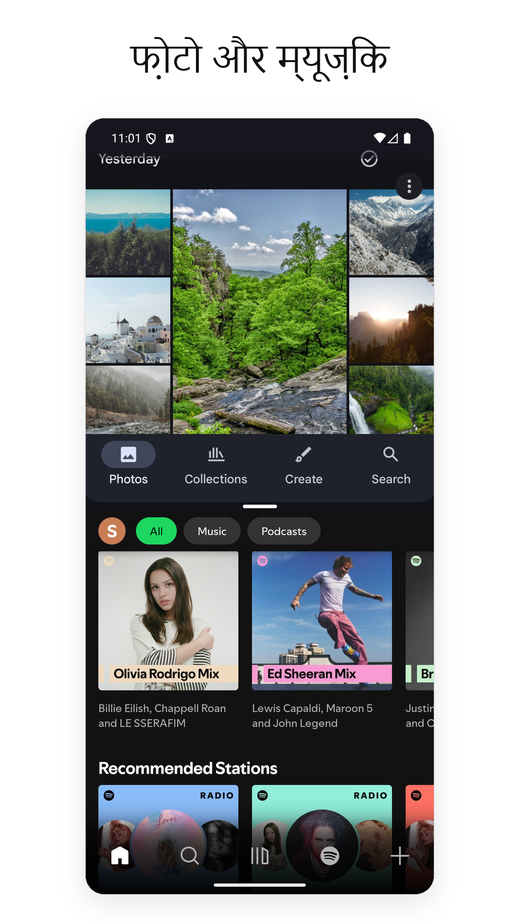
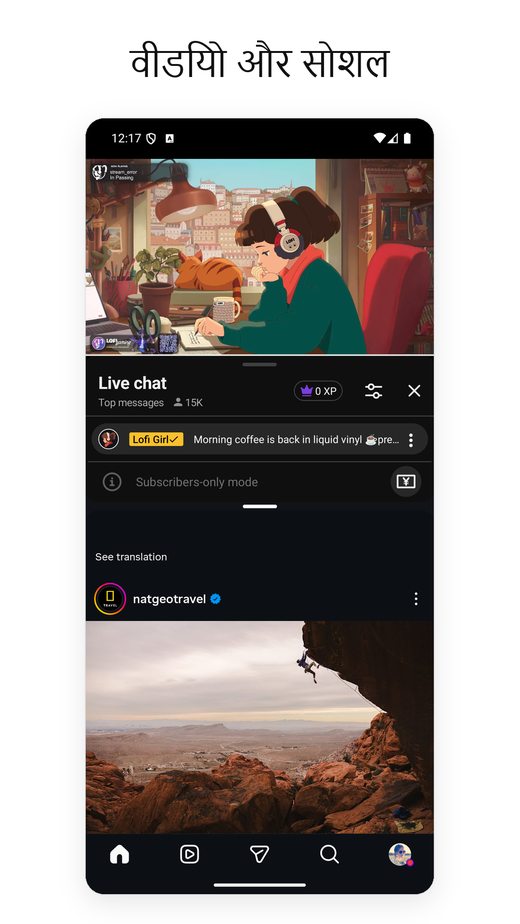
बस इतना ही फ़ीचर सेट है। न कोई बिल्ट-इन ब्राउज़र, न फ़्लोटिंग विजेट, न नोटिफिकेशन पैनल इंटीग्रेशन। ऐप हल्का है — कुछ ही मेगाबाइट — और यह बैकग्राउंड में कुछ नहीं चलाता।
परीक्षण के दौरान हमने जो पेयर्स इस्तेमाल कीं, उनके कुछ उदाहरण:
- Google Maps + Spotify — ड्राइविंग के दौरान
- YouTube + Instagram — सेकंड-स्क्रीन देखना
- Chrome + Google Keep — नोट्स के साथ रिसर्च
- Gmail + Slack — काम की छँटाई
- कैलकुलेटर + Chrome — टैब-दर-टैब क़ीमत तुलना
एक उपयोग जिसका हमने अनुमान नहीं लगाया था: कार। एक उपयोगकर्ता ने बताया कि वे अपनी गाड़ी के Android हेड-यूनिट (Head Unit) पर Split Screen Launcher चलाते हैं, नेविगेशन के साथ संगीत के लिए Maps + Spotify की पेयर बनाकर — और साथ बैठे यात्री के लिए Maps + Netflix पर स्विच करके। चूँकि पेयर लॉन्च करना एक टैप भर है, यह recents मेन्यू में लंबी देर दबाते रहने के मुक़ाबले कार के हेड-यूनिट पर कहीं बेहतर बैठता है।
अपनी पेयर्स को स्वचालित रूप से ट्रिगर करें — MacroDroid, Automate, Tasker
एक बिल्कुल अलग कोने से एक और अनाप-शनाप उपयोग सामने आया — मोटरसाइकिल। हैंडलबार पर टैबलेट लगाकर ऐप इस्तेमाल करने वाले एक राइडर चाहते थे कि MacroDroid ऑटोमेशन अपने आप उनकी सहेजी हुई पेयर खोल दे — एक ऐसा मैक्रो जो इंजन चालू होते ही बिना टैप के स्प्लिट खोल दे। यह अनुरोध एक फ़ीचर बन गया। वर्शन 3.0.4 से, Android के मानक शॉर्टकट-पिकर के ज़रिए सहेजी हुई पेयर लॉन्च की जा सकती है, यानी मैक्रो किसी भी दूसरे एक्शन की तरह स्प्लिट को चला सकता है। यह एक Pro फ़ीचर है, सिर्फ़ आपकी सहेजी हुई पेयर लॉन्च करने तक सीमित। अगर आप ऑटोमेशन टूल नहीं इस्तेमाल करते तो यह आपके काम की बात नहीं — पर हैंड्स-फ़्री, चलते-चलते इस्तेमाल करने वाले उपयोगकर्ताओं के लिए यह "एक टैप" और "कोई टैप नहीं" के बीच की खाई पाटता है।
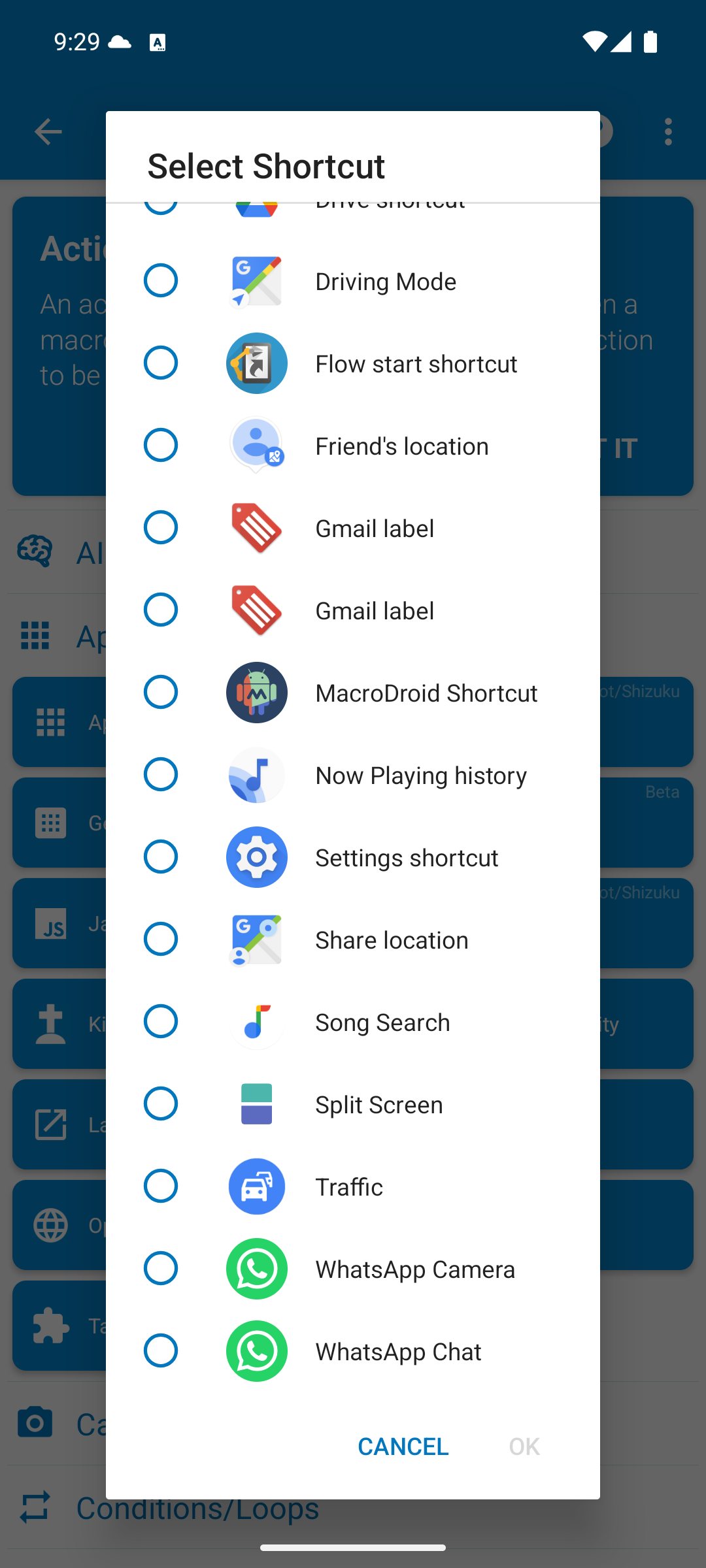
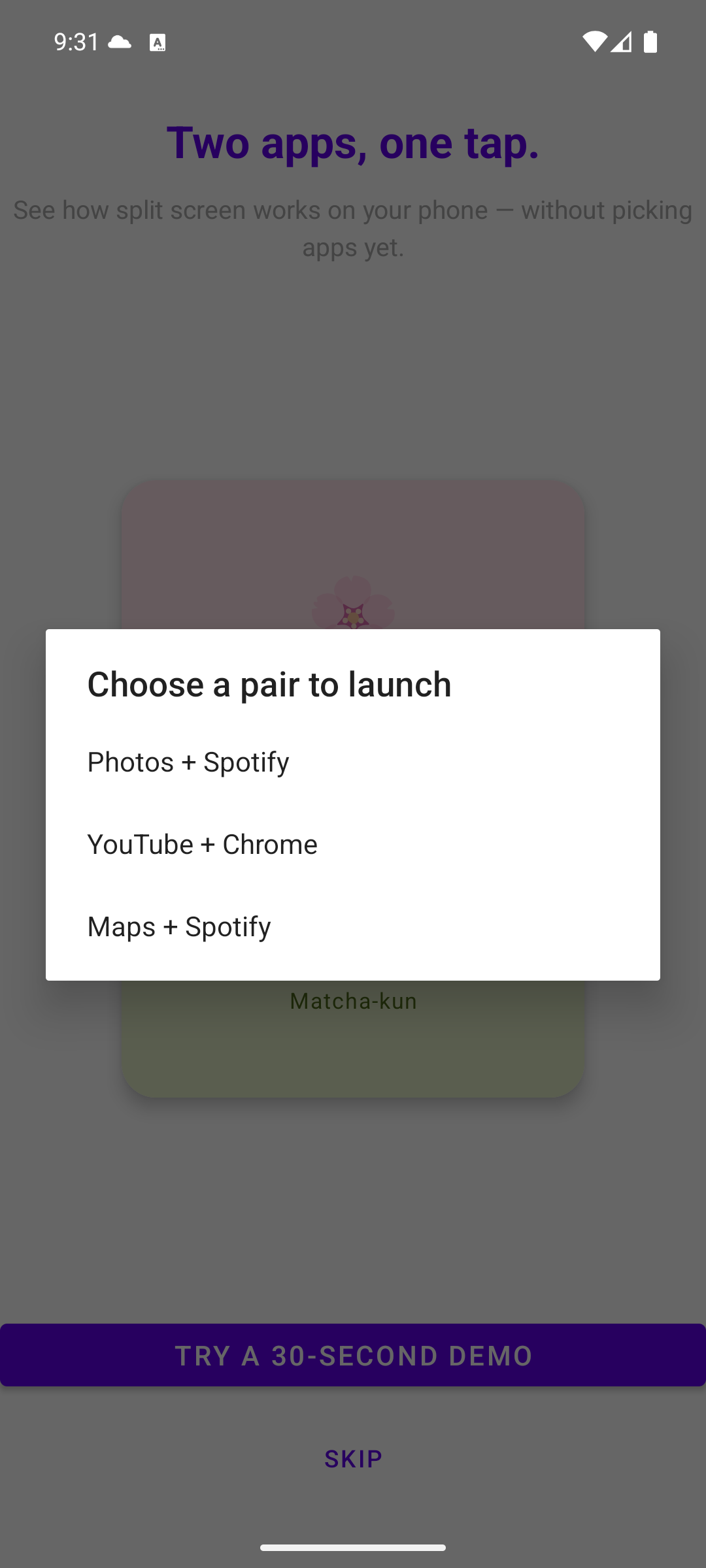
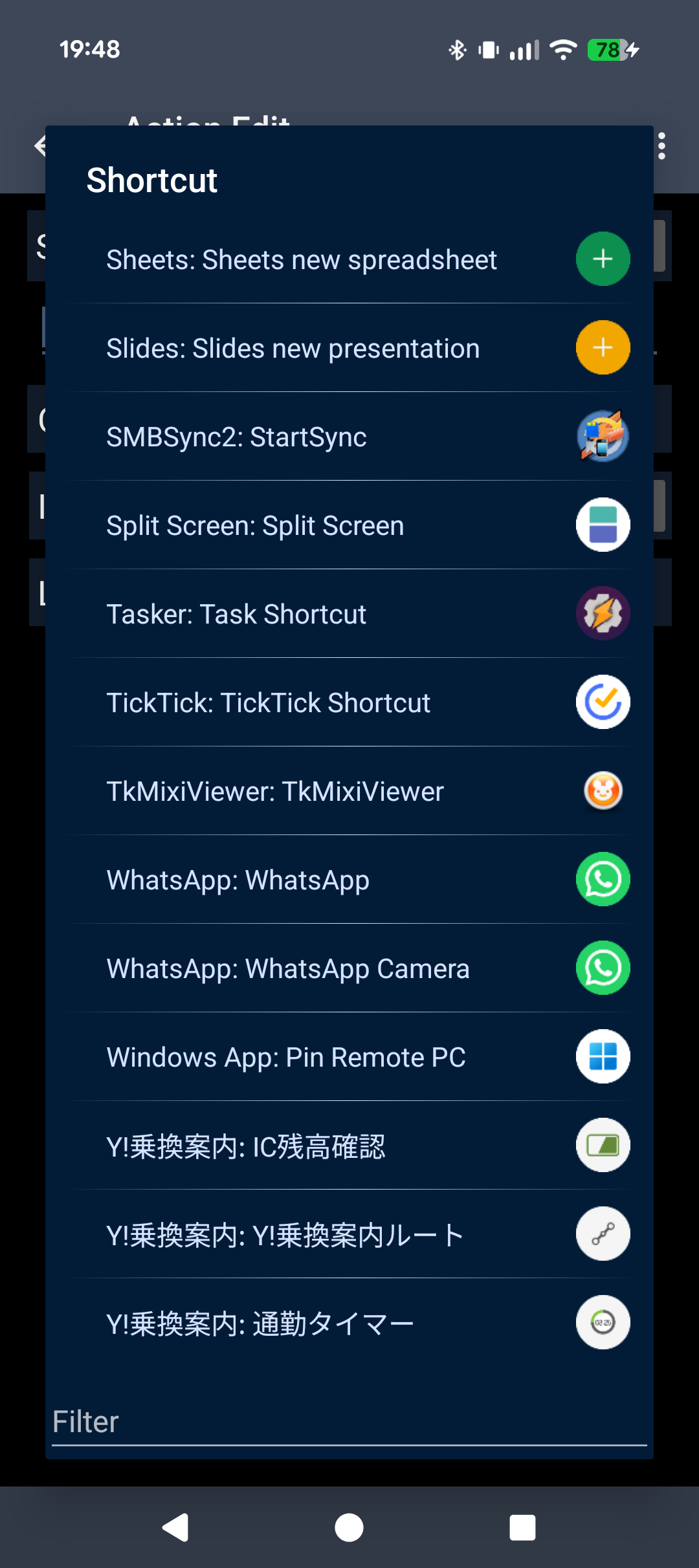
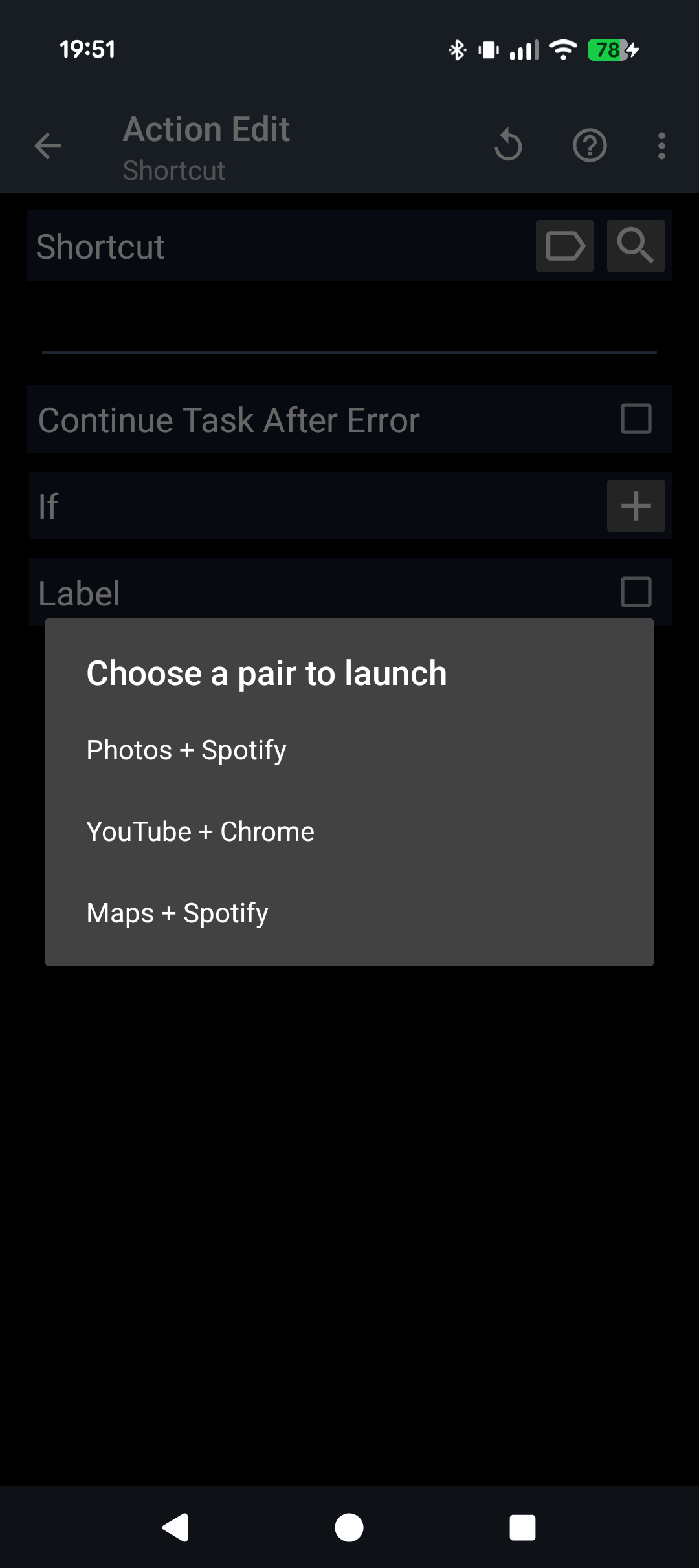
MacroDroid, Tasker और Automate से, आप अपनी सहेजी हुई पेयर को ट्रिगर कर सकते हैं।
- MacroDroid — Action जोड़ें → Applications → Launch Shortcut
- Tasker — Action जोड़ें → App → Shortcut → Choose
- Automate — App start ब्लॉक → Pick shortcut
सूची खुलने पर Split Screen चुनें, फिर जिस पेयर को खोलना है उसे चुनें।
Automate में App shortcut start ब्लॉक इस्तेमाल करने पर फ़्लो सेव नहीं होता। App start का इस्तेमाल करें।
दिन का कोई तय समय। Bluetooth कनेक्ट होना। घर पहुंचना। ईयरफ़ोन लगाना। ऑटोमेशन ऐप्स तरह-तरह के ट्रिगर से पेयर खोल सकते हैं।
बैकअप और एक्सपोर्ट
एक बारीक़ बात, जो छूट सकती है पर जिसे बताना ज़रूरी है: पेयर डेटा को बैकअप फ़ाइल में एक्सपोर्ट किया जा सकता है। यह मामूली लगता है, पर इस श्रेणी के कई प्रतिद्वंद्वी अपनी पेयर्स को ऐप-प्राइवेट स्टोरेज में रखते हैं और एक्सपोर्ट का कोई रास्ता नहीं देते — फ़ोन बदलने का मतलब है हर पेयर को हाथ से दोबारा बनाना। हमने बैकअप/रीस्टोर को इसीलिए पहली श्रेणी का फ़ीचर बनाया ताकि Pixel-से-Pixel माइग्रेशन में पूरी सेटिंग कुछ सेकंड में वापस आ जाए।
साफ़ होम स्क्रीन
एक और डिज़ाइन विकल्प पहले ही बता देना ज़रूरी है: डिफ़ॉल्ट रूप से, पेयर ऐप के अंदर ही रहती हैं — होम स्क्रीन पर कोई आइकन नहीं बनाया जाता। इसकी वजह आधी सादगी है (होम स्क्रीन पेयर-आइकनों से भरती नहीं) और आधी संरचनात्मक — यह ऐप किसी ख़ास लॉन्चर (Pixel, Nova, आदि) से बँधी नहीं है। जैसा कि खंड 3 में बताया है, शॉर्टकट पर निर्भर लॉन्चर ठीक वही क़िस्म हैं जो Android 15 और 16 के बदलाव में असंगत हो जाते हैं; ऐप के भीतर बने रहना फ़ोन-से-फ़ोन माइग्रेशन को सहज बनाता है।
एक वैकल्पिक पिन-टू-होम एक्शन Pro उपयोगकर्ताओं को पेयर को सीधे होम स्क्रीन से एक टैप में चलाने देता है। हम मूल रुख़ "होम स्क्रीन को सादा रखें" को बरक़रार रखना चाहते थे और साथ ही "मैं होम आइकन से सीधे स्प्लिट चलाना चाहता हूँ" वाली ज़रूरत का भी जवाब देना चाहते थे। होम पर दिखने वाला आइकन दोनों ऐप आइकनों को ऊपर-नीचे ढेर करके दिखाता है, ताकि पेयर सामान्य लॉन्चर आइकनों से अलग दिखे।
पेयर के हिसाब से स्क्रीन ओरिएंटेशन
पेयर के ⋮ मेन्यू के बगल वाले आइकन को टैप करने पर उस पेयर का स्क्रीन ओरिएंटेशन बदलता रहता है।
- ऑफ़ — डिफ़ॉल्ट; आइकन धुंधला दिखता है
- ऑटो-रोटेट — आप डिवाइस को जिस तरह पकड़ते हैं, उसी के हिसाब से घूमता है
- पोर्ट्रेट लॉक
- लैंडस्केप लॉक
हर एक किस काम आता है:
- YouTube + X को लैंडस्केप पर लॉक — टैप करते ही स्प्लिट लैंडस्केप में खुलता है
- Maps + म्यूज़िक को पोर्ट्रेट पर लॉक — कार माउंट झुकने पर भी पोर्ट्रेट में ही रहता है
SideEdge — किसी भी स्क्रीन से अपनी पेयर्स लॉन्च करें
वर्शन 3.0 में SideEdge जुड़ा है: स्क्रीन के किनारे से अंदर की ओर स्वाइप करके खींची जाने वाली एक साइडबार। इसमें आपकी सहेजी गई पेयर्स और एकल ऐप्स की सूची रहती है, ताकि आप पहले होम स्क्रीन पर लौटे बिना किसी भी स्क्रीन से स्प्लिट चला सकें — या सीधे किसी एक ऐप पर जा सकें।
अगर आप Galaxy फ़ोन से आए हैं, तो यह हिस्सा आपको जाना-पहचाना लगेगा। One UI पर बहुत से लोग App Pairs को Samsung के Edge Panel से ही लॉन्च करते थे — स्क्रीन के किनारे एक टैब, जिससे शॉर्टकट्स की एक ट्रे फिसलकर बाहर आती है। SideEdge उसी विचार पर हमारा रूप है, जिसे किसी भी Android फ़ोन या टैबलेट पर लाया गया है। यह Samsung वाले संस्करण का पूरा विकल्प तो नहीं है, पर इससे मिलता-जुलता अनुभव ज़रूर मिलता है — और बाक़ी ऐप की तरह, यह भी विज्ञापन-रहित है। अगर आप Pixel या स्टॉक Android पर Edge Panel का विकल्प ढूँढ़ रहे थे, तो यह हमारे देखे सबसे क़रीबी विकल्पों में से एक है।
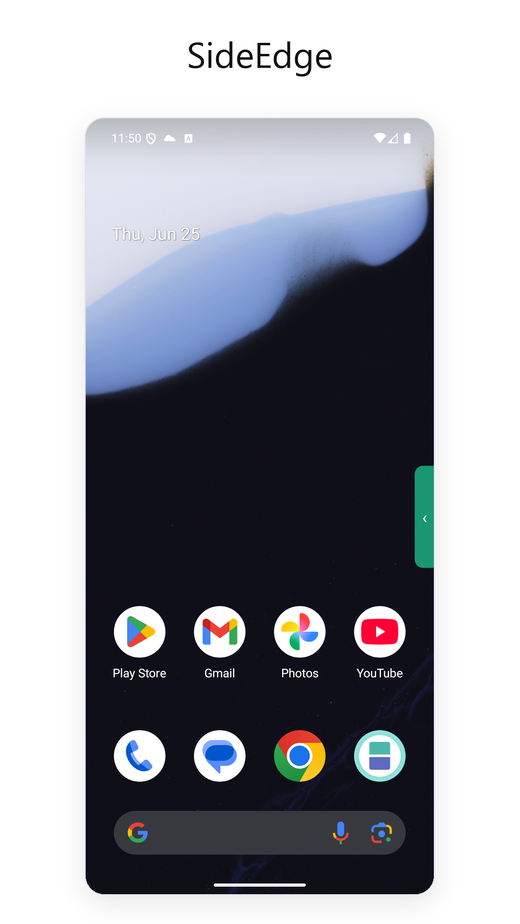
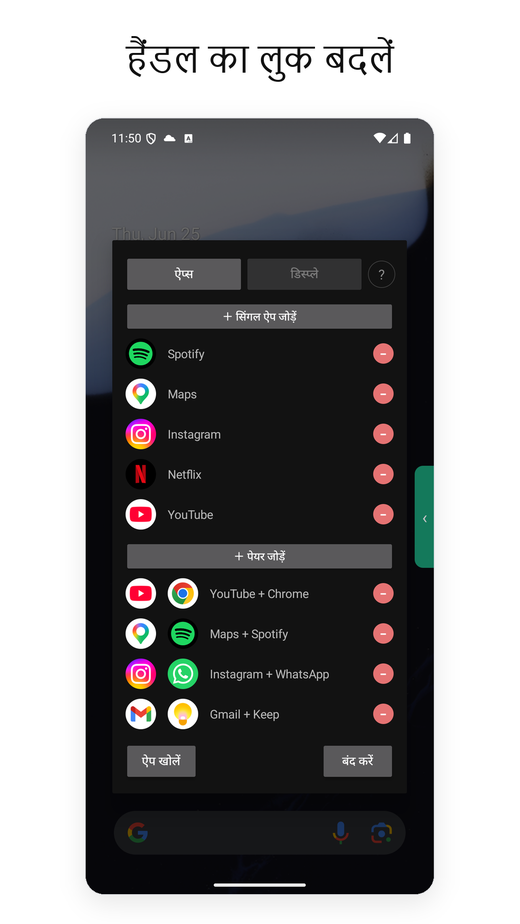
लॉगिन या पासवर्ड स्क्रीन के ऊपर मौजूद एक फ़्लोटिंग हैंडल आपको उसमें टाइप करने से रोक सकता है। इसलिए SideEdge एक बहुत ही सीमित उद्देश्य के लिए Accessibility सेवा का इस्तेमाल करता है — उन सुरक्षा स्क्रीनों को पहचानने और हैंडल को रास्ते से हटाने के लिए, ताकि आप टाइप कर सकें, और काम पूरा होने पर उसे वापस ले आता है। यह स्क्रीन की सामग्री को कभी पढ़ता, इकट्ठा या भेजता नहीं है। पूरी जानकारी नीचे अनुमतियाँ और गोपनीयता में है।
यह ऐप किसके लिए है (और किसे छोड़ देना चाहिए)
तकनीकी हिस्से में घुसने से पहले, यह तेज़ फ़िट-चेक आपको यह तय करने में मदद करेगा कि बाक़ी लेख आपके समय के लायक़ है या नहीं।
आपके लिए सही है अगर आप…
- नियमित रूप से वही दो ऐप्स साथ इस्तेमाल करते हैं (मैप्स + संगीत, ईमेल + चैट)
- Pixel या स्टॉक Android पर हैं और Samsung की App Pair याद आती है
- विज्ञापनों और ट्रैकिंग SDK से मुक्त ऐप पसंद करते हैं
- Android 12L या उससे नया चला रहे हैं (स्प्लिट-स्क्रीन कोर के लिए Accessibility अनुमति की ज़रूरत नहीं; केवल SideEdge इसका इस्तेमाल करता है)
- चाहते हैं कि ऐप OS संस्करण बदलने पर भी चलता रहे
छोड़ दीजिए अगर आप…
- स्प्लिट-स्क्रीन का वैसे भी कम ही इस्तेमाल करते हैं
- फ़्लोटिंग विजेट, जेस्चर लॉन्च या उन्नत ऑटोमेशन चाहते हैं (सहेजी हुई पेयर लॉन्च करने से परे)
- Samsung डिवाइस रखते हैं — One UI की बिल्ट-इन App Pair पहले से उत्कृष्ट है
- किसी भारी कस्टमाइज़्ड Android स्किन पर हैं (MIUI/HyperOS, OxygenOS, ColorOS, MagicOS, EMUI/HarmonyOS) — ये वेंडर स्प्लिट-स्क्रीन की अंदरूनी कार्यप्रणाली में फेरबदल करते हैं, इसलिए इन पर व्यवहार बेस्ट-एफ़र्ट ही रहेगा
अभी भी दिलचस्पी है? बाक़ी लेख तकनीकी पृष्ठभूमि पर है — Android 15 और 16 ने ज़्यादातर विकल्पों को कैसे तोड़ा, और हमारे दृष्टिकोण के पीछे के डिज़ाइन निर्णय।
3. Android 15/16 की समस्या — और ज़्यादातर प्रतियोगियों ने काम करना क्यों बंद कर दिया
यह मज़ेदार हिस्सा है, और यही वजह है कि ज़्यादातर प्रतिद्वंद्वी ऐप्स काम करना बंद कर चुके हैं।
ऐतिहासिक रूप से, स्प्लिट-स्क्रीन लॉन्चर मुट्ठी भर OS-स्तर APIs पर टिके रहे हैं जिन्हें Google ने धीरे-धीरे सख़्त या हटा दिया है। Android का हर नया रिलीज़ थर्ड-पार्टी ऐप्स के पास दो ऐप्स बग़ल-बग़ल खोलने के तरीक़ों को कम करता गया है। Android 15 और 16 ने ख़ासकर सबसे आम रास्ते बंद कर दिए हैं। शेल-स्तर के वर्कअराउंड भी इसी तरह विफल होते हैं।
सीधी भाषा में: थर्ड-पार्टी ऐप्स जिन "तरक़ीबों" से फ़ोन को स्प्लिट मोड में पलटते थे, वे अब Android 15 और 16 पर नहीं चलतीं। इस श्रेणी की ज़्यादातर ऐप्स ने कभी कोई फ़िक्स जारी ही नहीं किया।
Split Screen Launcher Android 15, 16 और नए Android 17 पर एक अलग रास्ते से स्प्लिट व्यू तक भरोसे के साथ पहुँचता है। हम सटीक तंत्र अपने पास रखते हैं — OS संस्करणों के पार चलने वाला मिश्रण ढूँढने में काफ़ी प्रयोग लगे, और यह तरीका छापना हर टूटे प्रतिद्वंद्वी के हाथ में उसे थमाने जैसा होगा। जो हम कह सकते हैं: हमारा रिलीज़ इतिहास Android 12, 12L, 14, 15, 16 और 17 के बदलावों में सक्रिय रखरखाव को दिखाता है, और हम यह रफ़्तार बनाए रखने का इरादा रखते हैं।
android:resizeableActivity="false" घोषित करती हैं — स्टॉक कैमरा और Google Files इसके स्पष्ट उदाहरण हैं — और पेयर बनाने के बजाय वे बस अपने आप फ़ुलस्क्रीन में खुल जाती हैं (Samsung की बिल्ट-इन App Pair भी ऐसा ही व्यवहार करती है)।
(उपाय) Android की
सेटिंग्स → सिस्टम → डेवलपर विकल्प → गतिविधियों को आकार बदलने योग्य बनाएँ और आकार न बदले जाने वाली ऐप्स को मल्टी-विंडो में अनुमति दें — दोनों चालू करने पर ये ऐप्स भी स्प्लिट-स्क्रीन में काम करती हैं। ऐप के अंदर सहायता पृष्ठ ("'काम न करने वाली हो सकती है' ऐप्स का उपयोग कैसे करें") में चरण-दर-चरण निर्देश हैं।
(अपडेट) हाल के संस्करण कई ऐसी ऐप्स को भी संभाल लेते हैं जो पहले पेयर बनने में अड़ती थीं — Alexa और Google Calendar उनमें शामिल हैं — इसलिए अब वे स्प्लिट व्यू में सही ढंग से खुल जाती हैं।
4. अनुमतियाँ और गोपनीयता
Android 12L और उसके बाद पर पेयर लॉन्च करने के लिए किसी रनटाइम अनुमति और किसी Accessibility सेवा की ज़रूरत नहीं है — मुख्य स्प्लिट-स्क्रीन प्रवाह पूरी तरह Android की मानक सिस्टम व्यवहार पर निर्भर करता है। अतिरिक्त अनुमति केवल उन दो वैकल्पिक सुविधाओं के लिए माँगी जाती है जिन्हें आप ख़ुद चालू करना चुनते हैं।
① पेयर के हिसाब से स्क्रीन ओरिएंटेशन (वैकल्पिक अनुमति) — अगर आप किसी ख़ास पेयर के लिए ओरिएंटेशन सेट करते हैं, तभी ऐप "दूसरे ऐप्स के ऊपर दिखाएँ" अनुमति माँगता है: ओरिएंटेशन को स्क्रीन पर दिखने वाली एक विंडो बनाए रखती है। यह आपके डिवाइस की अपनी सेटिंग्स में कोई बदलाव नहीं करता। जब तक आप यह सुविधा इस्तेमाल न करें, यह प्रॉम्प्ट दिखेगा ही नहीं।
② SideEdge चालू करना (वैकल्पिक सुविधा) — साइडबार चालू करने पर दो अनुमतियाँ लगती हैं। एक है "दूसरे ऐप्स के ऊपर दिखाएँ", ताकि पैनल दूसरे ऐप्स के ऊपर दिख सके। दूसरी है Accessibility सेवा, जो एक बहुत ही सीमित, सुरक्षात्मक उद्देश्य के लिए इस्तेमाल होती है: यह यह पहचानती है कि कोई सुरक्षित सिस्टम स्क्रीन कब सक्रिय है — लॉगिन फ़ील्ड, पासवर्ड मैनेजर, टू-फ़ैक्टर प्रॉम्प्ट, या बैंकिंग ऐप — और हैंडल व पैनल को अपने आप रास्ते से हटा देती है ताकि वे कभी संवेदनशील इनपुट के ऊपर न बैठें। यह आपकी स्क्रीन की सामग्री को कभी नहीं पढ़ती, इकट्ठा या भेजती नहीं है। दोनों अनुमतियाँ जब तक आप Android सिस्टम डायलॉग से स्पष्ट रूप से अनुमति न दें, तब तक पूरी तरह बंद रहती हैं।
Android 9 से 12 पर ऐप को Accessibility सेवा की अनुमति चाहिए, क्योंकि यही इकलौता उपलब्ध API है। Play Store सूची स्पष्ट है कि इस सेवा का उपयोग सिर्फ़ स्प्लिट-स्क्रीन मोड चालू करने के लिए होता है। Google Play पर दिखाई जाने वाली अनुमति सूची इतनी छोटी है कि एक स्क्रीन में पूरी पढ़ी जा सकती है — कोई लोकेशन नहीं, कॉन्टैक्ट्स नहीं, स्टोरेज नहीं, और (ख़ासतौर से) नेटवर्क नहीं। Play Store के इस कोने के लिए यह पहले से असामान्य है।
सीधी भाषा में: पुराने Android संस्करणों में स्प्लिट स्क्रीन चालू करने के लिए कोई आधिकारिक API नहीं था, इसलिए Accessibility सेवा ही एकमात्र व्यावहारिक रास्ता थी। यह एक विरासत बाधा है, न कि ऐप के आपकी स्क्रीन पढ़ने का बहाना।
तुलना के लिए: Play Store की ज़्यादातर मुफ़्त स्प्लिट-स्क्रीन ऐप्स विज्ञापन SDK (AdMob, Unity, IronSource) साथ लाती हैं, जिसका मतलब है कि उनके साथ INTERNET अनुमति और उससे जुड़ा ट्रैकर बंडल भी आता है। हमने इसके बजाय न्यूनतम सदस्यता से पैसे बनाने का रास्ता चुना — कुछ हद तक इसलिए कि अनुमति-पदचिह्न साफ़ रहे, और कुछ हद तक इसलिए कि इतने छोटे टूल में विज्ञापन SDK ठूँसने से उसका आकार फूल जाता।
5. हम दूसरी स्प्लिट-स्क्रीन ऐप्स के साथ कैसे तुलना करते हैं
तुलना से पहले परिदृश्य को खींचना उपयोगी है। "App Pair" जैसी कार्यक्षमता को कुछ तरीक़ों से साधा गया है:
- OEM-विशिष्ट कार्यान्वयन — Samsung की App Pair (One UI से, 2017), साथ ही Xiaomi, OPPO और पुराने LG के रूपांतर। ये केवल उसी निर्माता के उपकरणों पर चलते हैं।
- थर्ड-पार्टी टूल्स — इस एक उपयोग-मामले पर ही बने स्टैंडअलोन ऐप्स। ज़्यादातर उन OS-स्तर APIs पर टिके हैं जिन्हें हाल के Android में संकुचित या हटा दिया गया है, इसीलिए यह क्षेत्र काफ़ी पतला पड़ गया है।
- ऑटोमेशन-आधारित तरीक़े — Tasker और मिलती-जुलती टूल्स स्प्लिट-लॉन्च को स्क्रिप्ट कर सकती हैं, पर वे उन्हीं बुनियादी प्रिमिटिव्स पर टिकी हैं जिन पर समर्पित ऐप्स, इसलिए वही विफलताएँ विरासत में ले लेती हैं। साथ ही हर पेयर उपयोगकर्ता को मैन्युअल बनानी पड़ती है। वर्शन 3.0.4 से हमने इन टूल्स से जुड़ने का एक सीधा तरीक़ा जोड़ा है: आप MacroDroid, Tasker या Automate से सहेजी हुई पेयर लॉन्च कर सकते हैं (Pro)।
थर्ड-पार्टी परिदृश्य ख़ुद भी बिखरा हुआ है। Google Play पर समर्पित स्प्लिट-स्क्रीन यूटिलिटीज़ की दर्जनों लिस्टिंग हैं, पर सक्रियता और गुणवत्ता असमान रूप से बँटी हुई है।
इस निकेट की सबसे ज़्यादा डाउनलोड होने वाली ऐप्स लाखों इंस्टॉल जुटा चुकी हैं, फिर भी इस मैदान के अगुआ हैरान करने वाली हद तक कमज़ोर हैं: इनमें सबसे बड़ी ऐप अपनी बड़ी पहुँच के साथ एक औसत दर्जे की समीक्षा रेटिंग जोड़ती है, और एक और व्यापक रूप से इंस्टॉल किए गए विकल्प को आख़िरी बार 2025 के मध्य में अपडेट किया गया था और उसने अब तक Android 15/16 के स्प्लिट-स्क्रीन API बदलावों के लिए कोई फ़िक्स नहीं भेजा है। कई अन्य ऐप्स आक्रामक क़ीमतें रखती हैं, ऊँची साप्ताहिक सदस्यताओं के साथ, जिनकी उपयोगकर्ता समुदायों में आलोचना हो चुकी है।
इस मैदान में आम पैटर्न: ज़्यादातर ऐप्स या तो Android 11–12 के आसपास अपडेट होना बंद कर चुकी हैं, या दख़ल देने वाले बैनर/इंटरस्टिशियल विज्ञापनों के साथ आती हैं, या हर Android संस्करण पर Accessibility सेवा की अनुमति माँगती हैं (हम Android 12L+ पर वह ज़रूरत हटा देते हैं)। इस वजह से अच्छी तरह से अनुरक्षित, कम-अनुमति वाले विकल्पों के मामले में यह क्षेत्र असामान्य रूप से पतला है।
इस जैसी छोटी, सक्रिय रूप से अनुरक्षित, विज्ञापन-मुक्त ऐप के लिए अलग दिखने का रास्ता आसान है — बशर्ते उपयोगकर्ता उसे ढूँढ़ लें।
6. कीमत
निःशुल्क टियर सहेजी जाने वाली पेयर्स की संख्या को सीमित करता है, ताकि उपयोगकर्ता यह तय करने से पहले पूरा वर्कफ़्लो आज़मा सकें कि यह उनकी आदतों से मेल खाता है या नहीं। मुख्य कार्यक्षमता — पेयर बनाना, चलाना, बैकअप/रीस्टोर — बिना पैसे दिए चलती है।
Pro सदस्यता क्षेत्र के हिसाब से लगभग $1 / महीना है, पेयर की सीमा हटा देती है, और फ़ोल्डर संगठन तथा आइकन रंग कस्टमाइज़ेशन जोड़ देती है। सामान्य Google Play सदस्यता, कभी भी रद्द कर सकते हैं।
संदर्भ के लिए: इसी श्रेणी की अन्य पेड स्प्लिट-स्क्रीन यूटिलिटीज़ के प्रीमियम टियर कुछ डॉलर की एकबारगी फ़ीस से लेकर ऊँची साप्ताहिक सदस्यताओं तक फैले हुए हैं। $1/महीना पर, यह निकटतम पेड प्रतिद्वंद्वी से क़रीब-क़रीब एक दर्जे यानी दस गुना सस्ती है।
7. सारांश — यह किसके लिए है
यह ऐप किसके लिए है? खरी राय
हमें नहीं लगता कि यह ऐप सबके लिए है। अगर आपकी अभी से दो-ऐप वाली कोई तय आदत नहीं है (मैप्स + संगीत, ईमेल + चैट, इत्यादि), तो आप इसे शायद ज़्यादा नहीं खोलेंगे। पर अगर आप स्टॉक Android पर हैं और Pixel पर आने के बाद से Galaxy की App Pair मिस कर रहे हैं, तो यह आपके लिए बनाई है — और हमने कोशिश की है कि वह व्यवहार वापस पाने का यह सबसे कम समझौते वाला तरीक़ा हो। विज्ञापन-रहित रुख़ और $1/महीना कीमत सोच-समझकर लिए गए निर्णय हैं, और इस श्रेणी के लिए हमें ये सही लगते हैं।
ख़ूबियाँ
- Android 15, 16 और 17 पर वाक़ई चलता है
- किसी भी टियर में विज्ञापन नहीं
- हल्का, कोई बैकग्राउंड सर्विस नहीं
- Android 12L+ पर स्प्लिट-स्क्रीन कोर के लिए कोई Accessibility अनुमति नहीं (केवल वैकल्पिक SideEdge इसका इस्तेमाल करता है)
- नेटवर्क अनुमति तो घोषित ही नहीं है
- Pro टियर ~$1/महीना, प्रतिद्वंद्वियों से 10× सस्ता
- डिवाइस बदलने के लिए बैकअप/रीस्टोर
- वैकल्पिक प्रति-पेयर स्क्रीन रोटेशन (जैसे किसी वीडियो पेयर को लैंडस्केप में बाध्य करना)
- 15 भाषाओं में लोकलाइज़ेशन
कमियाँ
- टैप और स्प्लिट व्यू के प्रकट होने के बीच लगभग 1 सेकंड का महसूस होने वाला विलंब है। यह ज़्यादातर OS-तरफ़ की लागत है — Android 12L+ पर स्प्लिट मोड में आने में कई टास्क ट्रांज़िशन शामिल होते हैं जिन्हें सिस्टम आंतरिक रूप से क्रम में लगाता है, इसलिए इस श्रेणी की कोई भी ऐप 0.8–1.2 सेकंड के दायरे में रहती है। यह बग नहीं है, पर उम्मीदों को सही रखना ज़रूरी है
- कोई फ़्लोटिंग विजेट नहीं, कोई जेस्चर बाइंडिंग नहीं। ऑटोमेशन-ऐप लॉन्च (MacroDroid) समर्थित है पर Pro-केवल है और सहेजी हुई पेयर चलाने तक ही सीमित है। होम-स्क्रीन शॉर्टकट भी वैकल्पिक हैं (Pro), पर बाक़ी सब कुछ ऐप के अंदर ही रहता है
- पेयर निर्माण सूची सारी इंस्टॉल की गई ऐप्स को बिना श्रेणियों के दिखाती है, जो डिवाइस पर ~60 ऐप्स पार होते ही थकाऊ लगने लगता है
- सोलो डेव, इसलिए नॉन-Pixel ROM पर कोई एज केस मिलने पर उसी दिन फ़िक्स की उम्मीद न करें