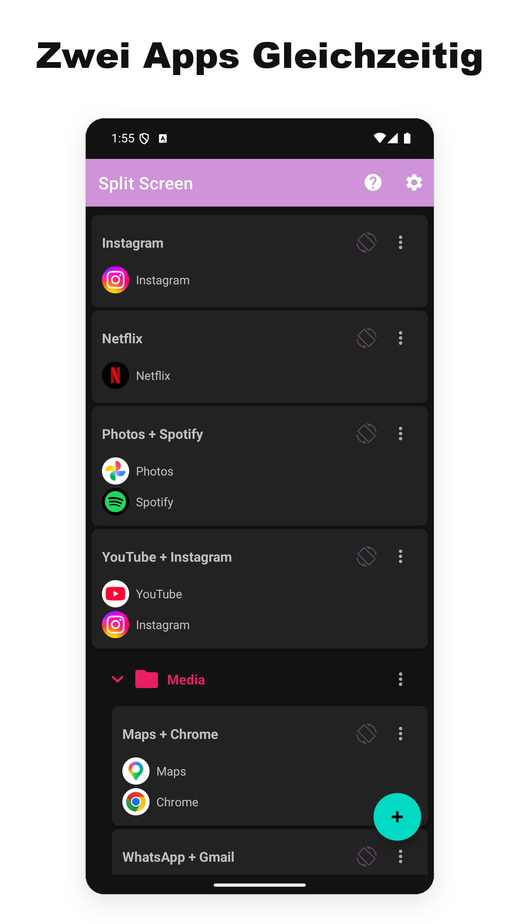
- Eines der wenigen Android-Splitscreen-Tools, die unter Android 15, 16 und 17 zuverlässig funktionieren.
- Die meisten Mitbewerber funktionierten nicht mehr, als Google die zugrunde liegenden APIs geändert hat; wir haben bei jeder aktuellen OS-Umstellung weiter Updates ausgeliefert.
- Keine Werbung, kein Internetzugriff erforderlich. Der Splitscreen-Kern braucht ab Android 12L keinen Bedienungshilfen-Dienst; die optionale SideEdge-Seitenleiste nutzt einen einzig dazu, ihren Griff auf Login-/Passwort-Bildschirmen auszublenden. Leichtgewichtig, ohne Hintergrunddienste.
- Die kostenlose Stufe deckt den Kernnutzen ab. Das Pro-Abo kostet etwa 1 $/Monat – ungefähr ein Zehntel des nächstgelegenen kostenpflichtigen Konkurrenten.
- Natives App Pair auf Smartphones ist im Grunde Samsung-exklusiv – Android 15 hat die Funktion zwar auf OS-Ebene eingeführt, aber nur für Geräte mit großem Display, sodass Pixel-Smartphones (und jedes andere Nicht-Samsung-Smartphone) außen vor bleiben.
- Wer auf Pixel unterwegs ist und Galaxys App Pair vermisst, erhält hier den dichtesten Ersatz, den wir gesehen haben.
- Hintergrund: Warum „App Pair" unter Android wichtig ist
- Was Split Screen Launcher tatsächlich macht
- SideEdge – starte deine Paare von jedem Bildschirm aus
- Eine Samsung-App-Pair-Alternative für Pixel
- Das Android-15/16-Problem – und warum die meisten Mitbewerber ausfielen
- Berechtigungen und Datenschutz
- Vergleich mit anderen Splitscreen-Apps
- Preis
- Für wen die App ist (und wer sie überspringen sollte)
- Fazit
1. Hintergrund: Warum „App Pair" unter Android wichtig ist
Android unterstützt Splitscreen-Multitasking seit Version 7.0 (Nougat, 2016). Was es auf Systemebene nie konnte: Kombinationen aus zwei Apps zu speichern und gemeinsam zu starten. Samsung fügte das bereits 2017 als „App Pair" in One UI hinzu, und wer vom Galaxy auf Pixel wechselt, bemerkt fast sofort, dass die Funktion fehlt.
Die Umgehung besteht darin, einen Drittanbieter-Launcher zu installieren, der den Zweischritt automatisiert: App A öffnen, App B ins benachbarte Fenster öffnen. Google Play listet Dutzende davon – das Ökosystem ist aber unübersichtlicher, als es aussieht, denn jede Android-Version verändert, wie der Splitscreen aufgerufen werden kann, und die meisten dieser Apps erhalten keine Updates.
Mit Android 15 (2024) hat Google endlich eine native App-Pair-Funktion auf OS-Ebene nachgereicht – allerdings ausdrücklich nur für Geräte mit großem Display. Das Pixel Tablet hat sie bekommen, das Pixel 9 Pro nicht. Stand Mitte 2026 sieht die Lage auf Smartphones so aus:
- Samsung-Galaxy-Smartphones – natives App Pair seit 2017 (über das Edge-Panel)
- Pixel-Smartphones (reguläre Modelle, also weder Tablet noch Fold) – keine
- Xiaomi, OnePlus, Oppo, Realme, Vivo, Motorola, Nokia, Sony, ASUS – keine
Auf Smartphones ist natives App Pair damit praktisch ein Samsung-exklusives Feature. Alle anderen sind entweder auf Androids manuellen Splitscreen angewiesen (App öffnen, Übersicht-Taste lange drücken, ziehen, wiederholen) oder installieren einen Drittanbieter-Launcher wie diesen hier.
Eine Samsung-App-Pair-Alternative für Pixel und Stock-Android
Wenn du von einem Galaxy-Smartphone auf ein Pixel gewechselt bist – oder auf irgendein Stock-Android-Smartphone – und eine Samsung-App-Pair-Alternative suchst, dann ist das genau die Lücke, für die wir Split Screen Launcher gebaut haben. Du bekommst dasselbe „beide Apps mit einem Tipp nebeneinander starten"-Verhalten, ohne ein Samsung-Gerät oder das Edge-Panel zu brauchen.
Es ist außerdem eine der wenigen Optionen, die nach wie vor eine Splitscreen-App ist, die unter Android 15, 16 und 17 funktioniert – ohne Werbung, ohne Tracking-SDKs und ohne Bedienungshilfen-Berechtigung für den Splitscreen-Kern ab Android 12L (die optionale SideEdge-Seitenleiste ist die einzige Ausnahme). Die meisten älteren App-Pair-Tools stützen sich auf System-Verknüpfungen, die jüngere Android-Versionen abgeschnitten haben (warum, erläutern wir weiter unten in Abschnitt 3); diese App erreicht den Splitscreen über einen Weg, den wir über jedes OS-Update hinweg am Laufen gehalten haben.
2. Was Split Screen Launcher tatsächlich macht
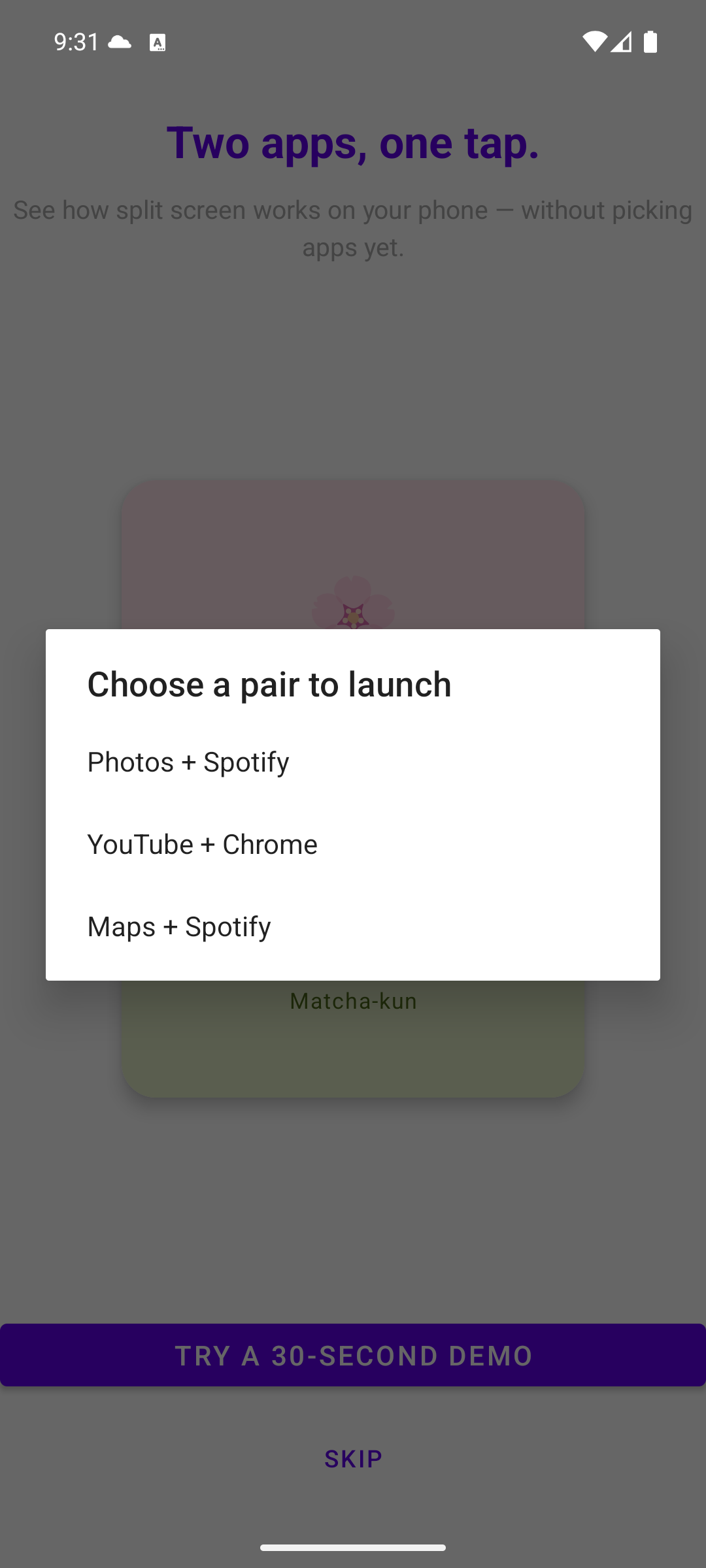
Split Screen Launcher ist ein Tool mit nur einem Zweck. Man wählt zwei Apps, gibt dem Paar einen Namen („Pendeln", „Arbeit", „YouTube + Instagram") und das Paar erscheint als Zeile in der App. Ein Tipp darauf öffnet beide Apps nebeneinander.
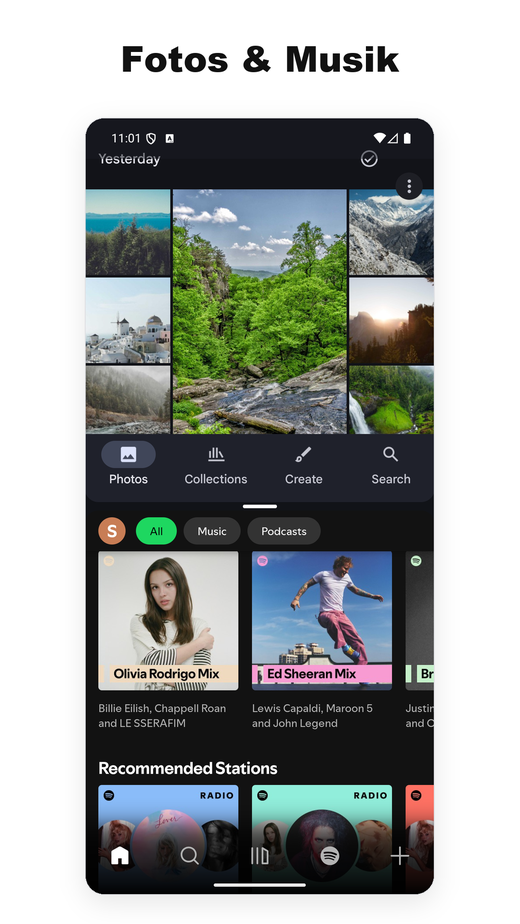
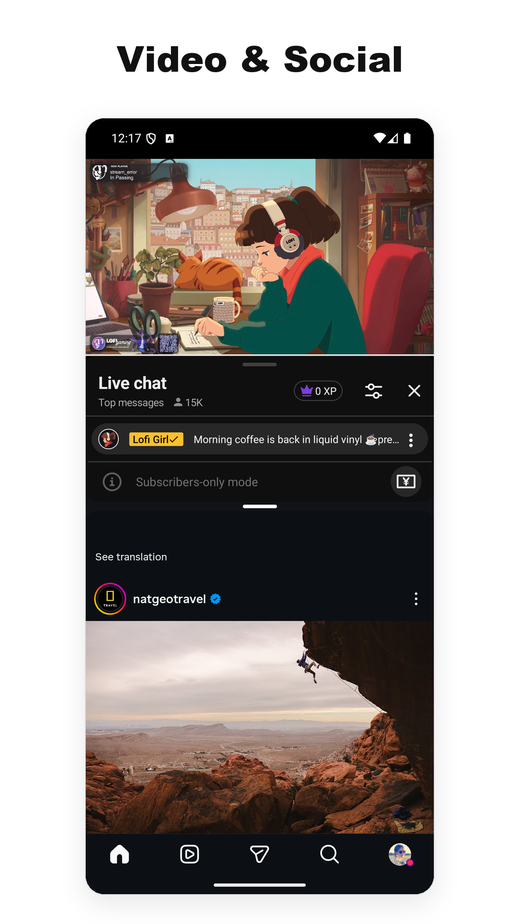
Das ist tatsächlich der gesamte Funktionsumfang. Kein eingebauter Browser, keine schwebenden Widgets, keine Integration in die Benachrichtigungsleiste. Die App ist leichtgewichtig – ein paar Megabyte – und lässt nichts im Hintergrund laufen.
Paare, die wir beim Testen genutzt haben:
- Google Maps + Spotify – beim Autofahren
- YouTube + Instagram – Second-Screen-Konsum
- Chrome + Google Keep – Recherche mit Notizen
- Gmail + Slack – Arbeits-Triage
- Taschenrechner + Chrome – Preisvergleich zwischen Tabs
Ein Anwendungsfall, den wir nicht erwartet hatten: das Auto. Ein Nutzer erzählte uns, dass er Split Screen Launcher auf der Android-KI-Box in seinem Fahrzeug nutzt und Maps + Spotify für Navigation mit Musik paart – und auf Maps + Netflix umschaltet für die Person auf dem Beifahrersitz. Weil ein Paar mit einem einzigen Tipp startet, passt das viel besser zu einem Infotainment-System als das lange Drücken durch das Übersichtsmenü.
Paare automatisch starten — MacroDroid, Automate, Tasker
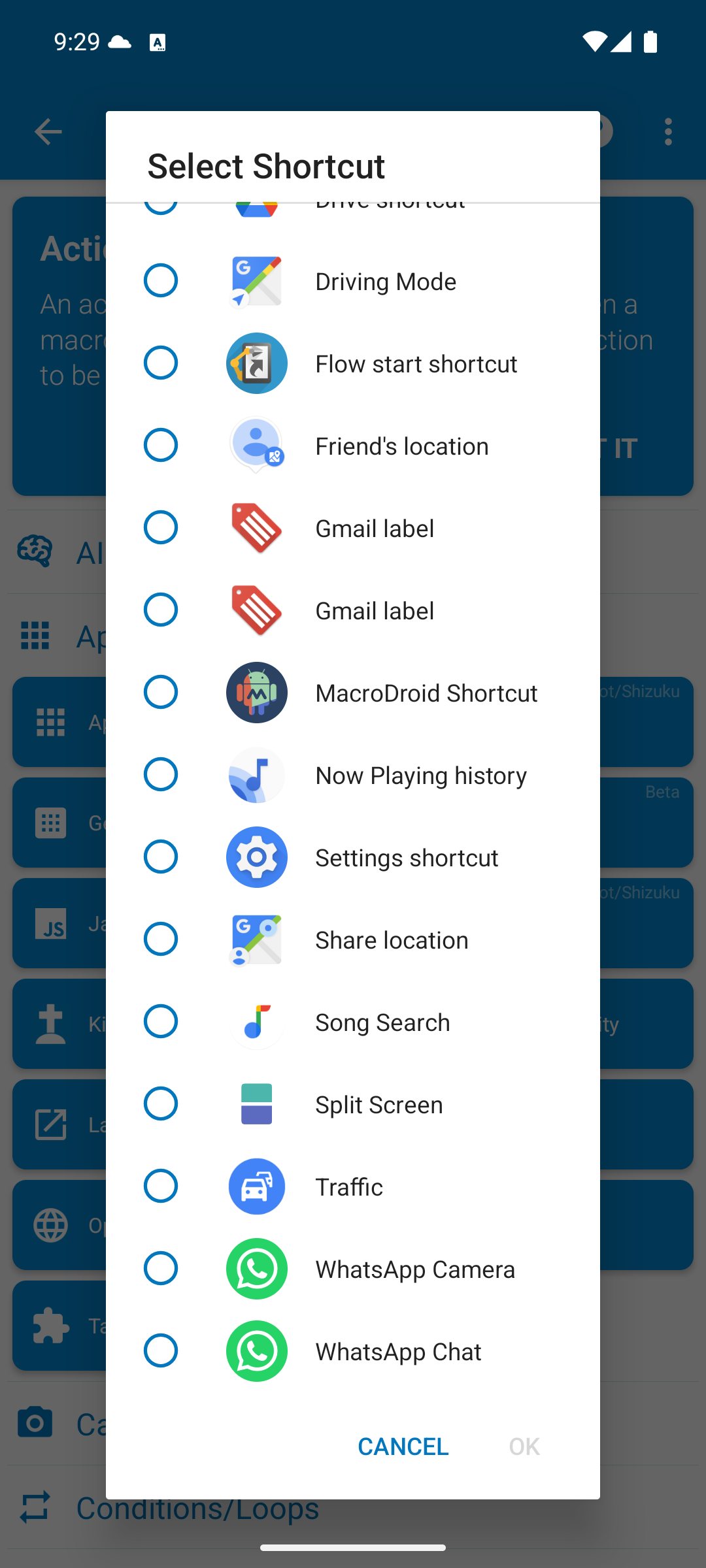
Ein weiterer Anwendungsfall, den wir nicht geplant hatten, kam aus einer völlig anderen Ecke: dem Motorrad. Ein Fahrer, der die App auf einem am Lenker befestigten Tablet nutzte, wollte seine MacroDroid-Automatisierung dazu bringen, ein gespeichertes Paar selbstständig aufzurufen – ein zündungsgesteuertes Makro, das den Split während der Fahrt ohne Tipp öffnet. Aus diesem Wunsch wurde eine Funktion. Ab Version 3.0.4 kann ein gespeichertes Paar über Androids Standard-Shortcut-Auswahl gestartet werden, sodass ein Makro den Split genauso auslöst wie jede andere Aktion. Es ist eine Pro-Funktion und strikt darauf beschränkt, gespeicherte Paare zu starten. Wer keine Automatisierungs-Tools nutzt, wird damit nichts anfangen – aber für den Freihandbereich unserer Nutzer, die unterwegs sind, schließt es die Lücke zwischen „einem Tipp" und „keinem Tipp".
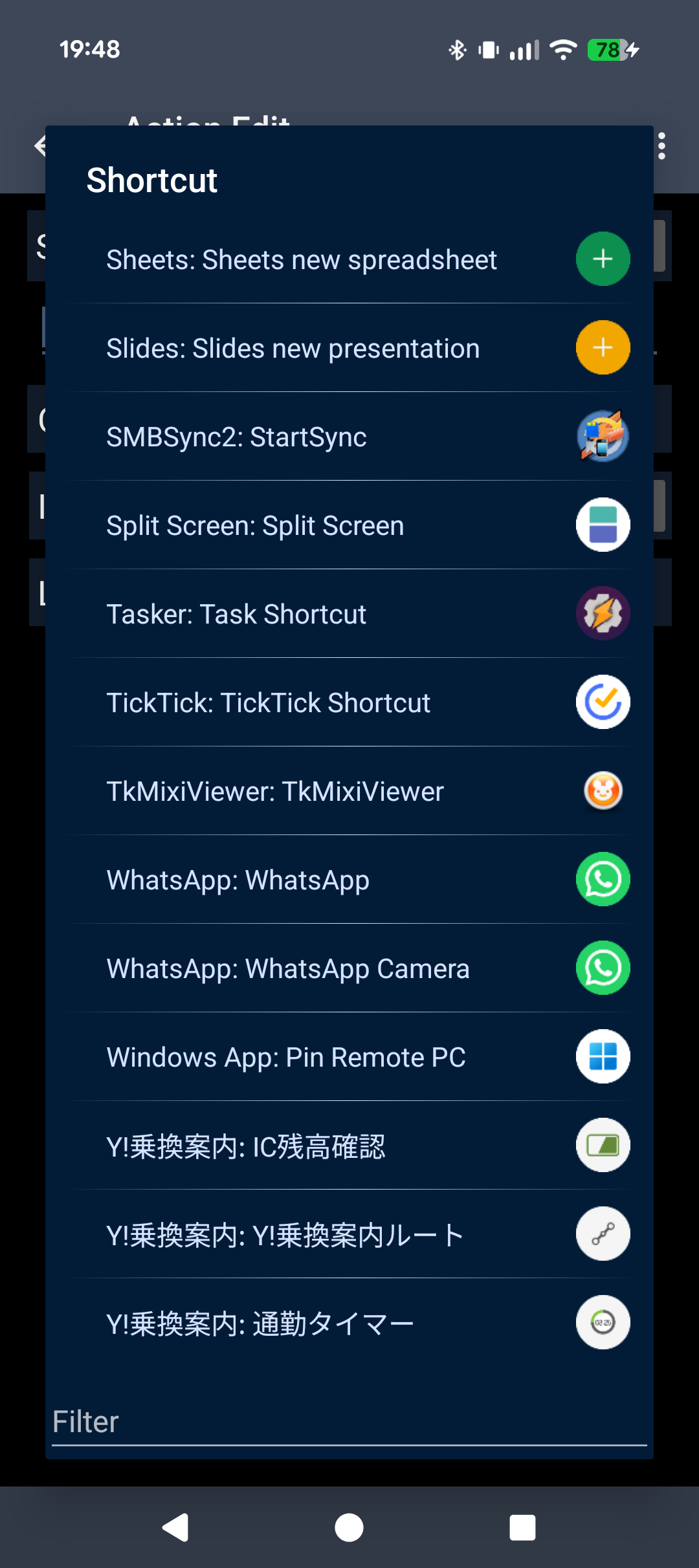
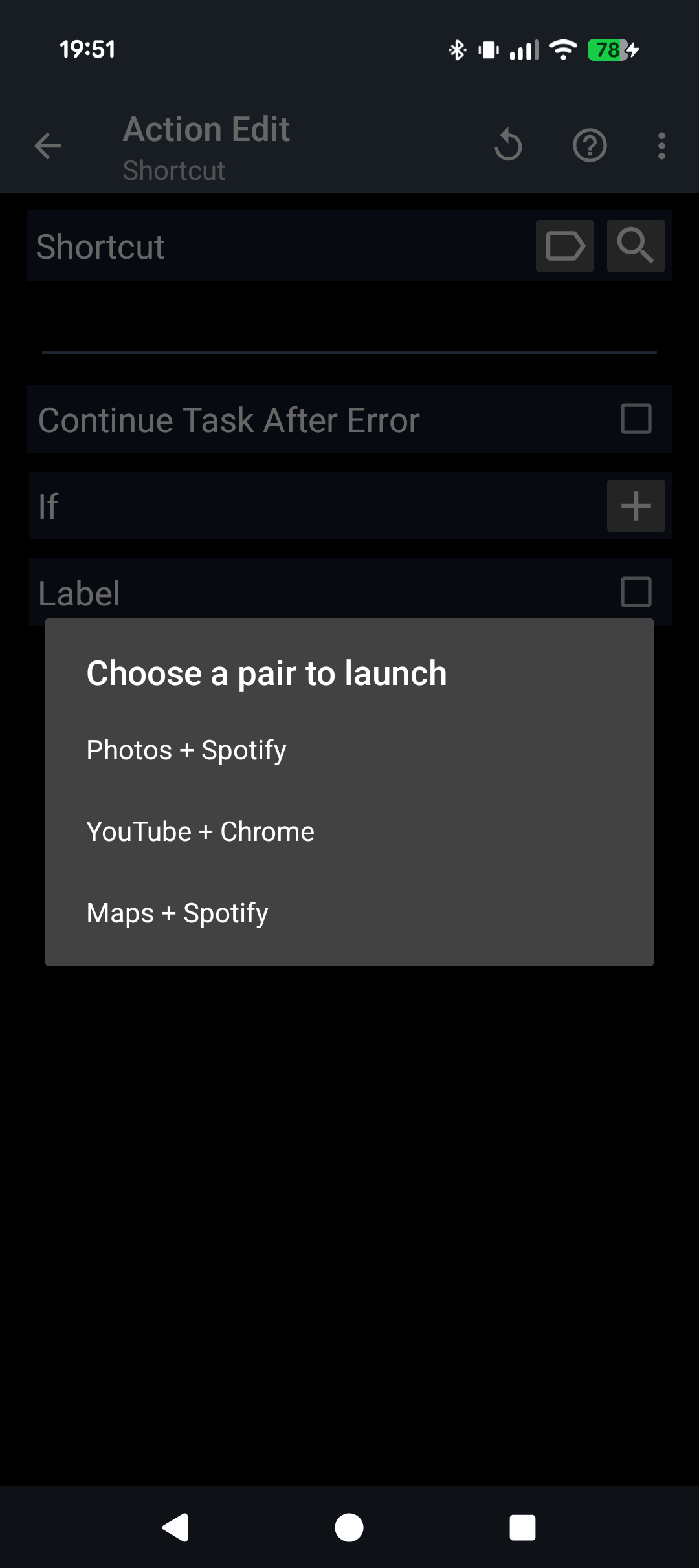
Von MacroDroid, Tasker und Automate aus lassen sich deine gespeicherten Paare aufrufen.
- MacroDroid — Action → Applications → Launch Shortcut
- Tasker — Action → App → Shortcut → Choose
- Automate — App start-Block → Pick shortcut
Sobald sich die Liste öffnet, wählst du Split Screen aus und anschließend das Paar, das du starten möchtest.
Verwendest du in Automate den App shortcut start-Block, lässt sich der Ablauf nicht speichern. Nimm den App start-Block.
Eine Uhrzeit. Eine Bluetooth-Verbindung. Zuhause ankommen. Kopfhörer einstecken. Automatisierungs-Apps können ein Paar über ganz unterschiedliche Auslöser aufrufen.
Backup und Export
Ein leicht zu übersehendes Detail, das wir aber gesondert erwähnen: Die Paardaten lassen sich in eine Sicherungsdatei exportieren. Klingt belanglos, aber mehrere Konkurrenten in dieser Kategorie legen ihre Paare im privaten App-Speicher ab – ohne Exportpfad. Ein Handywechsel bedeutet dort, jedes Paar von Hand neu anzulegen. Wir haben Backup/Restore gerade deshalb von Anfang an als erstklassige Funktion eingebaut, damit ein Wechsel von Pixel zu Pixel den gesamten Satz in Sekunden wiederherstellt.
Ein aufgeräumter Homescreen
Eine weitere Design-Entscheidung, die wir vorab ansprechen sollten: Standardmäßig leben Paare innerhalb der App – es werden keine Homescreen-Symbole angelegt. Der Grund liegt teils in der Schlichtheit (der Homescreen wird nicht mit Paar-Symbolen zugemüllt) und teils in der Architektur – die App ist nicht an einen bestimmten Launcher (Pixel, Nova etc.) gebunden. Wie in Abschnitt 3 angemerkt, sind Launcher, die auf Verknüpfungen setzen, genau die, die bei Android-15- und 16-Übergängen gerne brechen; innerhalb der App zu bleiben macht den Wechsel von Gerät zu Gerät reibungsärmer.
Eine optionale „An den Homescreen anheften"-Aktion lässt Pro-Nutzer ein Paar mit einem einzigen Tipp direkt vom Homescreen aus starten. Wir wollten die ursprüngliche Haltung „Homescreen schlicht halten" beibehalten und gleichzeitig dem Wunsch „Ich möchte den Splitscreen direkt von einem Homescreen-Symbol aus starten" gerecht werden. Das auf dem Homescreen angezeigte Symbol stapelt die beiden App-Symbole vertikal, sodass das Paar visuell von normalen Launcher-Symbolen unterscheidbar bleibt.
Bildschirmausrichtung pro Paar
Ein Tipp auf das Symbol neben dem ⋮-Menü eines Paars schaltet dessen Bildschirmausrichtung weiter.
- Aus – die Standardeinstellung; das Symbol ist ausgegraut
- Automatische Drehung – folgt der Haltung deines Geräts
- Hochformat fixiert
- Querformat fixiert
Wo sich das jeweils lohnt:
- YouTube + X auf Querformat fixiert – der Split öffnet sich beim Tippen sofort im Querformat
- Maps + Musik auf Hochformat fixiert – bleibt hochformatig, auch wenn sich die Autohalterung neigt
SideEdge – starte deine Paare von jedem Bildschirm aus
Version 3.0 bringt SideEdge: eine ausklappbare Seitenleiste, die du vom Bildschirmrand hereinwischst. Sie listet deine gespeicherten Paare und Einzel-Apps auf, sodass du einen Split – oder den direkten Sprung zu einer einzelnen App – von jedem Bildschirm aus auslösen kannst, ohne erst zum Homescreen zurückzukehren.
Wer von einem Galaxy-Smartphone kommt, dem wird genau das vertraut vorkommen. Samsungs Edge Panel war für viele der Weg, App Pairs unter One UI zu starten – ein Reiter am Bildschirmrand, der ein Fach mit Verknüpfungen ausfährt. SideEdge ist unsere Umsetzung dieser Idee, gebracht auf jedes Android-Smartphone oder -Tablet. Es ist kein vollständiger Ersatz für Samsungs Version, verschafft dir aber ein ähnliches Erlebnis – und wie der Rest der App ist es werbefrei. Wer auf Pixel oder Stock-Android eine Edge-Panel-Alternative gesucht hat, findet hier eine der nächstgelegenen Optionen, auf die wir gestoßen sind.
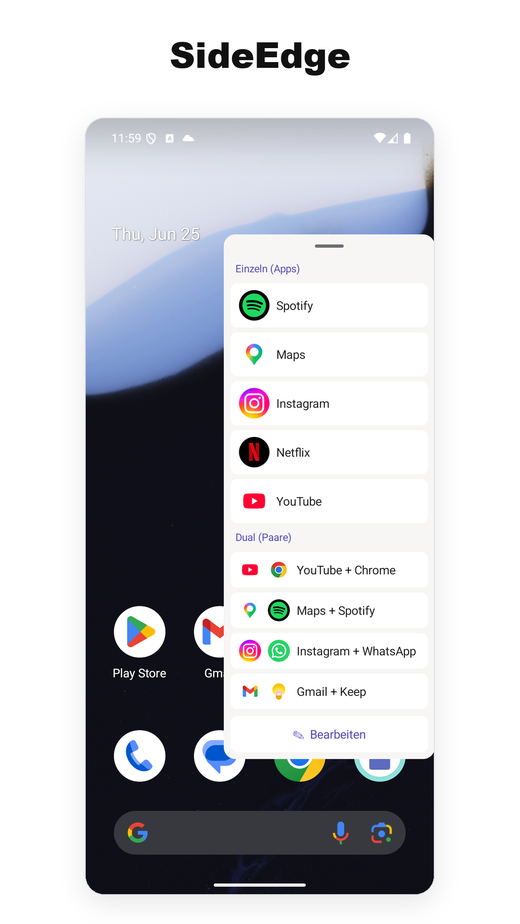
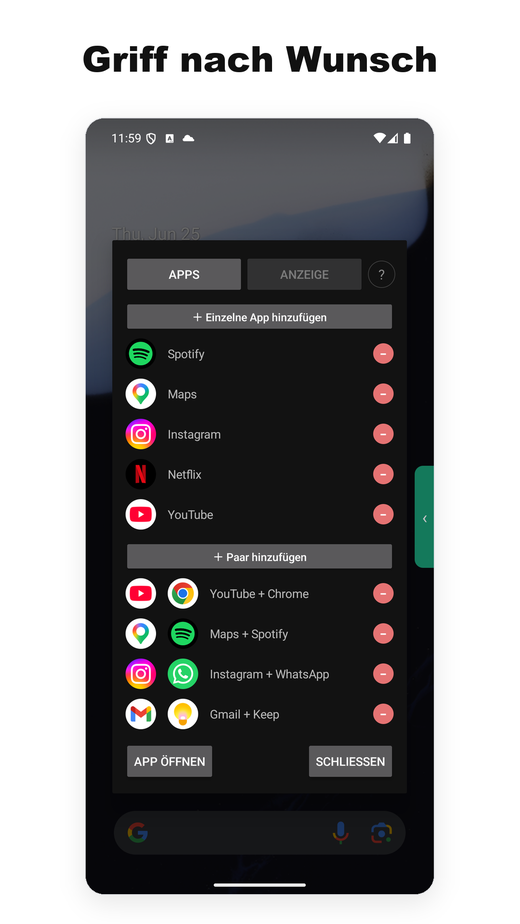
Ein schwebender Griff, der über einem Login- oder Passwort-Bildschirm sitzt, würde dich daran hindern, dort zu tippen. Deshalb nutzt SideEdge einen Bedienungshilfen-Dienst für eine eng umrissene Aufgabe – er erkennt solche Sicherheitsbildschirme und zieht den Griff aus dem Weg, damit du tippen kannst, und holt ihn zurück, wenn du fertig bist. Er liest, sammelt oder überträgt niemals Bildschirminhalte. Alle Einzelheiten findest du weiter unten unter Berechtigungen und Datenschutz.
Für wen die App ist (und wer sie überspringen sollte)
Bevor wir in den technischen Teil eintauchen, hier ein schneller Eignungs-Check, damit du entscheiden kannst, ob der Rest des Artikels deine Zeit wert ist.
Passt zu dir, wenn du …
- regelmäßig die gleichen zwei Apps gemeinsam nutzt (Karten + Musik, E-Mail + Chat)
- auf Pixel oder Stock-Android bist und Samsungs App Pair vermisst
- Apps ohne Werbung und Tracking-SDKs bevorzugst
- Android 12L oder neuer nutzt (keine Bedienungshilfen-Berechtigung für den Splitscreen-Kern; nur SideEdge nutzt eine)
- etwas willst, das auch nach OS-Updates weiterläuft
Lieber überspringen, wenn du …
- den Splitscreen ohnehin kaum nutzt
- ein schwebendes Widget, Gestensteuerung oder erweiterte Automatisierung willst (über das Starten eines gespeicherten Paares hinaus)
- ein Samsung-Gerät besitzt – das eingebaute App Pair von One UI ist schon ausgezeichnet
- auf einer stark angepassten Android-Hersteller-Oberfläche unterwegs bist (MIUI/HyperOS, OxygenOS, ColorOS, MagicOS, EMUI/HarmonyOS) – diese Hersteller verändern die Splitscreen-Interna, weshalb das Verhalten dort geräteabhängig und ohne Garantie ist
Noch interessiert? Der Rest des Artikels behandelt den technischen Hintergrund – warum Android 15 und 16 die meisten Alternativen deaktiviert haben und welche Design-Entscheidungen hinter unserem Ansatz stehen.
3. Das Android-15/16-Problem – und warum die meisten Mitbewerber ausfielen
Das ist der interessante Teil – und der Grund, warum die meisten konkurrierenden Apps nicht mehr funktionieren.
Historisch haben Splitscreen-Launcher auf einer Handvoll systemnaher APIs aufgesetzt, die Google nach und nach verschärft oder entfernt hat. Jede neue Android-Version hat die Wege, auf denen Drittanbieter-Apps zwei Apps nebeneinander starten können, kleiner gemacht. Android 15 und 16 haben insbesondere die am häufigsten genutzten Routen geschlossen. Shell-Level-Workarounds scheitern auf ähnliche Weise.
Im Klartext: Die „Tricks", mit denen Drittanbieter-Apps das Gerät in den Split-Modus gekippt haben, funktionieren unter Android 15 und 16 nicht mehr. Die meisten Apps in dieser Kategorie haben nie einen Fix ausgeliefert.
Split Screen Launcher erreicht den Splitscreen unter Android 15, 16 und dem neuen Android 17 zuverlässig auf einem anderen Weg. Den genauen Mechanismus behalten wir für uns – es brauchte einiges an Experimentieren, um eine Kombination zu finden, die über mehrere OS-Versionen hinweg funktioniert, und das Rezept zu veröffentlichen hieße, es jedem Mitbewerber, der nicht mehr funktioniert, in die Hand zu drücken. Sagen können wir: Unsere Release-Historie spiegelt aktive Pflege durch die Android-12-, 12L-, 14-, 15-, 16- und 17-Übergänge wider, und wir wollen dieses Tempo beibehalten.
android:resizeableActivity="false" in ihrem Manifest – Pur-Kamera und Google Files sind die offensichtlichen Beispiele – und statt ein Paar zu bilden, öffnen sie sich einfach allein im Vollbild (Samsungs eingebautes App Pair verhält sich genauso).
(Workaround) Aktiviert man unter
Einstellungen → System → Entwickleroptionen → Aktivitäten in einstellbarer Größe erzwingen sowie Nicht skalierbare Apps in Mehrfenster zulassen, funktionieren auch diese Apps im Splitscreen. Die In-App-Hilfe („So nutzt du Apps mit ‚Funktioniert evtl. nicht'") enthält die Schritt-für-Schritt-Anleitung.
(Update) Aktuelle Versionen kommen außerdem mit mehreren Apps zurecht, die sich früher dem Paaren widersetzt haben – darunter Alexa und Google Calendar –, sodass sie sich nun korrekt im Splitscreen öffnen.
4. Berechtigungen und Datenschutz
Unter Android 12L und neuer braucht das Starten eines Paares keinerlei Laufzeit-Berechtigungen und keinen Bedienungshilfen-Dienst — der Kern-Splitscreen-Ablauf basiert vollständig auf dem standardmäßigen Android-Systemverhalten. Zusätzliche Zugriffe werden ausschließlich für zwei optionale Funktionen angefragt, die du selbst aktivierst.
① Bildschirmausrichtung pro Paar (optionale Berechtigung) — wenn du für ein bestimmtes Paar eine Ausrichtung festlegst, fordert die App erst in diesem Moment die Berechtigung „Über anderen Apps anzeigen" an: Die Ausrichtung wird von einem Fenster gehalten, das über dem Bildschirm angezeigt wird. Das ändert keine Einstellungen deines Geräts. Du siehst die Abfrage nicht, solange du diese Funktion nicht nutzt.
② SideEdge aktivieren (optionale Funktion) — das Einschalten der Seitenleiste nutzt zwei Berechtigungen. Die eine ist „Über anderen Apps anzeigen", damit das Panel über anderen Apps eingeblendet werden kann. Die andere ist der Bedienungshilfen-Dienst, der für einen einzigen, eng umrissenen, defensiven Zweck eingesetzt wird: Er erkennt, wenn ein sicherheitsrelevanter Systembildschirm aktiv ist — ein Login-Feld, ein Passwort-Manager, eine Zwei-Faktor-Abfrage oder eine Banking-App — und schiebt Griff und Panel automatisch beiseite, damit sie nie über sensiblen Eingaben liegen. Er liest, sammelt oder überträgt niemals Bildschirminhalte. Beide Berechtigungen bleiben deaktiviert, bis du sie ausdrücklich über die Android-System-Dialoge gewährst.
Unter Android 9 bis 12 braucht die App die Bedienungshilfen-Berechtigung, weil das die einzige verfügbare API ist. Die Play-Store-Beschreibung sagt klar, dass dieser Dienst ausschließlich dazu dient, den Splitscreen zu starten. Die von Google Play angezeigte Berechtigungsliste ist so kurz, dass sie komplett auf einen Bildschirm passt – kein Standort, keine Kontakte, kein Speicher und (bemerkenswerterweise) kein Netzwerk. In dieser Ecke des Play Store ist das für sich genommen schon ungewöhnlich.
Im Klartext: In älteren Android-Versionen gab es keine offizielle API, um den Splitscreen auszulösen, also war der Bedienungshilfen-Dienst der einzige gangbare Weg. Das ist eine Alt-Einschränkung, nichts, was die App verwendet, um deinen Bildschirm auszulesen.
Zum Vergleich: Die meisten kostenlosen Splitscreen-Apps im Play Store bündeln Werbe-SDKs (AdMob, Unity, IronSource), was die INTERNET-Berechtigung plus das dazugehörige Tracker-Paket bedeutet. Wir haben uns stattdessen für ein minimales Abomodell entschieden – teils, um die Berechtigungsliste sauber zu halten, teils, weil Werbe-SDKs die Größe eines so kleinen Tools aufblähen würden.
5. Vergleich mit anderen Splitscreen-Apps
Vor dem eigentlichen Vergleich lohnt sich eine Skizze der Landschaft. „App-Pair"-artige Funktionalität wird aus verschiedenen Blickwinkeln angegangen:
- Hersteller-spezifische Umsetzungen – Samsungs App Pair (seit One UI, 2017), dazu Varianten bei Xiaomi, OPPO und dem alten LG. Laufen nur auf Geräten des jeweiligen Herstellers.
- Drittanbieter-Tools – eigenständige Apps, die sich diesem einen Anwendungsfall widmen. Die meisten bauen auf OS-APIs auf, die in jüngeren Android-Versionen eingeengt oder gestrichen wurden, weshalb das Feld spürbar geschrumpft ist.
- Automatisierungsansätze – Tasker und vergleichbare Tools können einen Split-Start skripten, sie setzen aber auf den gleichen Grundbausteinen auf wie dedizierte Apps und erben damit dieselben Defekte. Außerdem muss der Nutzer jedes Paar selbst konstruieren. Ab Version 3.0.4 haben wir eine unkomplizierte Möglichkeit hinzugefügt, sich in diese Tools einzuklinken: Man kann ein gespeichertes Paar aus MacroDroid, Tasker oder Automate starten (Pro).
Auch das Drittanbieter-Umfeld selbst ist fragmentiert. Google Play führt Dutzende dedizierter Splitscreen-Tools, doch Aktivität und Qualität sind ungleich verteilt.
Die meistgeladenen Apps in dieser Nische haben Millionen von Installationen angehäuft, doch die Spitzenreiter des Feldes sind überraschend schwach: Der größte von ihnen verbindet diese große Reichweite mit einer mittelmäßigen Bewertung, und eine andere weitverbreitete Alternative wurde zuletzt Mitte 2025 aktualisiert und hat noch immer keinen Fix für die Splitscreen-API-Änderungen von Android 15/16 ausgeliefert. Mehrere weitere setzen aggressive Preise an, mit happigen Wochen-Abos, die in Nutzer-Communities Kritik hervorgerufen haben.
Die gemeinsamen Muster in diesem Feld: Die meisten Apps haben entweder rund um Android 11–12 aufgehört, Updates zu liefern, kommen mit aufdringlicher Banner- oder Interstitial-Werbung daher oder verlangen über alle Android-Versionen hinweg die Bedienungshilfen-Berechtigung (der Splitscreen-Kern hier verzichtet ab Android 12L+ auf diese Anforderung; nur die optionale SideEdge-Seitenleiste nutzt sie). Damit ist das Feld an gut gepflegten, berechtigungsarmen Optionen ungewöhnlich dünn besetzt.
Eine kleine, aktiv gepflegte, werbefreie App wie diese hat es leicht, herauszustechen – sofern Nutzer sie finden.
6. Preis
Die kostenlose Stufe begrenzt die Anzahl gespeicherter Paare, damit Nutzer den kompletten Ablauf ausprobieren können, bevor sie entscheiden, ob die App zu ihren Gewohnheiten passt. Die Kernfunktionen – Paare anlegen, starten, Backup/Restore – funktionieren alle ohne Bezahlung.
Das Pro-Abo kostet je nach Region ungefähr 1 $ pro Monat, hebt das Paar-Limit auf und bringt Ordner-Organisation sowie Icon-Farb-Anpassung mit. Standard-Google-Play-Abo, jederzeit kündbar.
Zur Einordnung: Andere bezahlte Splitscreen-Tools derselben Kategorie haben Premium-Stufen, die von einer Einmalgebühr von wenigen Dollar bis zu happigen Wochen-Abos reichen. Mit 1 $/Monat liegen wir also ungefähr eine Größenordnung unter dem nächstgelegenen bezahlten Mitbewerber.
7. Fazit – für wen sie gedacht ist
Für wen ist sie? Ehrlicher Blick
Wir halten diese App nicht für jeden geeignet. Wenn du noch keine feste Zwei-App-Gewohnheit hast (Karten + Musik, E-Mail + Chat etc.), wirst du sie wahrscheinlich nicht oft öffnen. Aber wenn du Stock-Android nutzt und Galaxys App Pair seit dem Wechsel auf Pixel vermisst, haben wir sie für dich gebaut – und wir haben versucht, den am wenigsten kompromissbehafteten Weg zurück zu diesem Verhalten zu liefern. Die werbefreie Haltung und der Preis von 1 $/Monat sind bewusste Entscheidungen, und wir halten sie für die richtigen in dieser Kategorie.
Pro
- Funktioniert tatsächlich unter Android 15, 16 und 17
- Keine Werbung in keiner Stufe
- Leichtgewichtig, keine Hintergrunddienste
- Keine Bedienungshilfen-Berechtigung für den Splitscreen-Kern ab Android 12L+ (nur optionales SideEdge nutzt eine)
- Keine Netzwerk-Berechtigung deklariert
- Pro-Stufe ab ~1 $/Monat, 10× günstiger als die Konkurrenz
- Backup/Restore für Gerätewechsel
- Optionale paarweise Bildschirmdrehung (z. B. ein Video-Paar ins Querformat zwingen)
- In 15 Sprachen lokalisiert
Kontra
- Zwischen Tipp und Erscheinen des Splitscreens liegt eine spürbare Verzögerung von ~1 Sekunde. Das sind weitgehend systemseitige Kosten – der Eintritt in den Split-Modus unter Android 12L+ umfasst mehrere Task-Übergänge, die das System intern sequenziert, sodass jede App in dieser Kategorie im Bereich von 0,8–1,2 s liegt. Kein Bug, aber man sollte darauf vorbereitet sein
- Kein schwebendes Widget, keine Gestenbindung. Der Start über Automatisierungs-Apps (MacroDroid) wird unterstützt, ist aber Pro-only und auf das Auslösen eines gespeicherten Paares beschränkt. Homescreen-Verknüpfungen sind ebenfalls optional (Pro), alles andere bleibt jedoch innerhalb der App
- Die Liste beim Paaranlegen zeigt alle installierten Apps ohne Kategorien, was ab ~60 Apps auf dem Gerät mühsam wird
- Einzelentwickler, also keine taggleichen Fixes zu erwarten, wenn du auf einer Nicht-Pixel-ROM in einen Randfall läufst