用 NotiKeep 保留
圖片、驗證碼、訊息 — 想保留多久就保留多久。
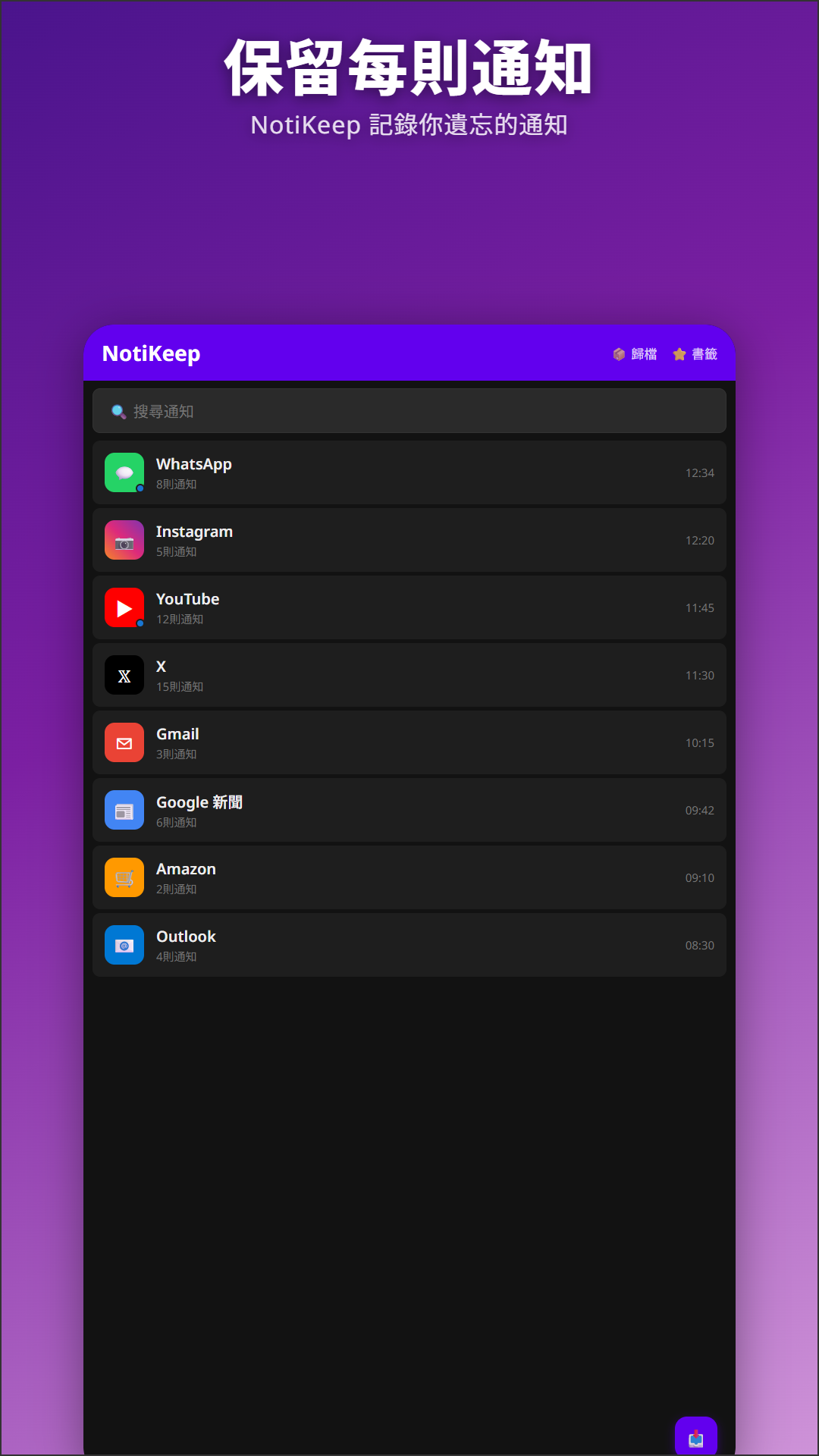
NotiKeep 現在是 NagiKeep
你熟悉的通知保存工具——現在內建了溫和的專注應用封鎖功能。同一個 App、同一份資料:你保存的一切都會原封不動地留在原處。
認識 NagiKeep →想把 NotiKeep 收件匣當作首頁嗎?
新安裝的 App 預設會開啟 NagiKeep 的專注畫面。若想改成以 NotiKeep 通知收件匣作為你的首頁,只需兩下點擊。
1開啟 App,點一下 ⚙ 齒輪
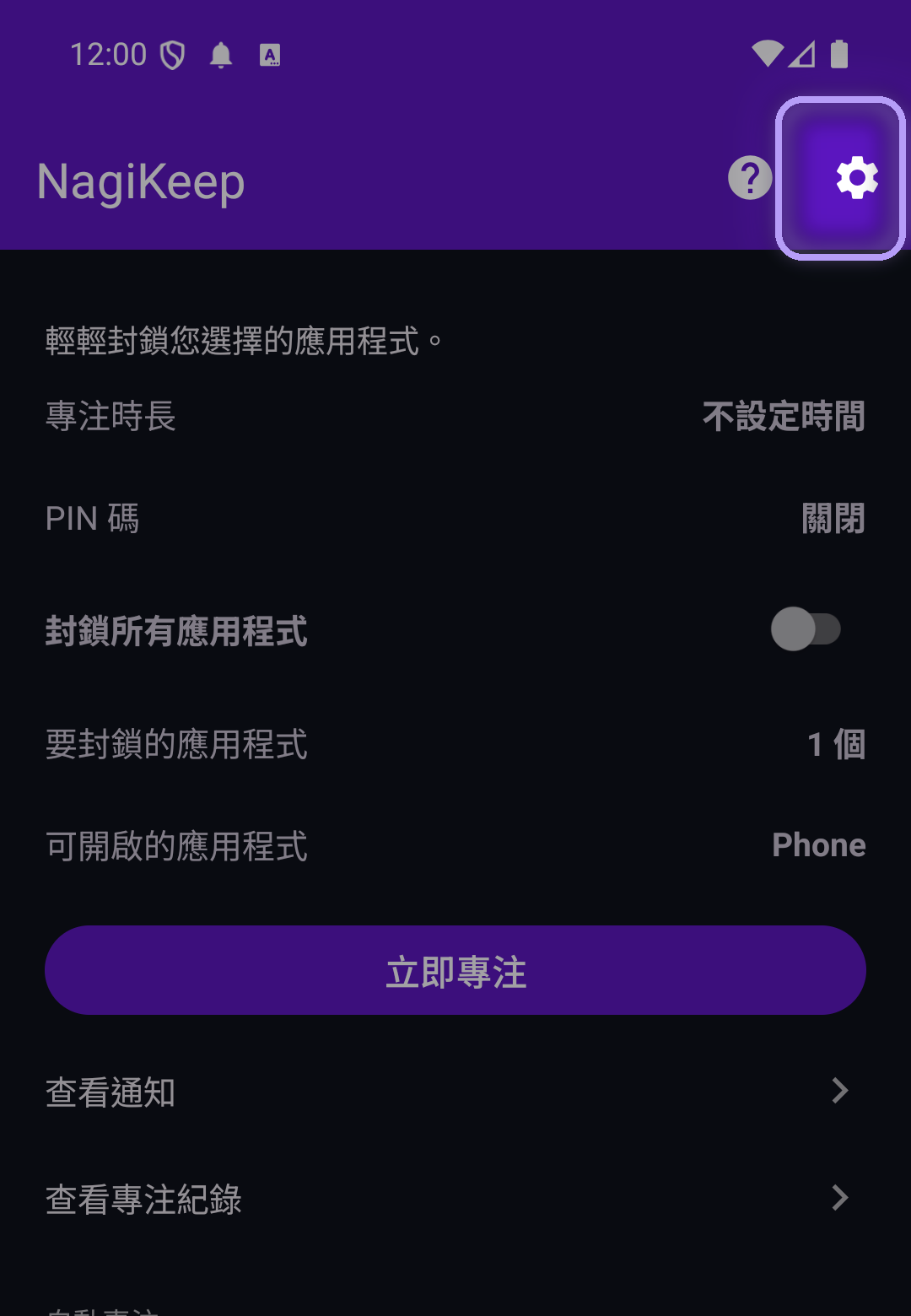
啟動 App——你會來到 NagiKeep 專注畫面。點一下右上角的齒輪以開啟 設定。
2選擇「從收件匣開始」
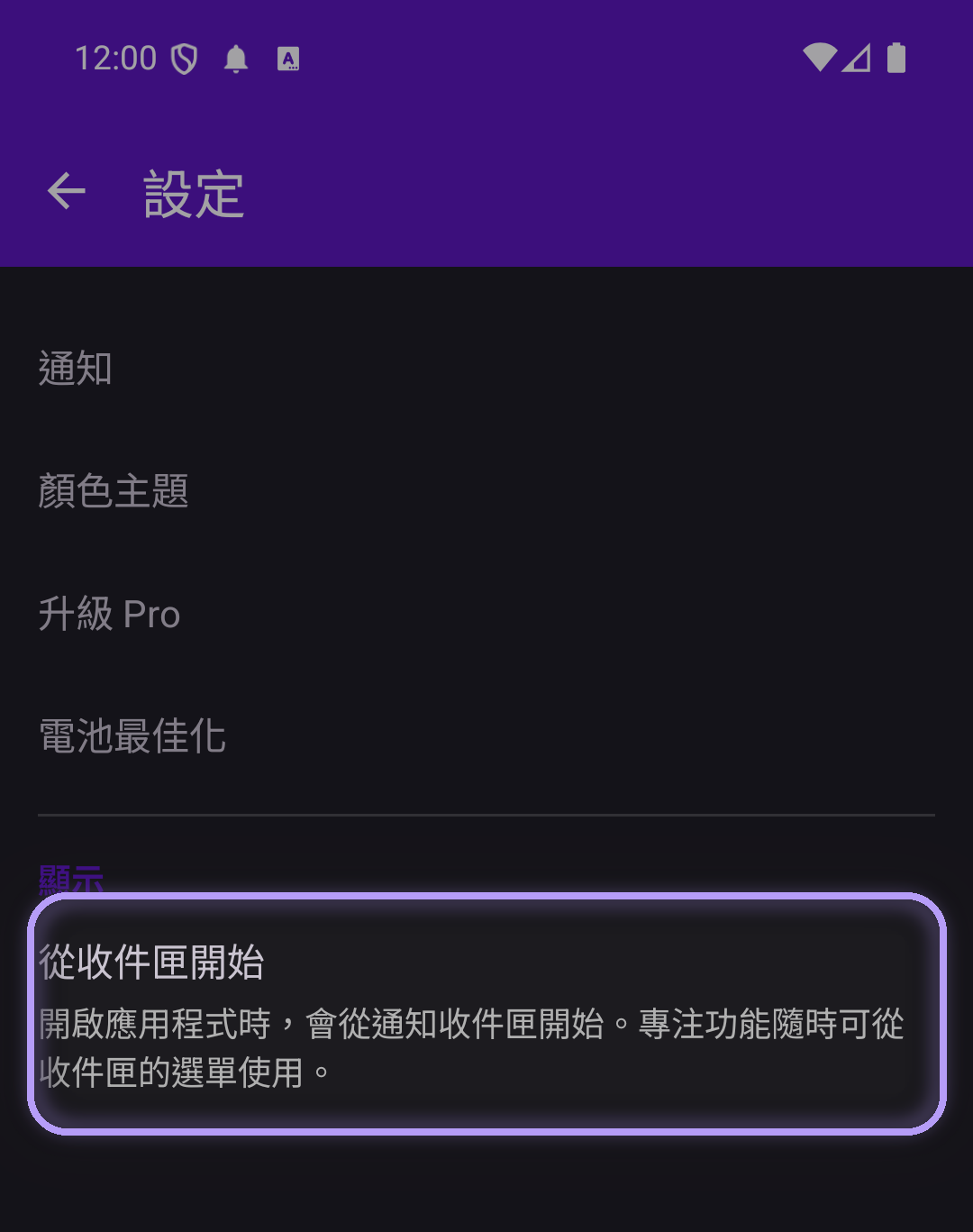
在 顯示 區塊底下,點一下 從收件匣開始。
✓就這樣——現在 App 每次都會直接開啟你的 NotiKeep 收件匣。想用專注功能時,從收件匣選單只要一下點擊就能進入。
實際效果
這種事,你也遇到過吧?
- 朋友剛用 LINE 傳來的照片 — 滑掉通知的瞬間就消失了
- 「上傳中…」「應用程式正在背景執行」— 通知列被你根本不想看的通知塞滿
- 半睡半醒時掃過的私訊 — 現在哪裡都找不到
NotiKeep 幫你保留。
使用方式
1安裝並授予通知存取權限
首先,允許通知存取權限。應用程式讀取傳入的通知需要它。
2照常使用手機
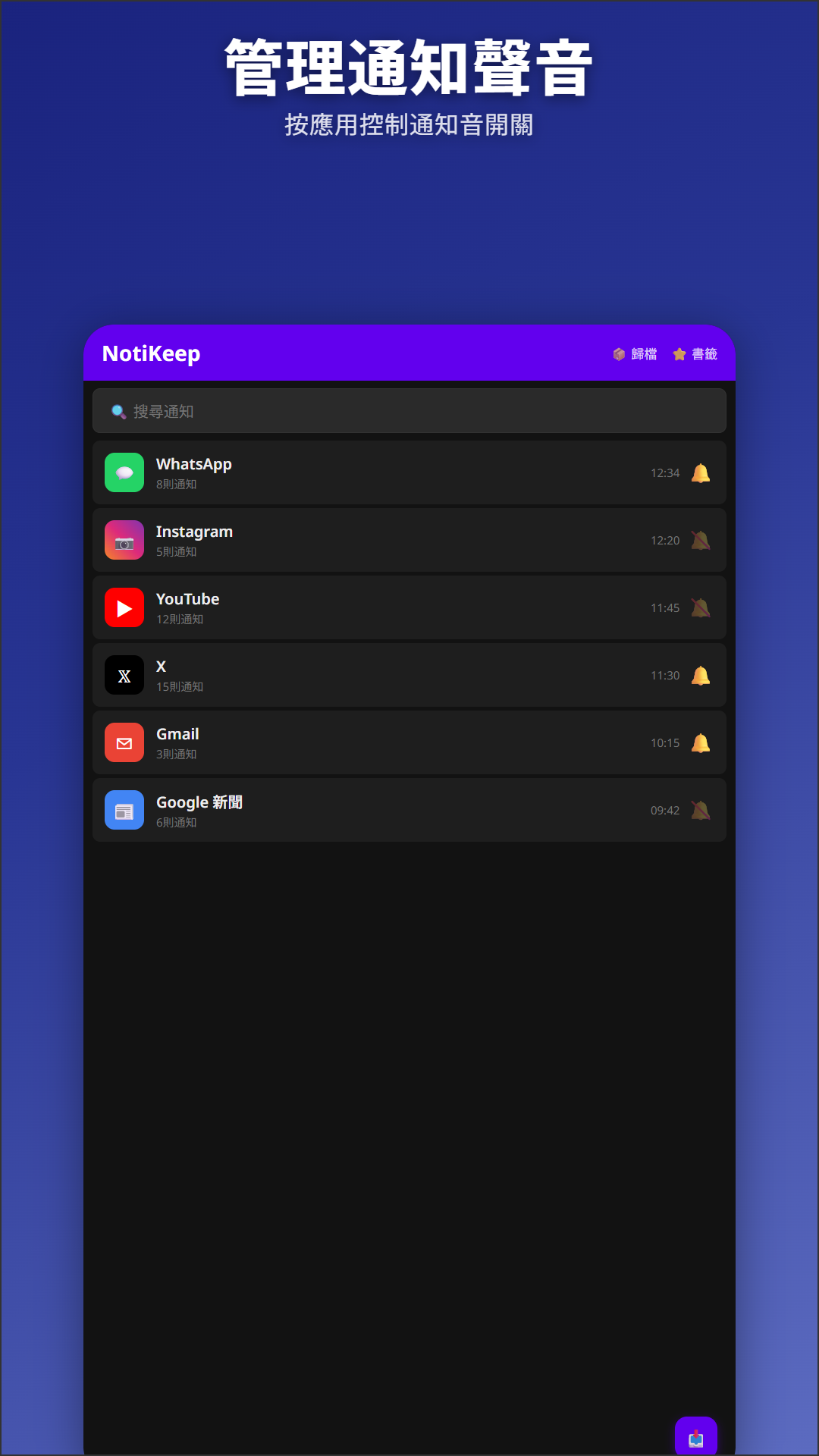
NotiKeep 在背景執行。建議關閉電池最佳化。
3用關鍵字搜尋
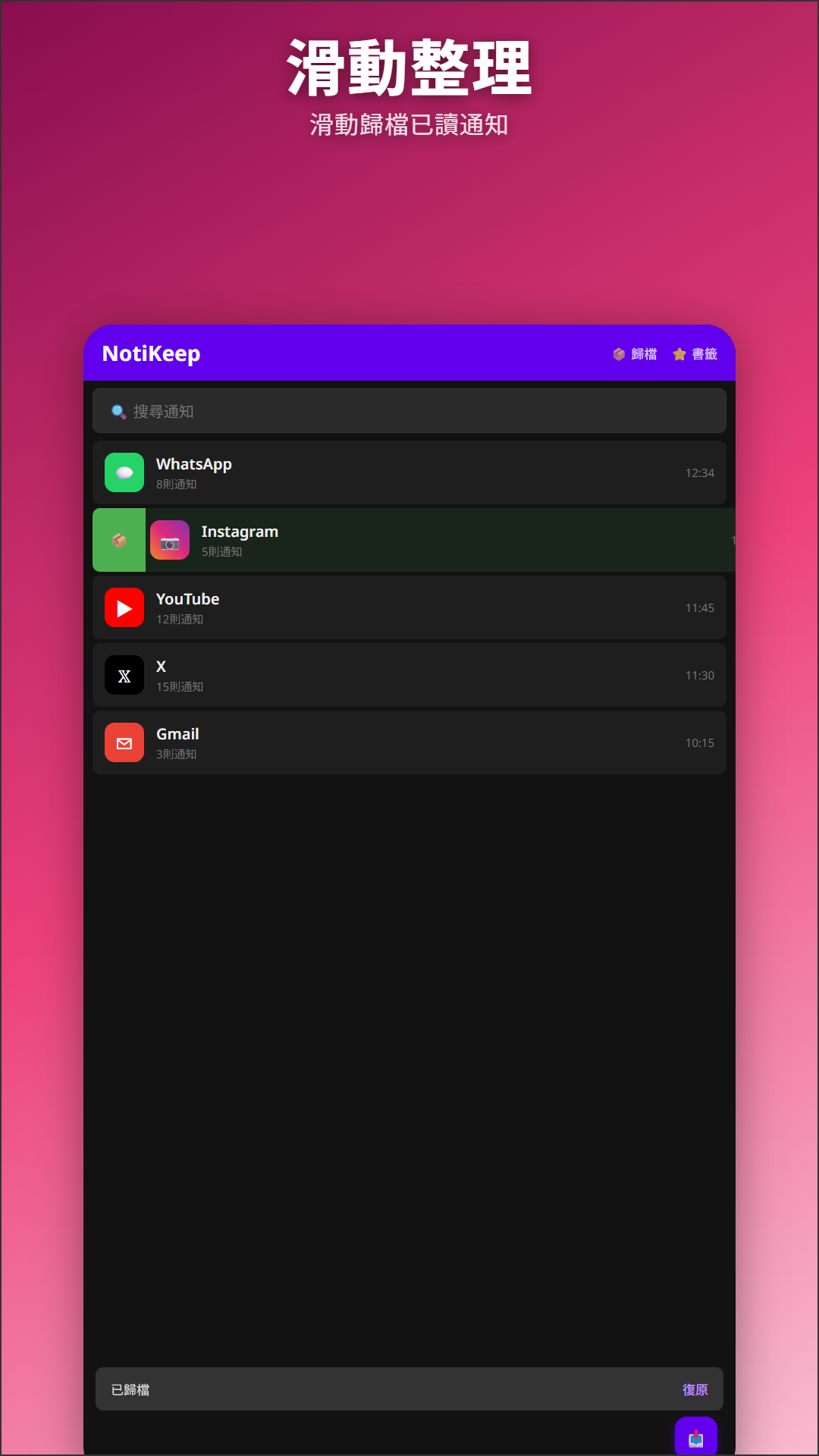
全文搜尋查找任何通知。重要的可以收藏,以便快速回看。
NotiKeep 獨有的兩大特色
📷 圖片時間軸
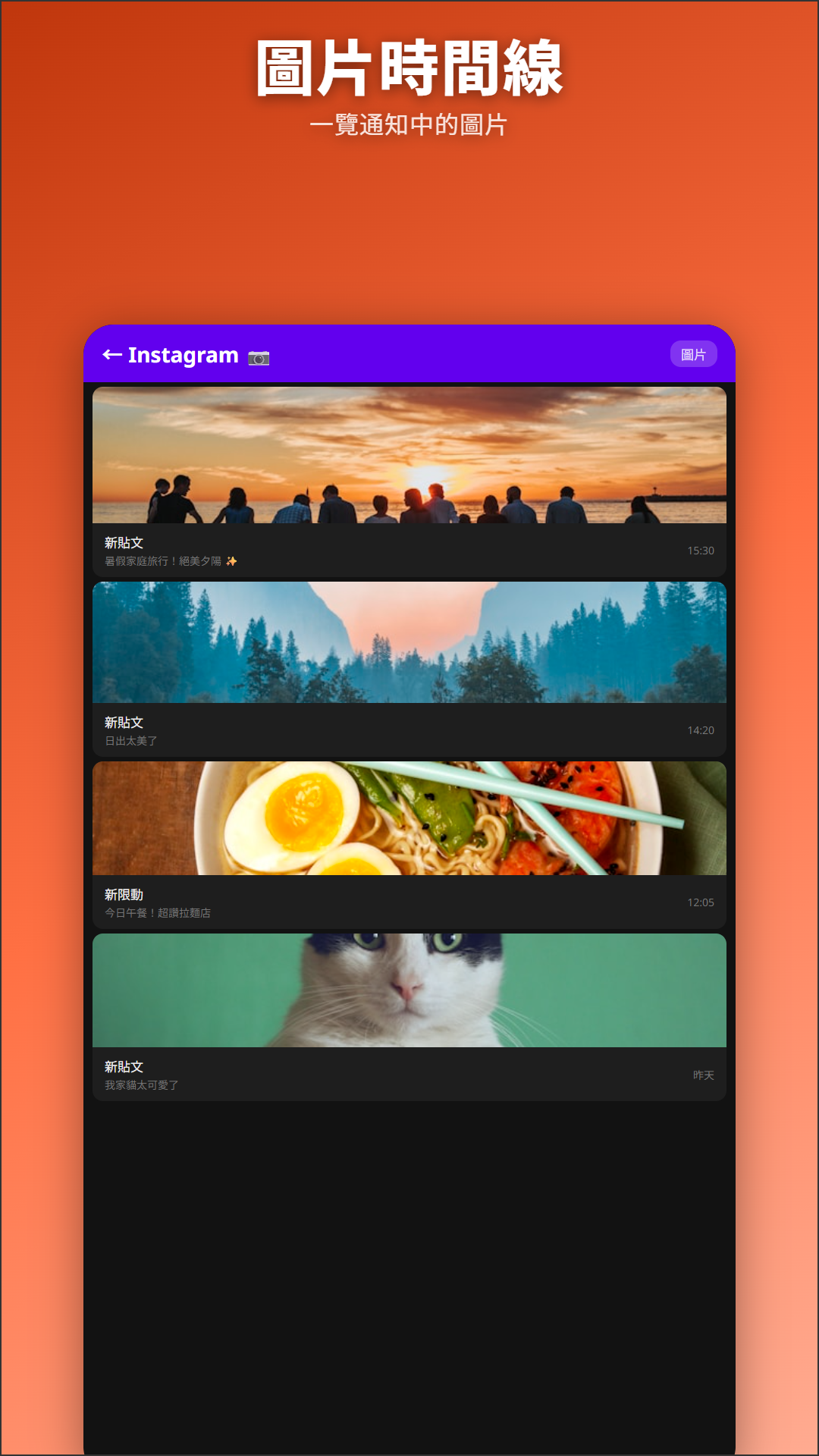
可以一次性回看通知裡出現過的照片。訂閱頻道的 YouTube 縮圖、Google Photos 的「幾年前的今天」、LINE 收到的照片、新聞、Instagram 貼文等,只要通知中帶圖都會被保留。
🌐 YouTube 通知,你的瀏覽器
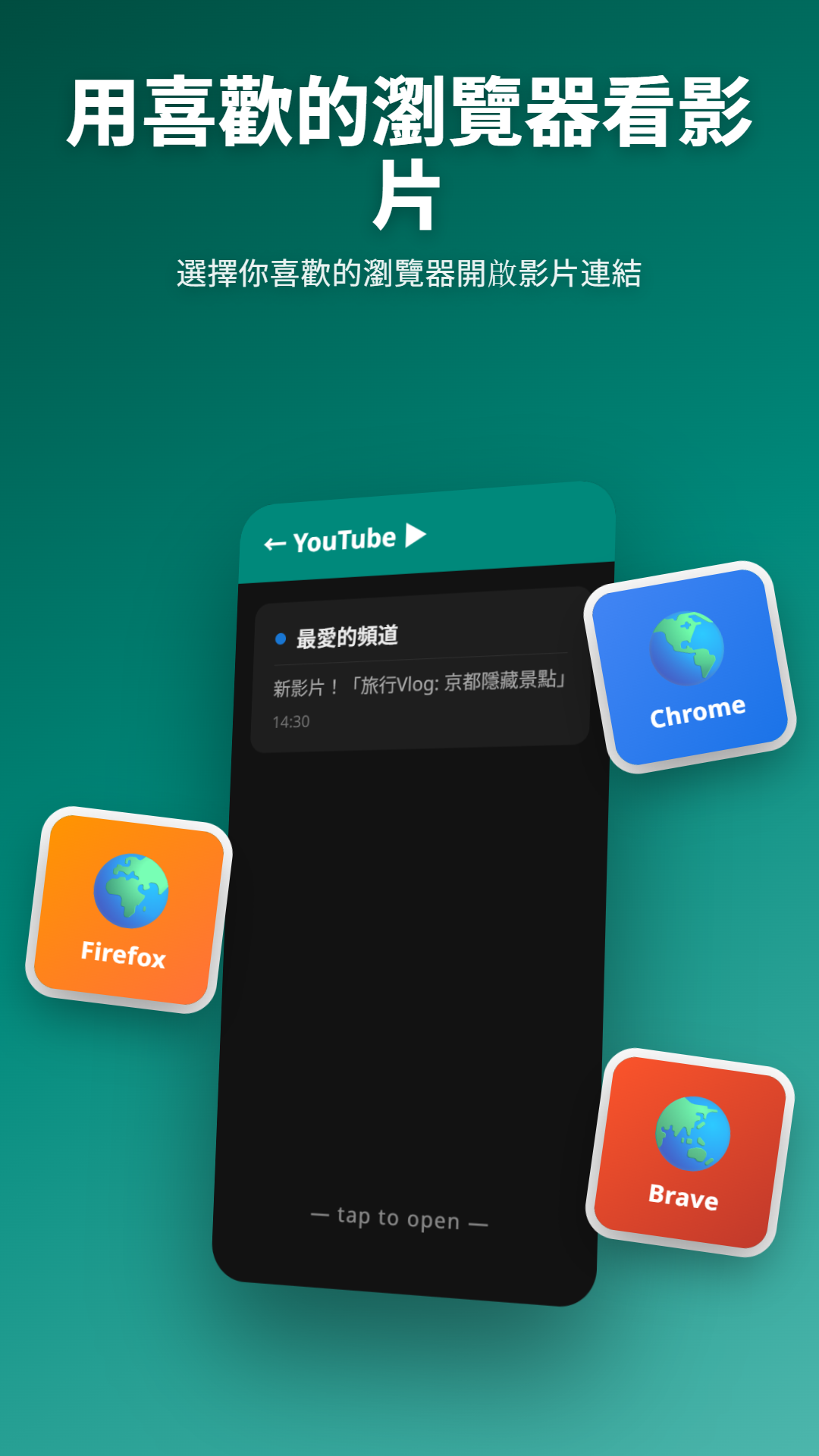
點擊已儲存的 YouTube 通知,即可在 Chrome、Firefox、Brave 等你喜歡的瀏覽器中播放(僅 Pro 版)。
你能獲得
即時通訊應用程式依寄件者分組顯示為對話,照片直接顯示在對話中。
按日期瀏覽通知中出現過的所有圖片。
在你選擇的瀏覽器中開啟 YouTube 通知。
進度條、前景服務、系統通知 — 自動丟棄。
重要通知加星。免費版也不會過期。
封存和圖片打包成一個 ZIP。換機也能延續。
應用程式介面可自訂配色。
通知靜默儲存。
依內容關鍵字尋找通知。免費版:30 天,Pro 版:全部。
英文、日文、한국어、中文、Español、Français、Deutsch 等。
價格
可選擇月付、年付或一次買斷。目前價格請於 Google Play 查看。
免費版與 Pro 版的差異
| 功能 | 免費 | Pro |
|---|---|---|
| 通知封存 | ✓ | ✓ |
| 圖片保留(詳情檢視) | ✓ | ✓ |
| 智慧雜訊過濾 | ✓ | ✓ |
| 保留期 | 30 天(固定) | 可設定 · 30 天 → 無限 |
| 搜尋 | 最近 30 天 | 全部封存 |
| 書籤 · 靜音 · 封鎖 | 各 5 個 | 無限 |
| 📷 圖片時間軸(可瀏覽圖片網格) | — | ✓ |
| 🌐 在任意瀏覽器開啟 YouTube | — | ✓ |
| 📦 含圖片備份 | — | ✓ |
| 🎨 自訂主題 | — | 3 個槽位 |
NotiKeep 適合你嗎?
✅ 適合你,如果你…
- 曾不小心滑掉需要的通知,事後後悔
- 想保留訊息應用裡朋友傳來的圖片
- 需要 LINE、WhatsApp、SMS 或 Gmail 通知的離線紀錄
- 厭倦了 YouTube 應用程式每次點通知就把你拉進 Shorts
- 在意把資料留在本機而不是別人的雲端
⏭ 可以略過,如果你…
- 對 Android 內建的 24 小時通知歷史已滿意
常見問題
這和 NagiKeep 是同一個 App 嗎?
是的。NotiKeep 已重新推出為 NagiKeep——還是同一個通知保存工具,現在多了溫和的專注應用封鎖功能。同一個套件(jp.sakuradev.notikeep)、同一份資料:你保存的一切都會原封不動地留在原處,通知保存功能也不會消失。
App 開啟後是專注畫面——我要怎麼把通知收件匣設為首頁?
新安裝預設會開啟 NagiKeep 的專注畫面。若想改成直接開啟 NotiKeep 收件匣:點一下右上角的 ⚙ 齒輪 → 在 顯示 區塊底下,點一下 從收件匣開始。完成——之後每次啟動都會開啟你的收件匣,而專注功能在收件匣選單裡隨時一點即用。
安裝前的通知能看到嗎?
看不到。NotiKeep 只會儲存安裝後取得通知存取權限以後到達的通知。
支援哪些 Android 版本?
Android 9.0 及以上。
NotiKeep 占用多少儲存?
文字通知非常小,幾 MB 就能存好幾個月。占空間的主要是圖片,每張保存的照片約 20–80 KB。每月收到 1,000 則帶圖通知的重度使用者大約用 30–80 MB。擔心占用空間的話,可以縮短保存期限。
解除安裝後資料怎麼辦?
通知、圖片、設定、書籤等 NotiKeep 的資料保存在裝置內,解除安裝會一起刪除。重裝或換機後仍想保留,請先考慮使用含圖片的備份與還原(Pro 功能)。
NotiKeep 需要什麼權限?
僅通知存取。不存取位置、聯絡人等其他權限。
可以匯出資料嗎?
Pro 版可以建立 ZIP。資料庫、保存的圖片、書籤、靜音清單等設定一併打包,在新裝置上一步還原。儲存位置可指定。
7 天試用結束後怎麼辦?
回到免費版。無自動續訂。需要 Pro 功能時,從升級頁面自行選擇。
會耗電或拖慢手機嗎?
NotiKeep 只在通知到達的瞬間工作。不會持續耗電。
通知儲存在哪裡?
所有資料儲存在裝置內。備份也只儲存到你指定的位置。
More from sakuradev