Sauvegardez avec NotiKeep
Photos, codes, messages — conservés aussi longtemps que vous le voulez.
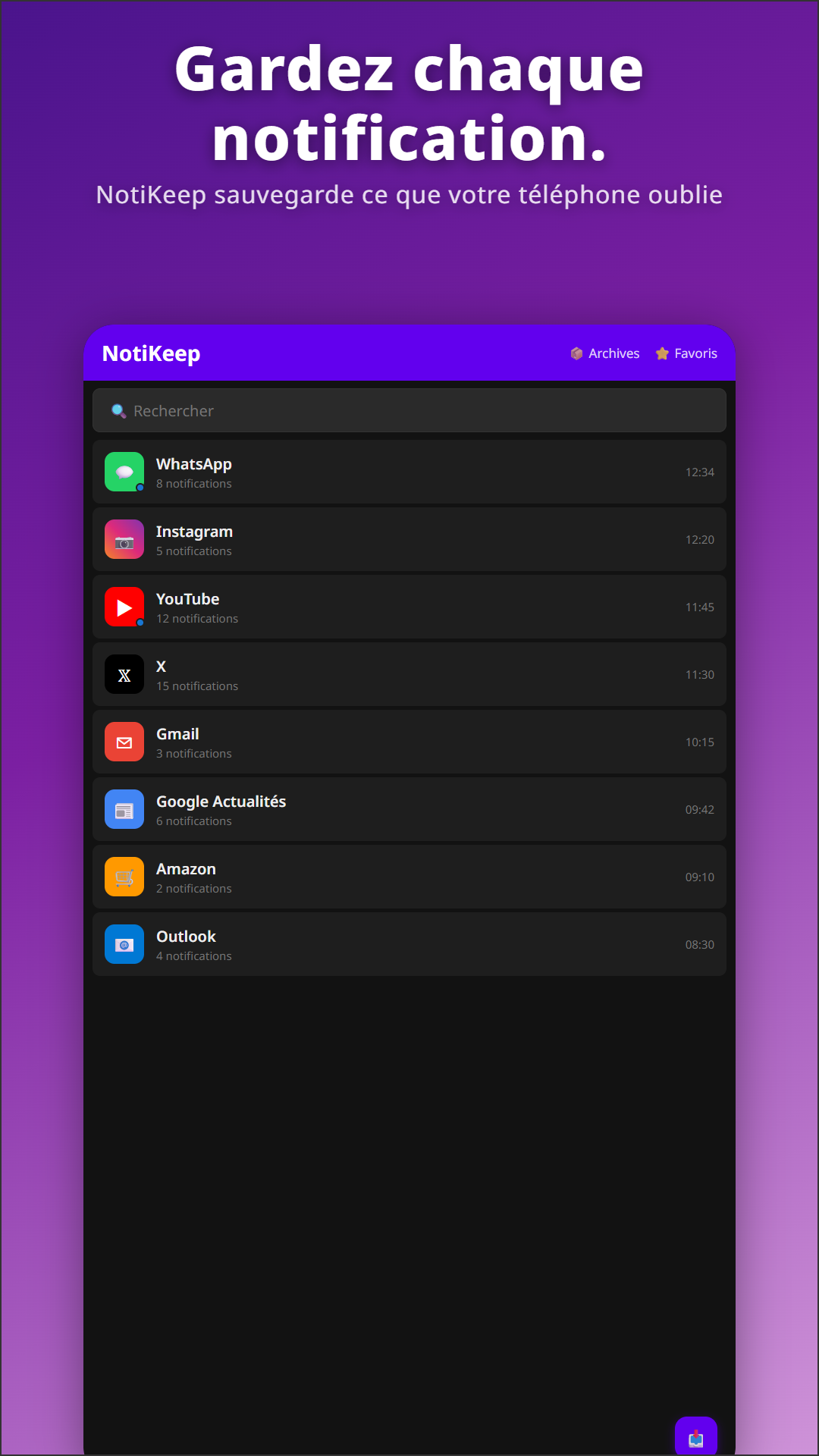
NotiKeep devient NagiKeep
Le gardien de notifications que vous connaissez, désormais avec un bloqueur d'applis tout en douceur pour se concentrer. La même appli, les mêmes données : tout ce que vous avez enregistré reste exactement là où il était.
Découvrir NagiKeep →Vous préférez la boîte NotiKeep comme écran d'accueil ?
Les nouvelles installations ouvrent l'écran de concentration de NagiKeep par défaut. Pour définir la boîte de notifications NotiKeep comme écran d'accueil, il suffit de deux appuis.
1Ouvrez l'appli et touchez la roue dentée ⚙
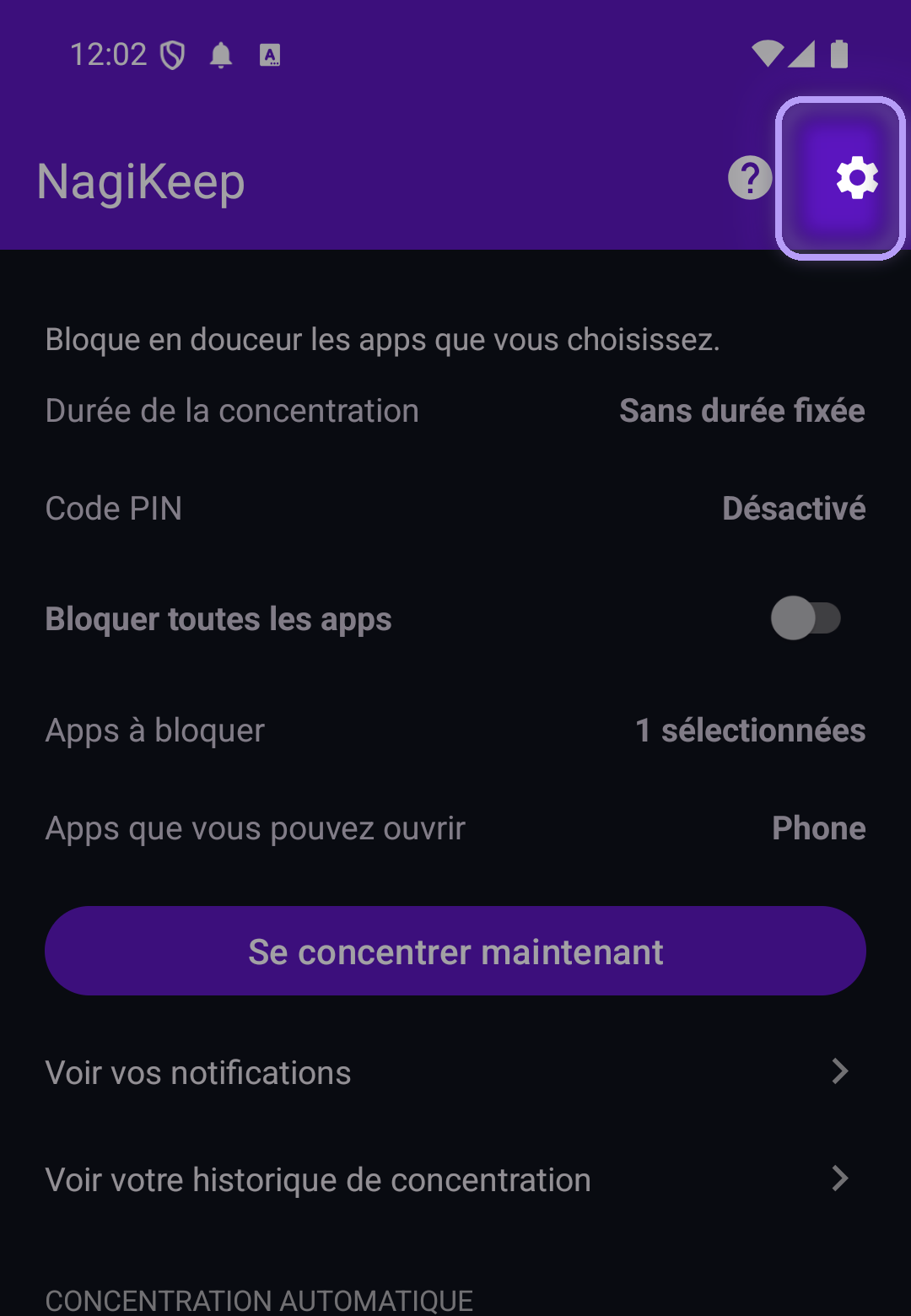
Ouvrez l'appli : vous arrivez sur l'écran de concentration de NagiKeep. Touchez la roue dentée en haut à droite pour ouvrir Paramètres.
2Choisissez « Démarrer sur la boîte de réception »
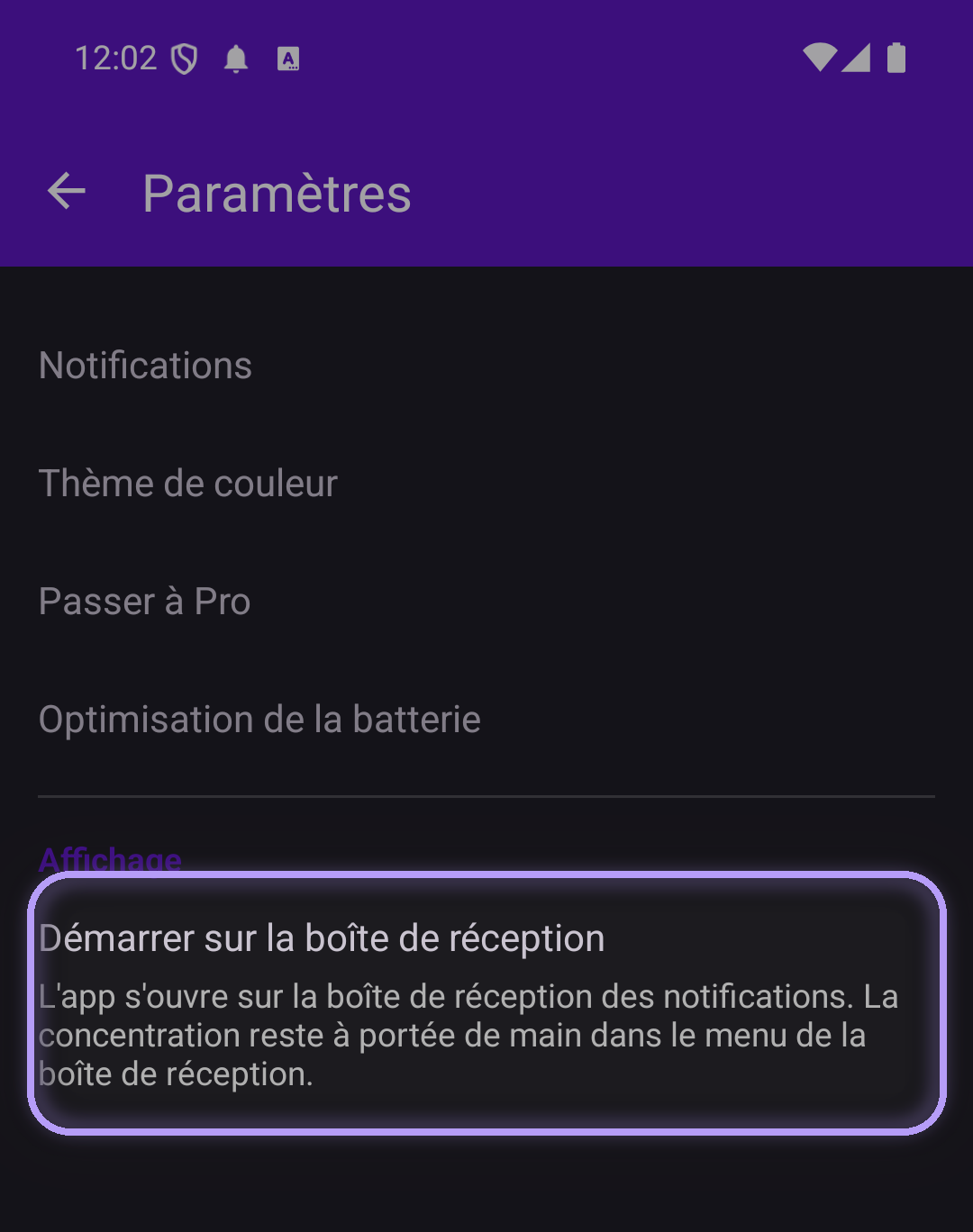
Dans la section Affichage, touchez Démarrer sur la boîte de réception.
✓C'est fait : l'appli s'ouvre désormais directement sur votre boîte NotiKeep, à chaque fois. La concentration reste à un appui depuis le menu de la boîte quand vous le souhaitez.
NotiKeep en action
Ça vous parle ?
- Cette photo qu'un ami vient d'envoyer sur WhatsApp — disparue dès que vous avez balayé
- « Téléversement… » « L'application s'exécute en arrière-plan » — votre barre saturée de notifications dont vous ne vouliez pas
- Ce DM que vous avez parcouru à moitié endormi — introuvable maintenant
NotiKeep les garde pour vous.
Comment ça marche
1Installez et accordez l'Accès aux notifications
D'abord, autorisez l'accès aux notifications. L'app en a besoin pour lire les notifications entrantes.
2Utilisez votre téléphone normalement
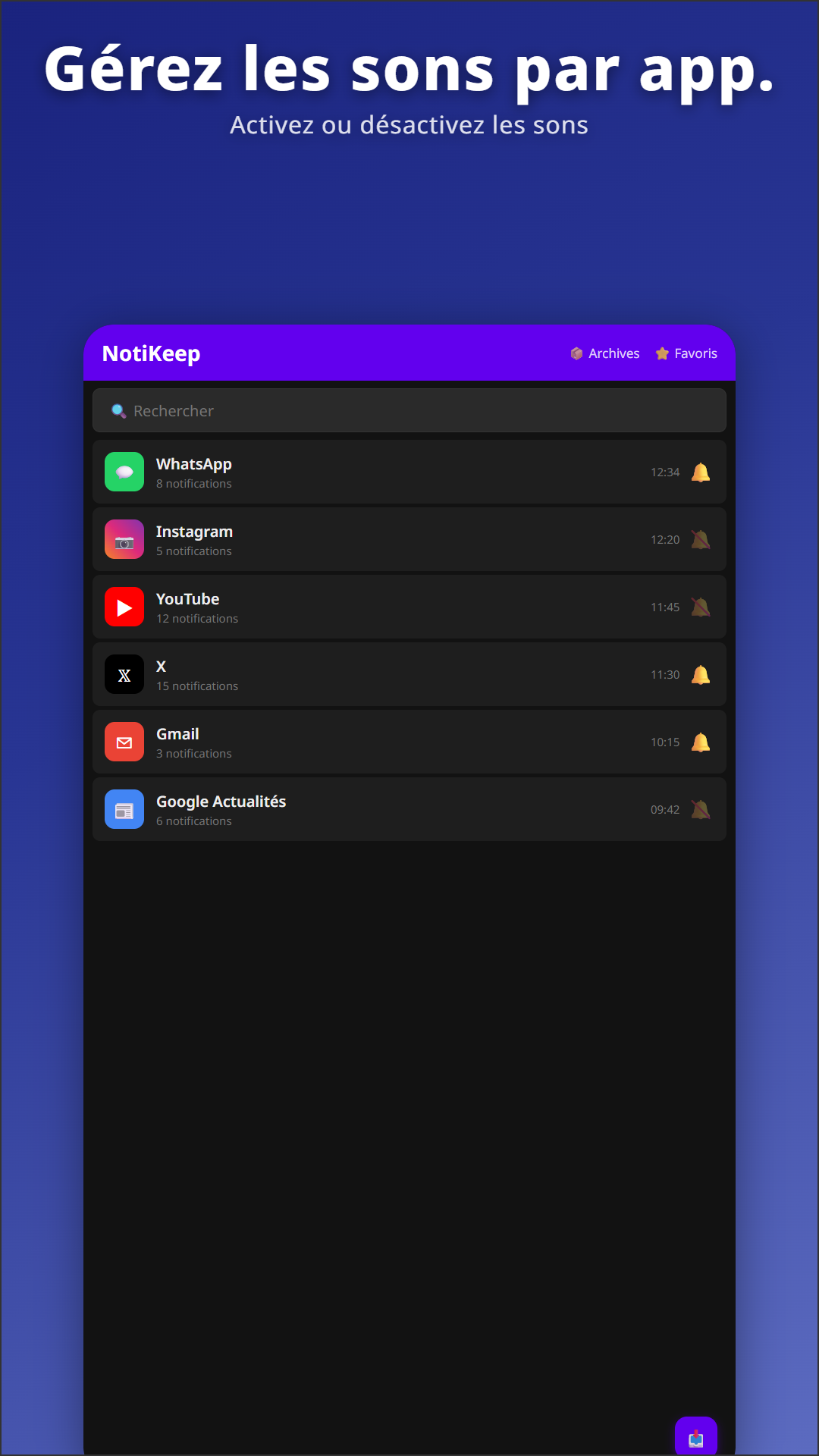
NotiKeep fonctionne en arrière-plan. Il est recommandé de désactiver l'optimisation de la batterie.
3Recherche par mot-clé
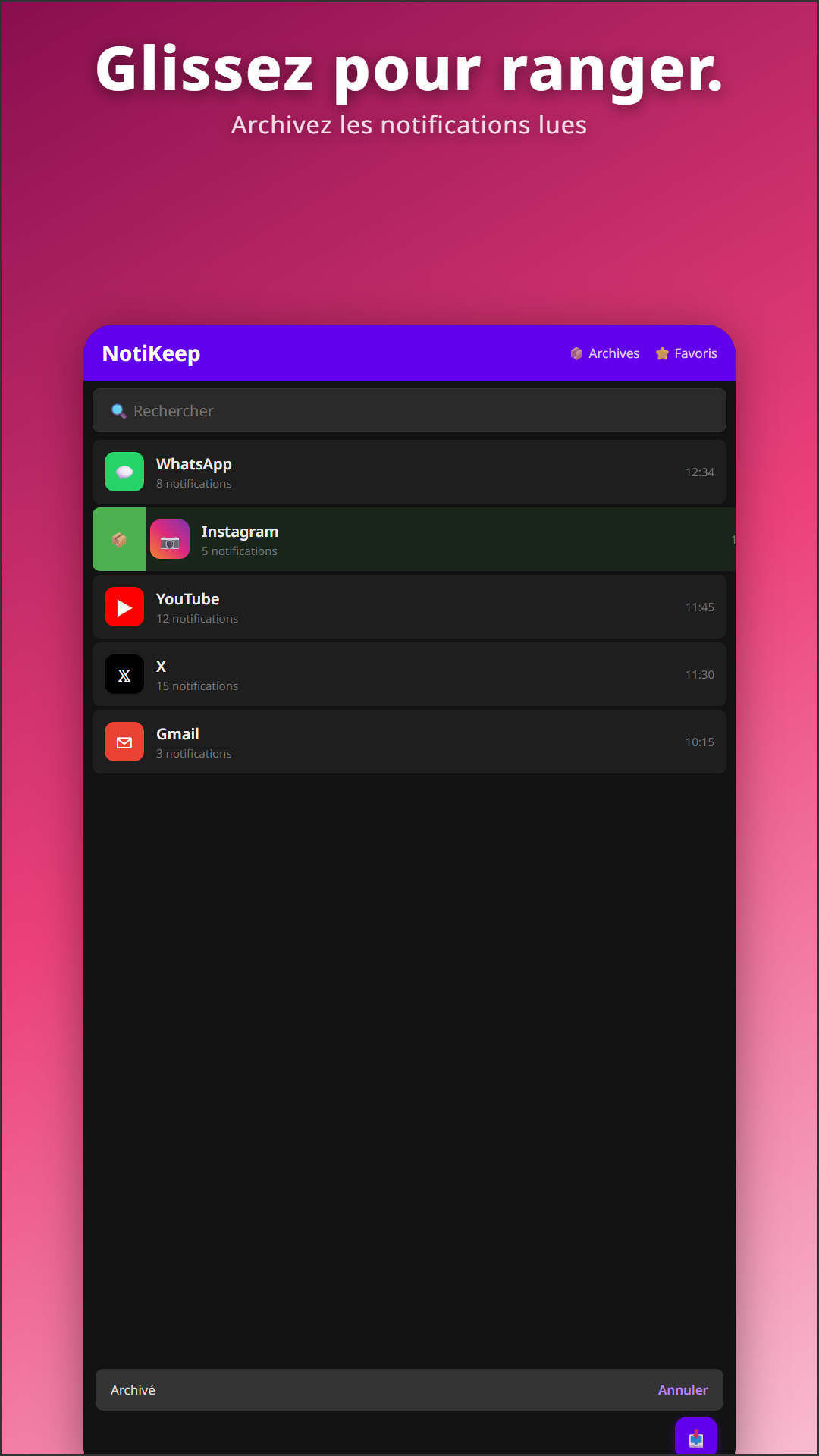
Recherche en texte intégral pour retrouver n'importe quelle notification. Marquez les importantes en favoris pour y accéder rapidement.
Deux fonctions qui distinguent NotiKeep
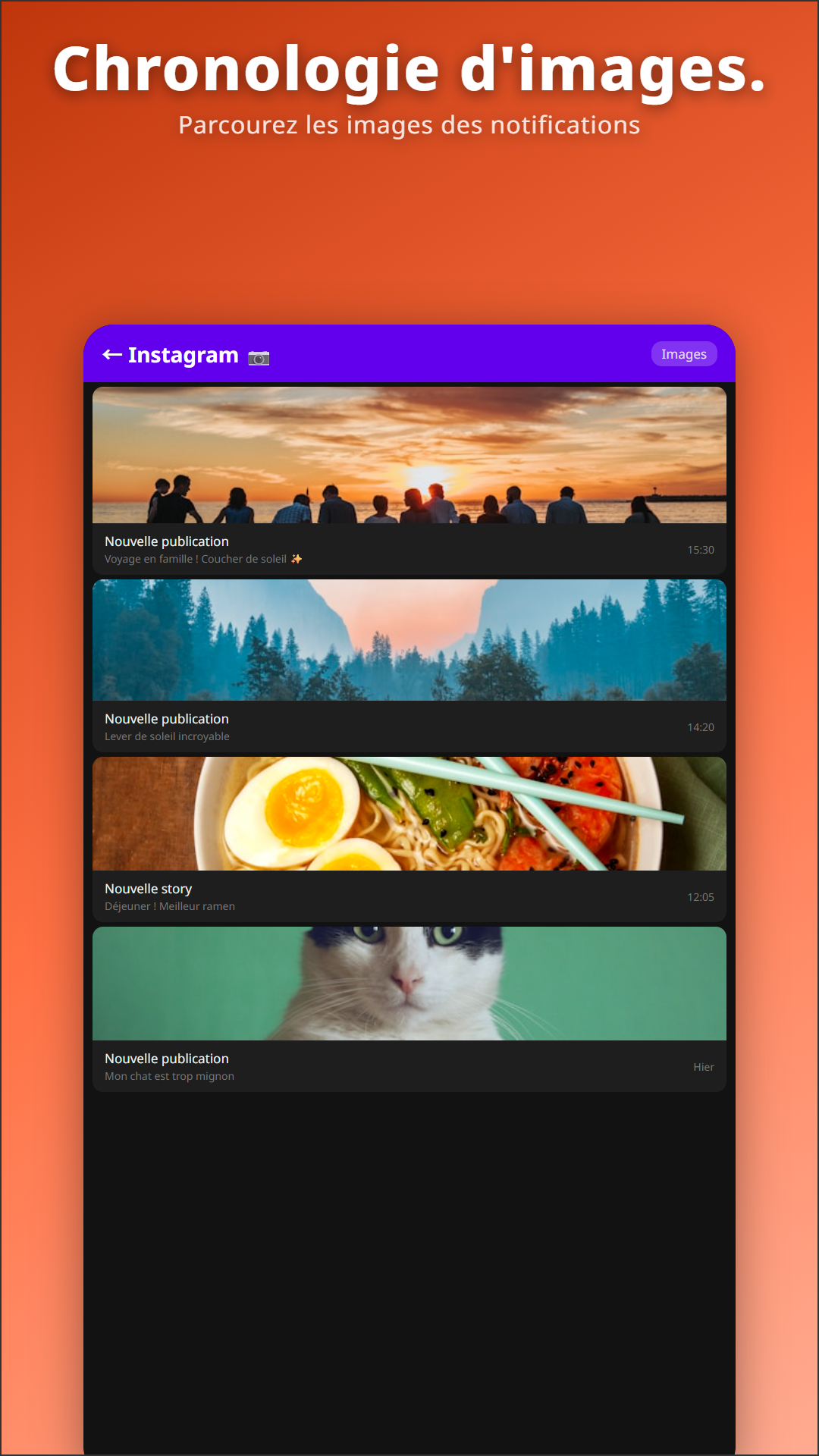
📷 Chronologie d'images
Parcourez les photos arrivées dans des notifications — vignettes YouTube des chaînes que vous suivez, souvenirs « ce jour-là » de Google Photos, photos envoyées sur WhatsApp, vignettes d'articles, publications Instagram. Si une notification contient une photo, elle est conservée.
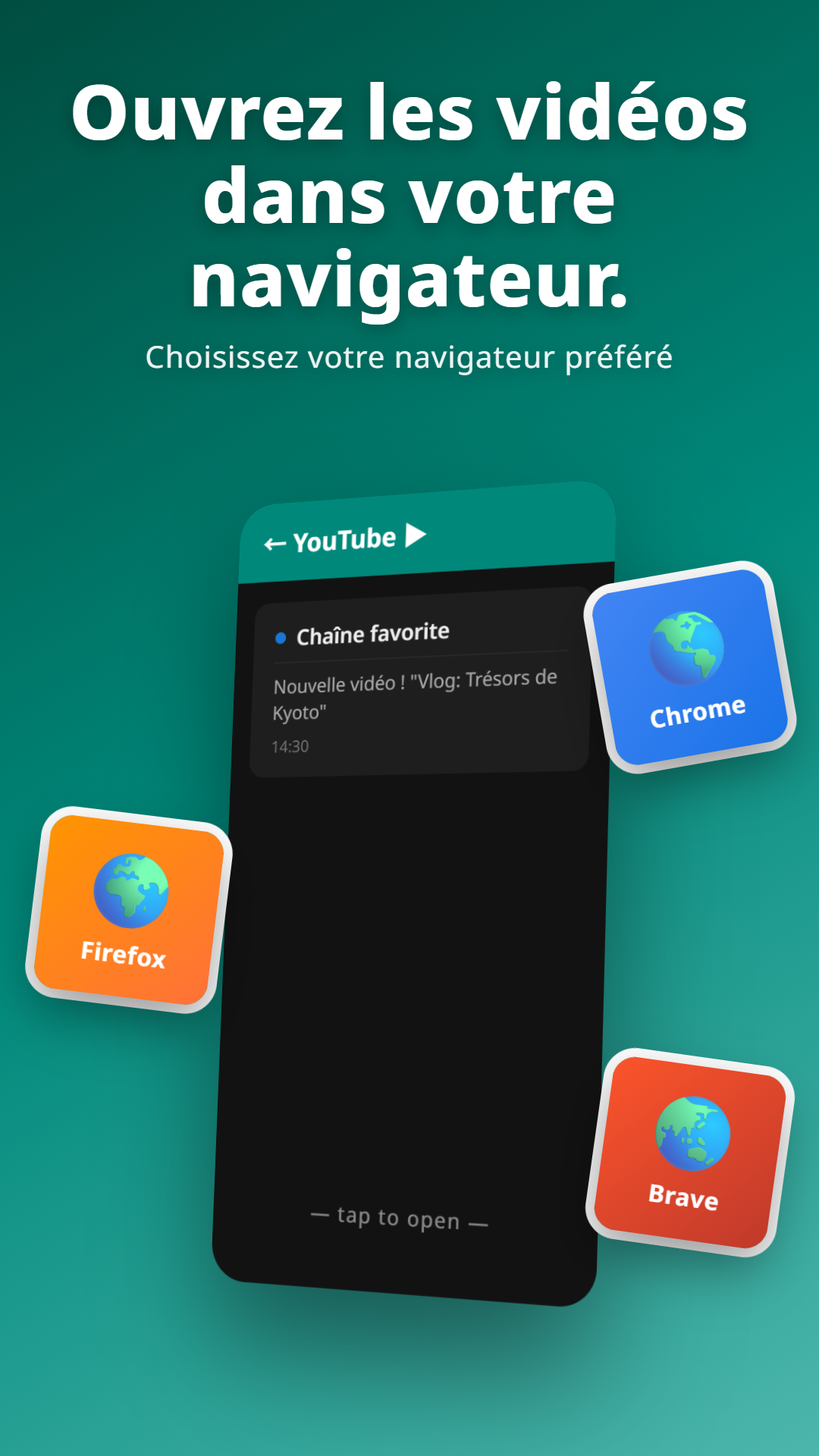
🌐 Notifications YouTube, votre navigateur
Touchez une notification YouTube enregistrée pour la lire dans Chrome, Firefox, Brave ou tout autre navigateur de votre choix (Pro uniquement).
Ce que vous obtenez
La messagerie s'affiche en discussions, par expéditeur, avec les photos directement dans la conversation.
Parcourez chaque photo arrivée par une notification, regroupée par date.
Ouvrez les notifications YouTube dans le navigateur de votre choix.
Barres de progression, services en avant-plan, pings système — automatiquement écartés.
Étoilez les importantes. Pas d'expiration, même en gratuit.
Archive et images dans un ZIP. Survit au changement d'appareil.
Personnalisez les couleurs de l'app.
Sauvegarde les notifications en silence.
Trouvez n'importe quelle notification par contenu. Gratuit : 30 jours, Pro : pour toujours.
Anglais, 日本語, 한국어, 中文, Español, Français, Deutsch et plus.
Tarifs
Choisissez mensuel, annuel ou achat unique. Consultez le prix actuel sur Google Play.
Gratuit vs Pro
| Fonction | Gratuit | Pro |
|---|---|---|
| Archive de notifications | ✓ | ✓ |
| Conservation d'images (vue détaillée) | ✓ | ✓ |
| Filtre de bruit intelligent | ✓ | ✓ |
| Rétention | 30 jours (fixe) | Configurable · 30 jours → illimité |
| Recherche | 30 derniers jours | Toute l'archive |
| Favoris · Sourdine · Blocage | 5 chacun | Illimité |
| 📷 Chronologie d'images (grille parcourable) | — | ✓ |
| 🌐 Ouvrir YouTube dans n'importe quel navigateur | — | ✓ |
| 📦 Sauvegarde avec images | — | ✓ |
| 🎨 Thèmes personnalisés | — | 3 emplacements |
NotiKeep est-il pour vous ?
✅ Bon choix si vous…
- Avez déjà balayé une notification dont vous aviez besoin et l'avez regretté aussitôt
- Voulez conserver les photos que vos amis envoient via les apps de messagerie
- Avez besoin d'archives hors ligne des notifications WhatsApp, Messenger, SMS ou Gmail
- En avez assez que l'app YouTube vous attire dans Shorts à chaque tap sur une notification
- Tenez à garder vos données sur l'appareil, pas dans le cloud de quelqu'un d'autre
⏭ Passez votre tour si vous…
- Êtes content de l'historique de notifications de 24 h intégré à Android
FAQ
Est-ce la même appli que NagiKeep ?
Oui. NotiKeep a été relancée sous le nom de NagiKeep : le même gardien de notifications, désormais avec un bloqueur d'applis tout en douceur pour se concentrer. Le même paquet (jp.sakuradev.notikeep) et les mêmes données : tout ce que vous avez enregistré reste exactement là où il était, et le gardien de notifications ne disparaît pas.
L'appli s'ouvre sur un écran de concentration ; comment faire de ma boîte de notifications l'écran d'accueil ?
Les nouvelles installations ouvrent l'écran de concentration de NagiKeep par défaut. Pour ouvrir directement la boîte NotiKeep : touchez la roue dentée ⚙ (en haut à droite) → dans la section Affichage, touchez Démarrer sur la boîte de réception. C'est fait : l'appli ouvre désormais votre boîte, et la concentration reste à un appui dans le menu de la boîte.
NotiKeep peut-il voir les notifications reçues avant son installation ?
Non. NotiKeep n'enregistre que les notifications qui arrivent après l'installation et l'octroi de l'accès aux notifications.
Quelles versions d'Android sont prises en charge ?
Android 9.0 et plus récent.
Combien d'espace utilise NotiKeep ?
Les notifications texte sont minuscules — quelques Mo couvrent des mois. L'espace est pris par les images : chaque photo enregistrée pèse environ 20–80 Ko. Un usage intensif avec 1 000 notifications avec image par mois représente ~30–80 Mo. Si l'espace vous préoccupe, raccourcissez la durée de rétention.
Que devient mon archive si je désinstalle ?
Toutes les données de NotiKeep — notifications, images, préférences, favoris — sont stockées sur l'appareil, donc la désinstallation les supprime. Pour les conserver lors d'une réinstallation ou d'un nouveau téléphone, envisagez la sauvegarde avec images et la restauration (fonction Pro).
Quelles autorisations NotiKeep demande-t-il ?
Uniquement l'accès aux notifications. Pas de localisation, pas de contacts, pas d'autres accès.
Puis-je exporter mes données ?
Le Pro crée un ZIP avec la base de données, les images conservées, les favoris, les listes de sourdines et les réglages — tout en un. Restauration sur un nouveau téléphone en un pas. L'emplacement de sauvegarde est à votre choix.
Que se passe-t-il à la fin de l'essai de 7 jours ?
Vous repassez sur Free. Pas de renouvellement automatique. Si vous voulez Pro, choisissez un plan dans l'écran de mise à niveau.
Cela vide-t-il la batterie ou ralentit-il le téléphone ?
NotiKeep ne travaille que quand une notification arrive. Il ne reste pas à pomper la batterie.
Où mes données sont-elles stockées ?
Toutes les données restent sur l'appareil. Les sauvegardes vont uniquement vers un chemin que vous choisissez.
More from sakuradev