NotiKeepで 記録する
写真もコードもメッセージもいつまでも残せる。
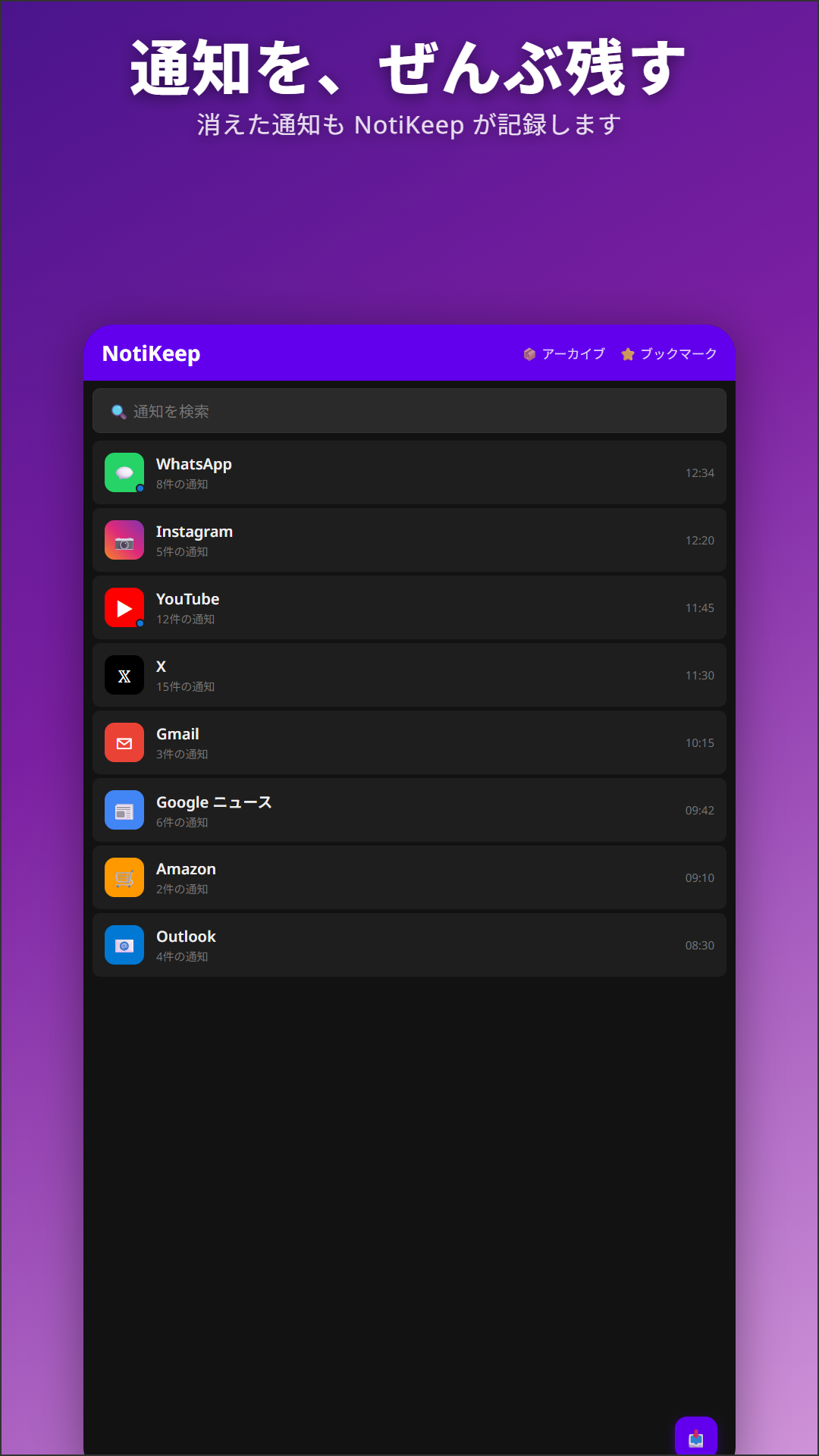
NotiKeep は NagiKeep になりました
これまでの通知保存はそのままに、アプリをそっと遠ざける集中ブロッカーが加わりました。同じアプリなので、これまでに保存した通知はすべてそのまま残っています。
NagiKeep を見る →これまで通り、受信箱をホームにしたいですか?
新しくインストールすると、最初は NagiKeep の集中画面が開きます。NotiKeep の受信箱をホームにするには、2タップです。
1アプリを開いて ⚙ 歯車をタップ
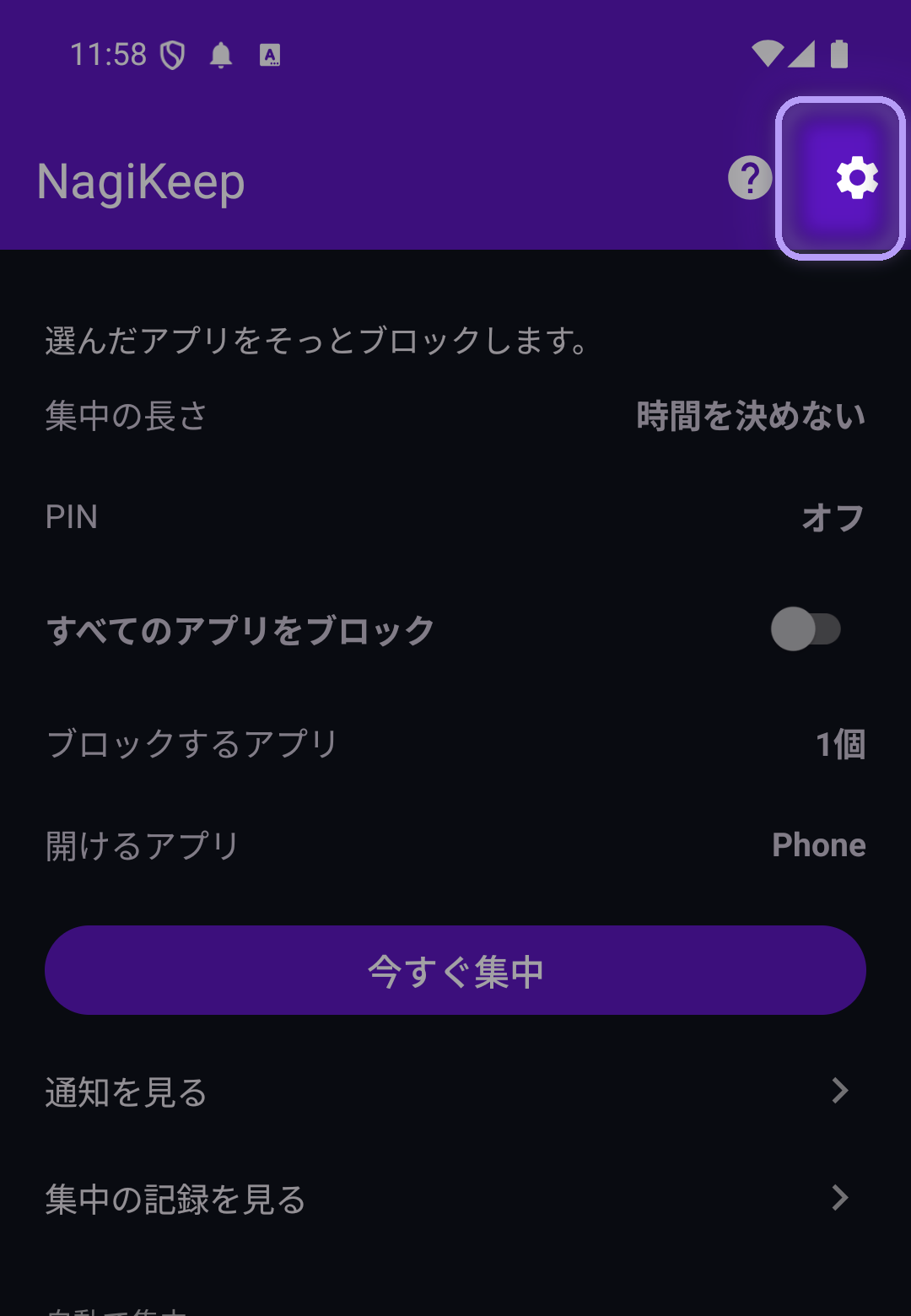
アプリを起動すると、最初は NagiKeep の集中画面が開きます。右上の歯車(設定)をタップします。
2「受信箱から始める」を選ぶ
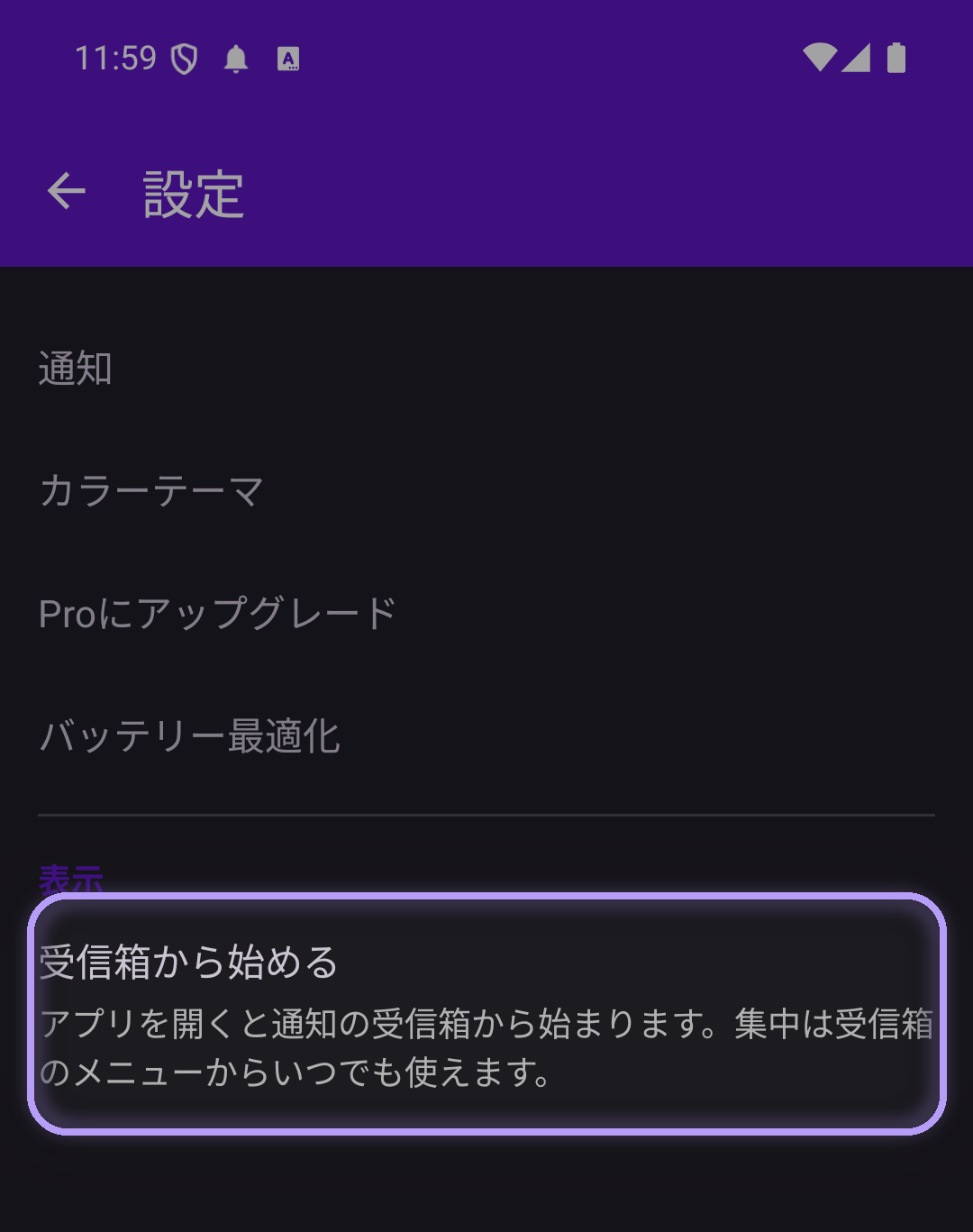
「表示」の中の「受信箱から始める」をタップします。
✓これで、次からは毎回 NotiKeep の受信箱で開きます。集中も、受信箱からいつでも1タップで始められます。
動きを見る
こんなことありませんか?
- LINEで友達が送ってきた写真がスワイプした瞬間に消えた
- 「アップロード中…」「バックグラウンドで実行中」、通知バーが埋まる
- 半分寝ながら流し見したDMが見つからない
NotiKeepには通知が残ってる。
使い方
1インストールして通知アクセスを許可
まず、通知へのアクセス許可をします。アプリが通知を読み取るために必要です。
2あとは普通にスマホを使うだけ
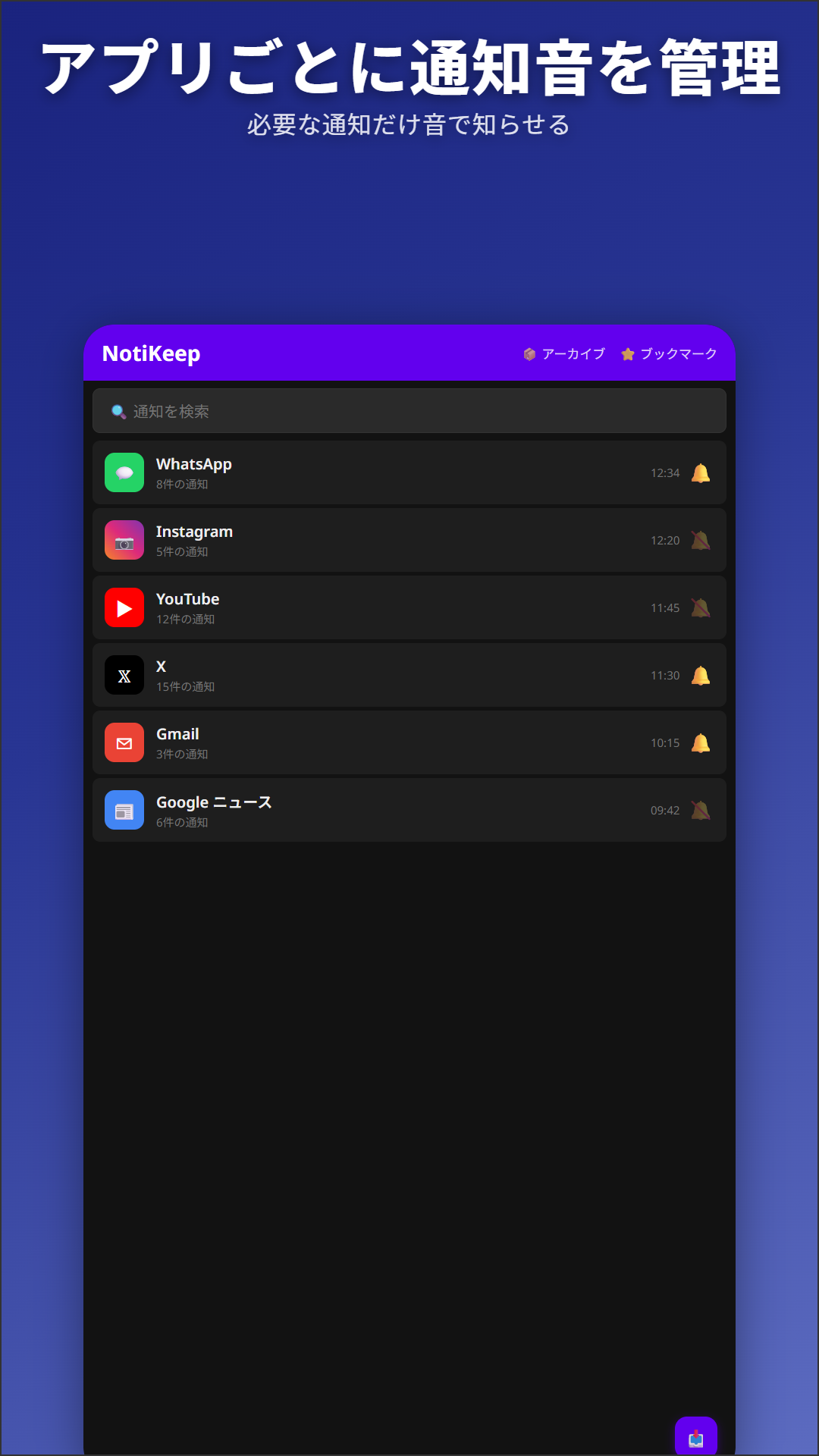
NotiKeepはバックグラウンドで動きます。バッテリーの最適化はオフにすることを推奨します。
3キーワードで検索
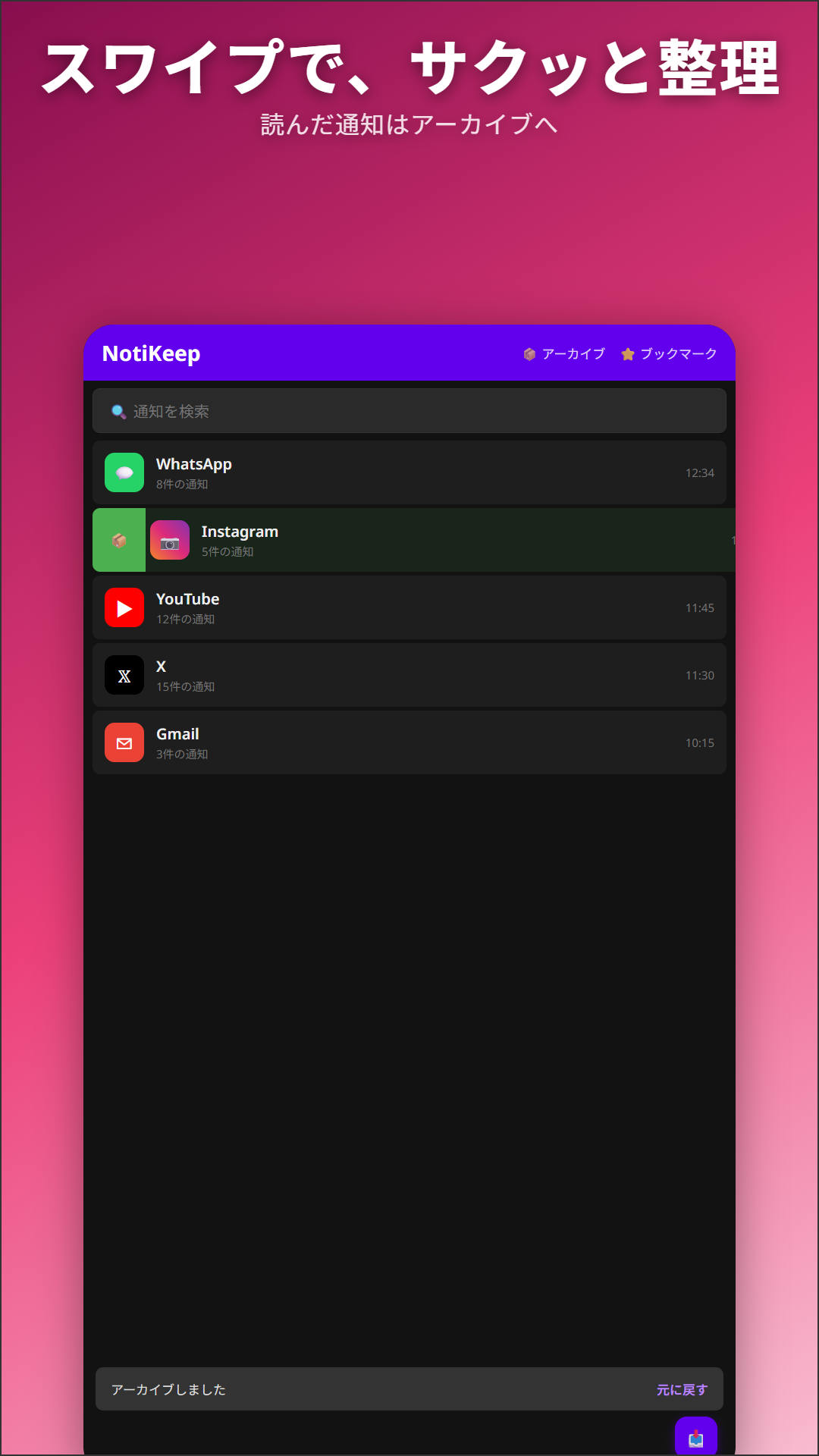
全文検索して大事な通知を探せます。大事なものはブックマーク、すぐに見返せます。
NotiKeepだけの2つの強み
📷 Image Timeline
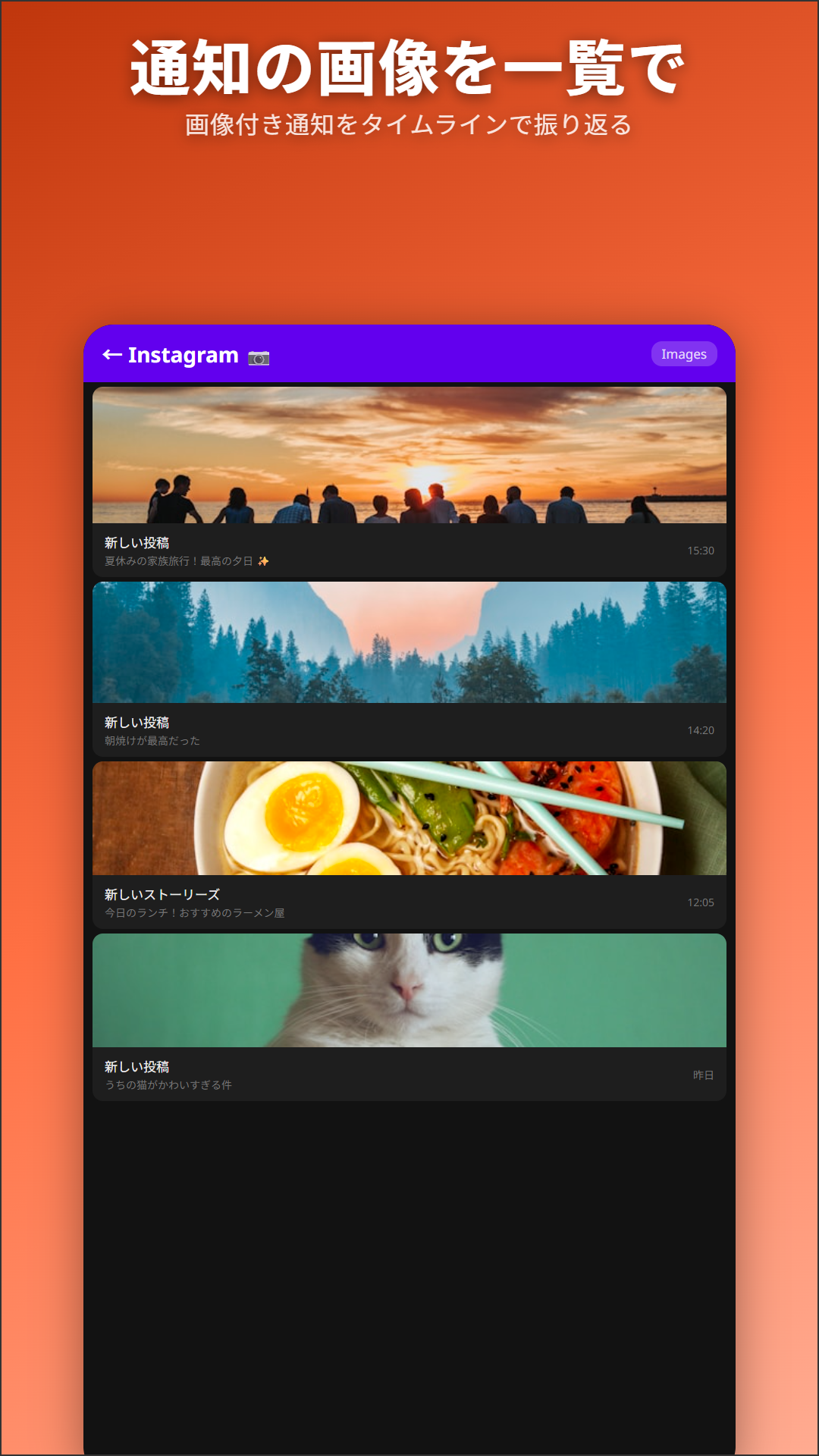
通知に届いた写真を、まとめて見返せます。フォロー中チャンネルのYouTubeサムネやGoogle Photosの「○年前の今日」、LINEで送られた写真、ニュース、Instagramの投稿など、通知に写真が含まれるものは保存されます。
🌐 YouTube通知を、好きなブラウザで
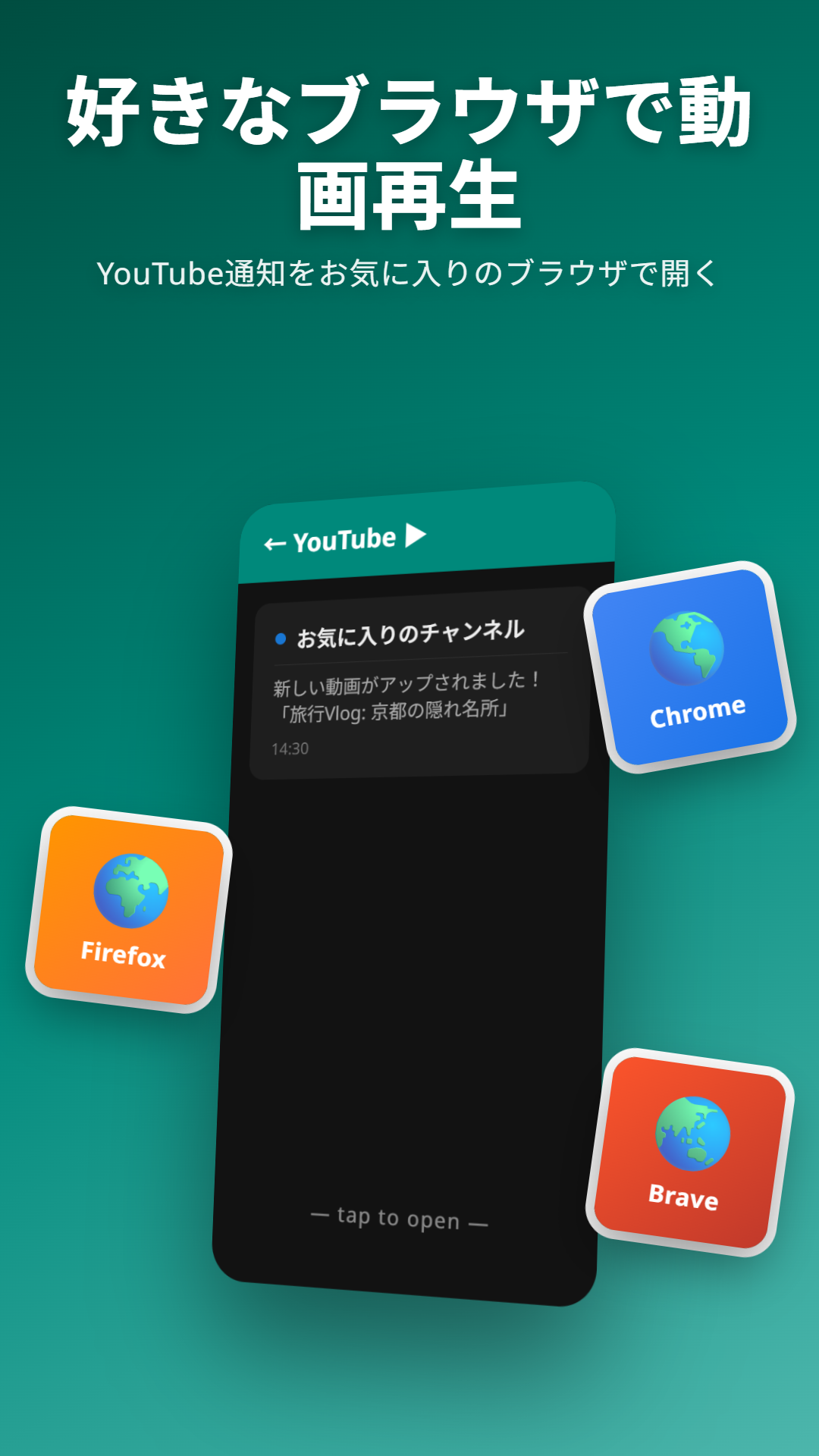
保存したYouTube通知をタップ → Chrome、Firefox、Brave等、お好きなブラウザで再生できます(Pro版のみ)。
できること
メッセージアプリを送信者別のチャット表示で。写真も会話の中にそのまま。
通知に届いた写真を日付ごとに振り返り。
YouTube通知を任意のブラウザで開く。
進捗バー、常駐通知、システム通知は自動で除外。
大事な通知に⭐を。無料版でも期限なしで残せます。
アーカイブと画像をまとめてZIPに。機種変更しても引き継げます。
アプリ画面を好きな配色に変更できます。
通知はサイレントに保存。
通知の中身からキーワード検索。Free版: 30日、Pro版: 全期間。
英語、日本語、한국어、中文、Español、Français、Deutsch ほか。
料金
月額・年額・買い切りから選べます。価格はGoogle Playでご確認ください。
Free版とPro版の違い
| 機能 | Free版 | Pro版 |
|---|---|---|
| 通知のアーカイブ | ✓ | ✓ |
| 画像の保存(詳細画面) | ✓ | ✓ |
| スマートノイズフィルタ | ✓ | ✓ |
| 保存期間 | 30日(固定) | 30日〜無制限(自由設定) |
| 検索 | 直近30日 | 全期間 |
| ブックマーク・ミュート・ブロック | 各5件 | 無制限 |
| 📷 Image Timeline(画像グリッド) | — | ✓ |
| 🌐 YouTubeを好きなブラウザで | — | ✓ |
| 📦 バックアップ(画像付き) | — | ✓ |
| 🎨 カスタムテーマ | — | 3スロット |
NotiKeep、合うかも?
✅ こんな人に
- 必要な通知をうっかり消して後悔したことがある
- メッセージアプリで送られてくる写真を残しておきたい
- LINE、WhatsApp、SMS、Gmailの通知をオフラインで残したい
- YouTubeアプリのShortsに毎回吸い込まれるのが嫌
- データはクラウドより端末内に置いておきたい
⏭ こんな人はスキップ
- Android標準の24時間履歴で十分
FAQ
これは NagiKeep と同じアプリですか?
はい。NotiKeep は NagiKeep として生まれ変わりました。これまでの通知保存はそのままに、アプリをそっと遠ざける集中ブロッカーが加わっただけです。パッケージ(jp.sakuradev.notikeep)もデータも同じで、保存した通知はすべてそのまま残っています。通知の保存機能がなくなることはありません。
アプリが集中画面で開きます。通知の受信箱をホームにするには?
新しくインストールすると、最初は NagiKeep の集中画面が開きます。NotiKeep の受信箱で開くようにするには、⚙ 歯車(右上)をタップ → 「表示」の中の「受信箱から始める」をタップします。これで次からは毎回受信箱で開き、集中も受信箱からいつでも1タップで始められます。
インストール前の通知も見られますか?
見られません。 NotiKeepはインストール後+通知アクセス許可後に届いた通知だけを保存します。
対応Androidバージョンは?
Android 9.0以降に対応しています。
ストレージはどのくらい使いますか?
テキスト通知は非常に小さく、数MBで何ヶ月分も保存できます。容量を使うのは画像で、保存される写真は20〜80KB程度、月に画像付き通知が1000件来るヘビーユーザーで30〜80MBくらいです。ストレージ容量が気になる場合は、保存日時設定を短くすれば安心です。
アンインストールしたらデータは?
通知、画像、設定、ブックマークなどNotiKeepのデータは端末内に保存されますので、アンインストールをすると削除されます。再インストールや機種変更でも残しておきたい場合は、画像付きバックアップ、復元(Pro機能)をご検討ください。
必要な権限は?
通知へのアクセスのみです。位置情報、連絡先などにはアクセスはしません。
データはエクスポートできますか?
Pro版でZIPを作成できます。データベース、保存済み画像、ブックマーク、ミュートリストなどの設定をまとめて新しい端末でもワンステップで復元できます。保存先は指定できます。
7日トライアルが終わったら?
Free版に戻ります。自動更新はありません。Pro版が必要な場合は、アップグレード画面からお願いします。
バッテリーや動作への影響は?
NotiKeepは通知が届いた瞬間だけ動きます。大容量の電池を消費し続けることはありません。
通知の保存先は?
データはすべて端末内に保存します。バックアップも、自分で選んだ保存先に置かれるだけです。
More from sakuradev