احفظ مع NotiKeep
الصور والرموز والرسائل — محفوظة طوال المدة التي تريدها.
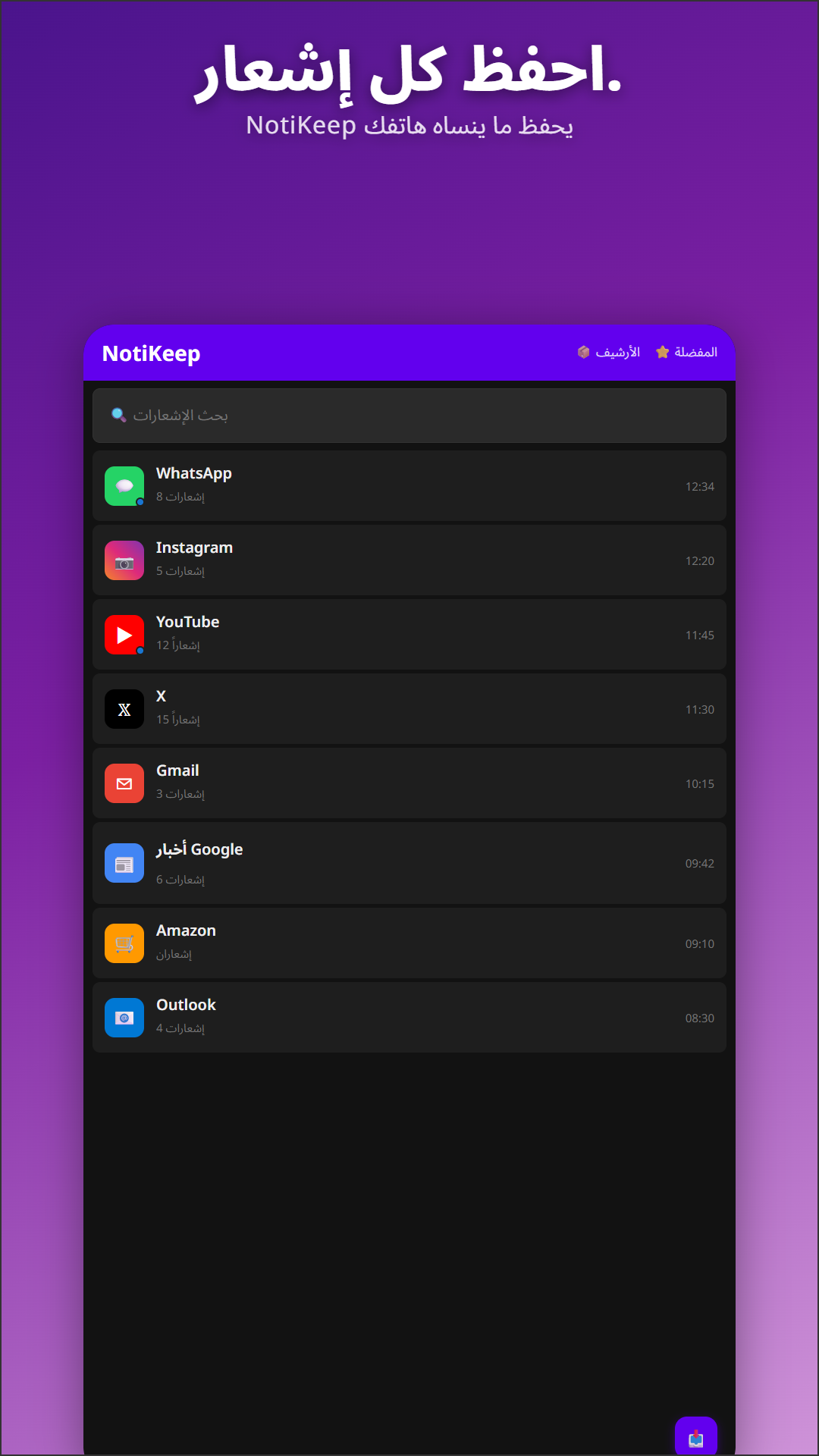
NotiKeep أصبح الآن NagiKeep
حافظ الإشعارات الذي تعرفه — والآن مع أداة لطيفة لحجب التطبيقات تساعدك على التركيز، مدمجة فيه. التطبيق نفسه والبيانات نفسها: كل ما حفظته يبقى تماماً كما هو في مكانه.
تعرَّف على NagiKeep ←هل تفضّل أن يكون بريد NotiKeep الوارد شاشتك الرئيسية؟
التثبيتات الجديدة تفتح على شاشة التركيز في NagiKeep افتراضيًا. ولجعل بريد إشعارات NotiKeep الوارد شاشتك الرئيسية بدلًا من ذلك، يكفي نقرتان.
1افتح التطبيق وانقر على ترس الإعدادات ⚙
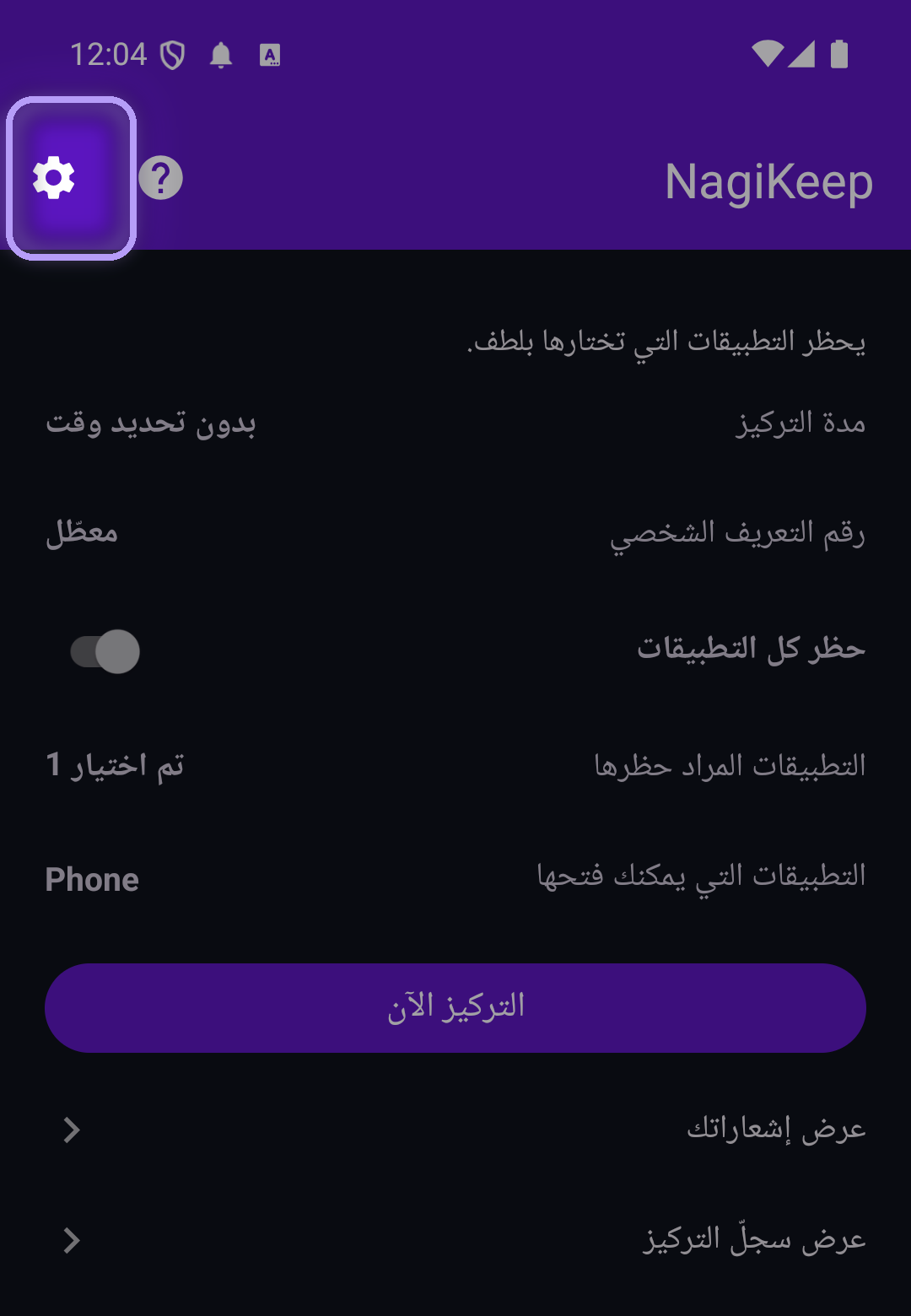
افتح التطبيق — ستصل إلى شاشة التركيز في NagiKeep. انقر على الترس في الأعلى إلى اليمين لفتح الإعدادات.
2اختر "البدء من البريد الوارد"
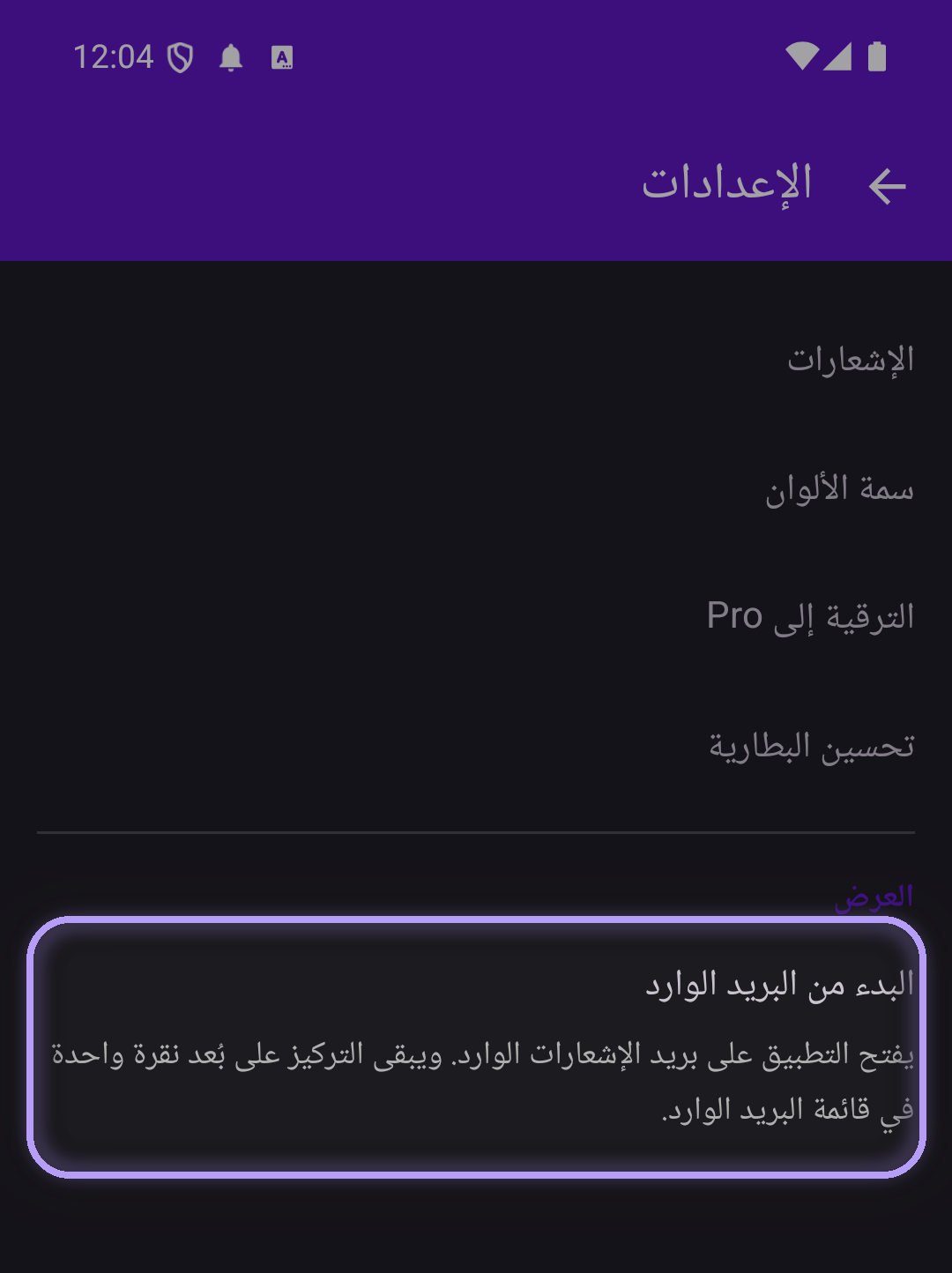
ضمن قسم العرض، اضغط على البدء من البريد الوارد.
✓وهذا كل شيء — أصبح التطبيق الآن يفتح مباشرةً على بريد NotiKeep الوارد في كل مرة. ويبقى التركيز على بُعد نقرة واحدة من قائمة البريد الوارد متى أردته.
شاهده أثناء العمل
هل مرّ بك هذا؟
- تلك الصورة التي أرسلها صديق في WhatsApp — اختفت لحظة سحبتك
- «جارٍ الرفع…» «التطبيق يعمل في الخلفية» — شريطك مكدّس بإشعارات لم ترغب في رؤيتها
- تلك الرسالة الخاصة التي مررت عليها وأنت نصف نائم — لا تجدها الآن في أي مكان
يحتفظ بها لك NotiKeep.
آلية العمل
1ثبّت ومنح صلاحية الوصول إلى الإشعارات
أولًا، اسمح بالوصول إلى الإشعارات. التطبيق يحتاج إلى ذلك لقراءة الإشعارات الواردة.
2استخدم هاتفك بشكل طبيعي
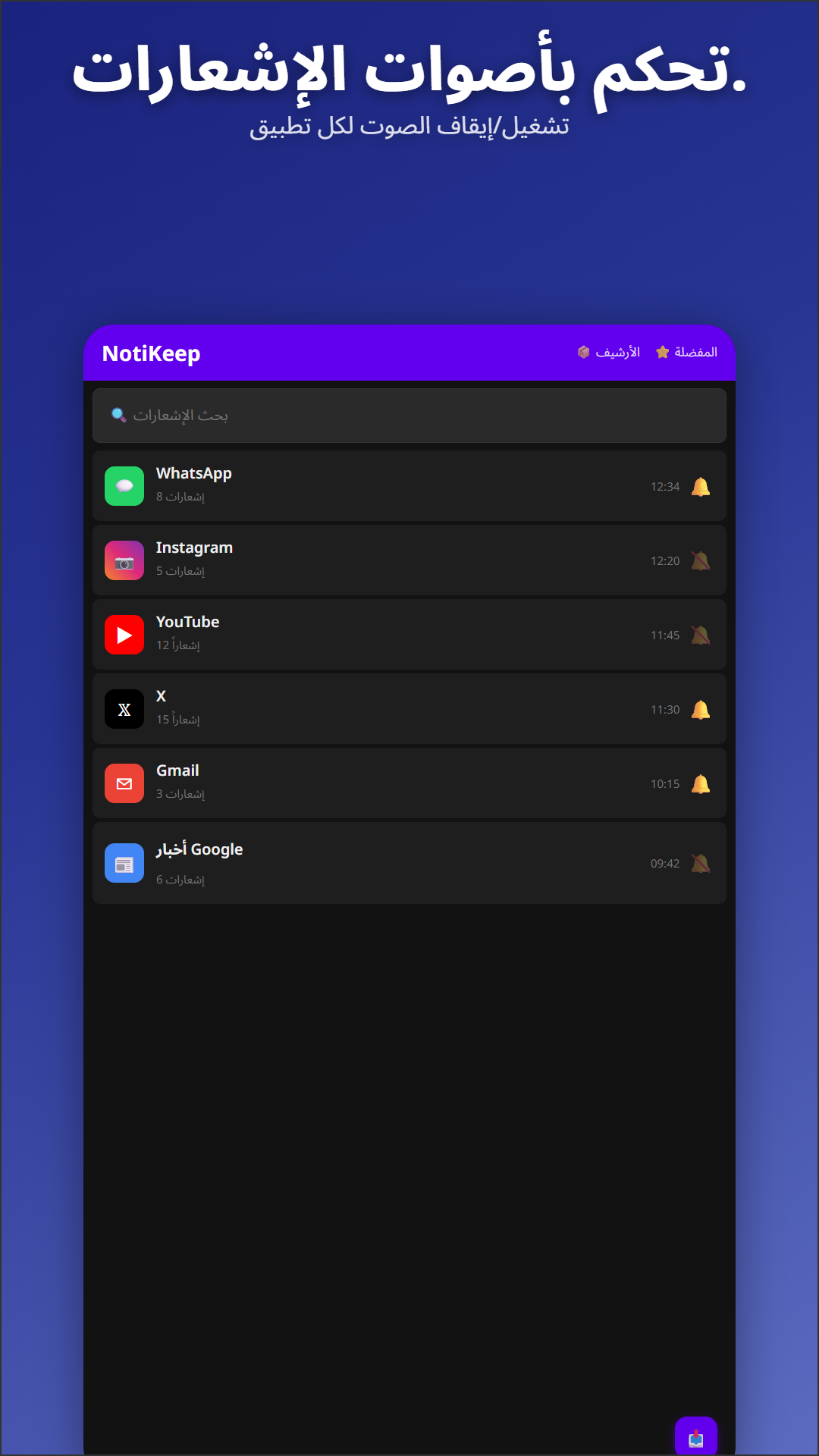
يعمل NotiKeep في الخلفية. يُنصح بإيقاف تحسين البطارية.
3ابحث بكلمة مفتاحية
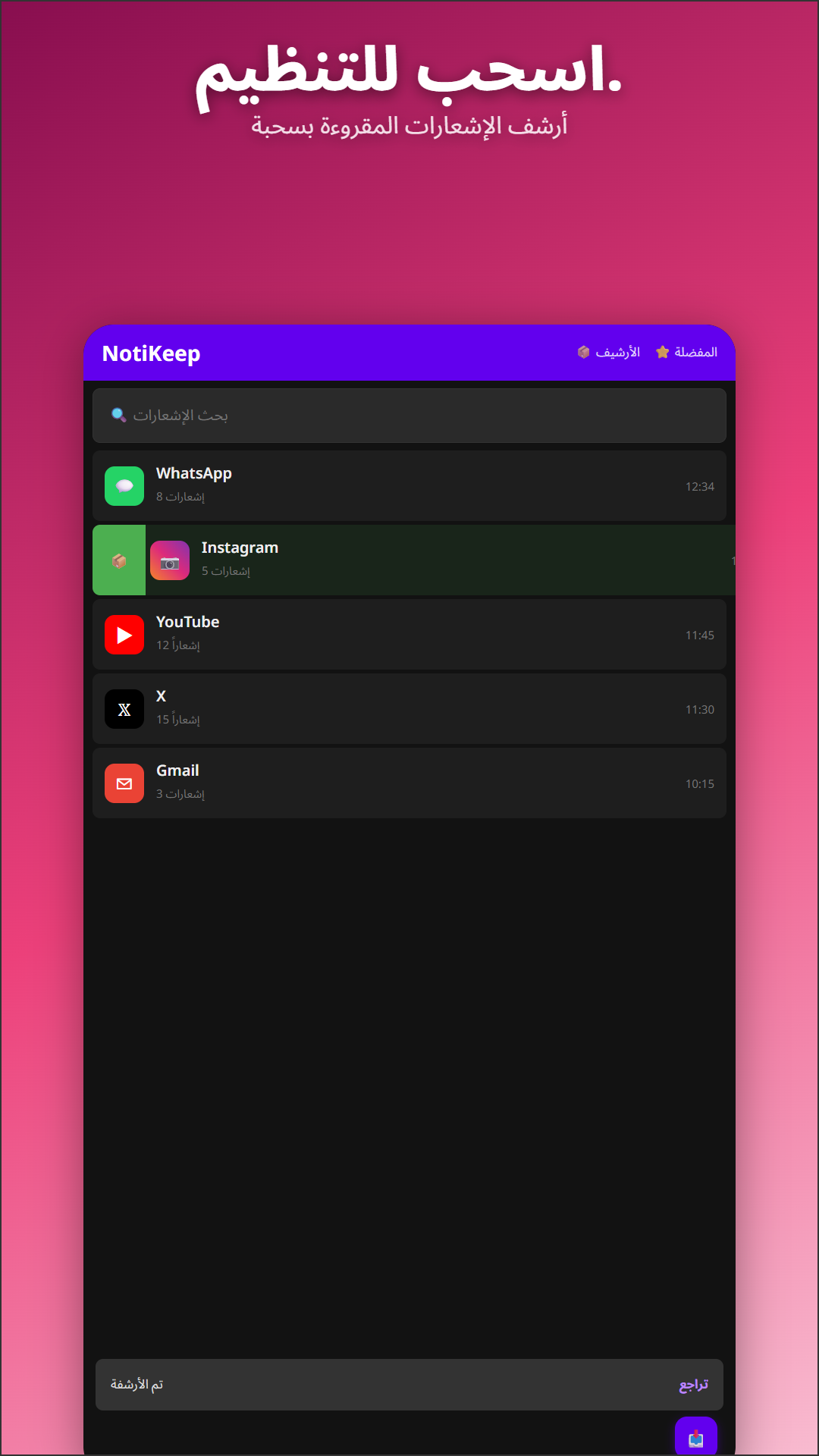
بحث في النص الكامل للعثور على أي إشعار. أضف المهم إلى المفضلة للوصول السريع لاحقًا.
ميزتان تُميّزان NotiKeep
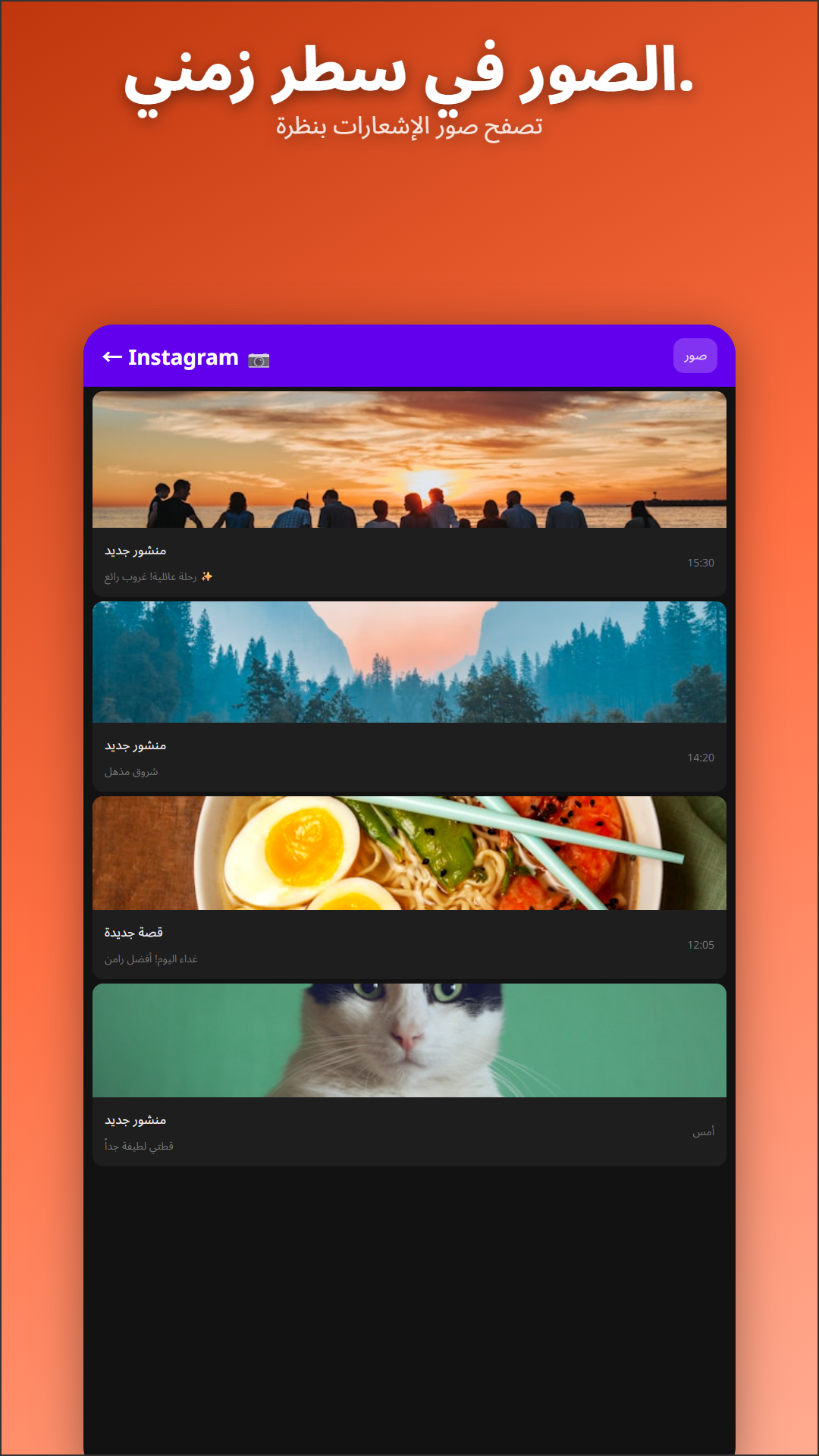
📷 الصور في سطر زمني
تصفح الصور التي وصلت في الإشعارات — صور مصغّرة من قنوات YouTube التي تتابعها، ذكريات «في مثل هذا اليوم» من Google Photos، صور من WhatsApp، صور أخبار، منشورات Instagram. إن تضمّن الإشعار صورة فهي محفوظة.
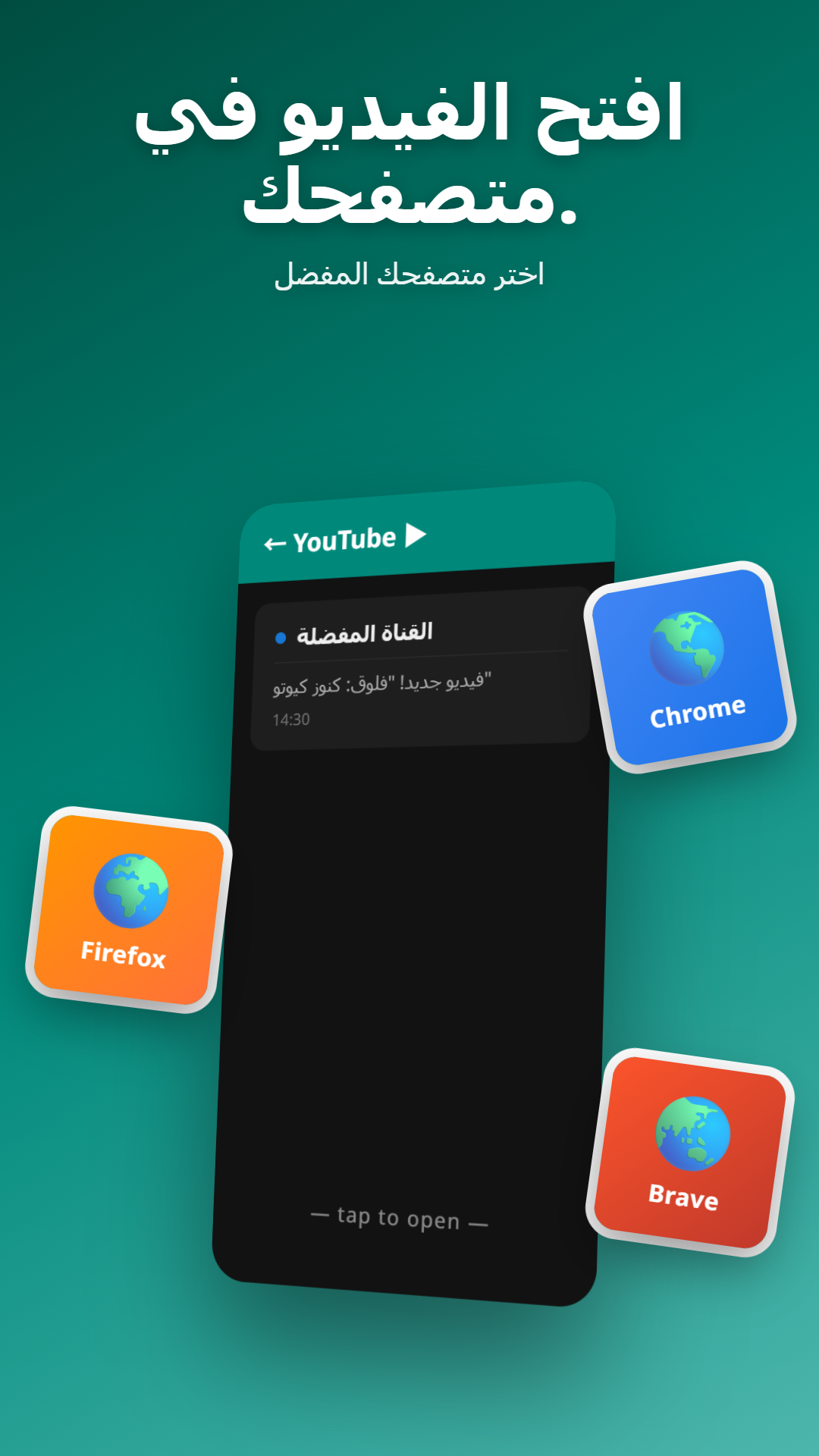
🌐 إشعارات YouTube، في متصفحك
انقر على إشعار YouTube محفوظ لتشغيله في Chrome أو Firefox أو Brave أو أي متصفح آخر تختاره (Pro فقط).
ما تحصل عليه
تظهر تطبيقات المراسلة كمحادثات مجمّعة حسب المُرسِل، مع عرض الصور داخل المحادثة.
تصفّح كل صورة وصلت ضمن إشعار، مرتّبة حسب التاريخ.
افتح إشعارات YouTube في المتصفح الذي تختاره.
أشرطة التقدم وخدمات الواجهة وإشعارات النظام — تُسقط تلقائيًا.
ضع نجمة على المهمة. لا تنتهي صلاحيتها حتى في Free.
الأرشيف والصور في ملف ZIP واحد. ينجو من تغيير الجهاز.
خصّص ألوان واجهة التطبيق.
تُحفظ الإشعارات بصمت.
اعثر على أي إشعار بمحتواه. Free: 30 يومًا، Pro: للأبد.
الإنجليزية، 日本語، 한국어، 中文، Español، Français، Deutsch وغيرها.
الأسعار
اختر اشتراكاً شهرياً أو سنوياً أو شراءً لمرة واحدة. اطّلع على السعر الحالي في Google Play.
Free مقابل Pro
| الميزة | Free | Pro |
|---|---|---|
| أرشيف الإشعارات | ✓ | ✓ |
| حفظ الصور (في عرض التفاصيل) | ✓ | ✓ |
| فلتر ضوضاء ذكي | ✓ | ✓ |
| مدة الحفظ | 30 يومًا (ثابت) | قابل للضبط · 30 يومًا → غير محدود |
| البحث | آخر 30 يومًا | كامل الأرشيف |
| المفضّلة · الكتم · حظر التطبيقات | 5 لكل منها | غير محدود |
| 📷 الصور في سطر زمني (شبكة قابلة للتصفح) | — | ✓ |
| 🌐 فتح YouTube في أي متصفح | — | ✓ |
| 📦 نسخة احتياطية بالصور | — | ✓ |
| 🎨 ثيمات مخصّصة | — | 3 خانات |
هل NotiKeep يناسبك؟
✅ مناسب جدًا إذا كنت…
- سحبت يومًا إشعارًا تحتاجه ثم ندمت فورًا
- تريد الاحتفاظ بالصور التي يرسلها الأصدقاء عبر تطبيقات المراسلة
- تحتاج سجلات بلا اتصال لإشعارات WhatsApp وTelegram وSMS أو Gmail
- سئمت من أن يجرّك تطبيق YouTube إلى Shorts كل مرة تنقر فيها على إشعار
- تهتم ببقاء بياناتك على الجهاز لا في سحابة شخص آخر
⏭ تجاوز إذا كنت…
- راضيًا عن سجل إشعارات Android المدمج لمدة 24 ساعة
الأسئلة الشائعة
هل هذا هو التطبيق نفسه NagiKeep؟
نعم. أُعيد إطلاق NotiKeep باسم NagiKeep — إنه حافظ الإشعارات نفسه، مع إضافة أداة لطيفة لحجب التطبيقات تساعدك على التركيز. الحزمة نفسها (jp.sakuradev.notikeep) والبيانات نفسها: كل ما حفظته يبقى تماماً كما هو في مكانه، وحافظ الإشعارات باقٍ كما هو ولن يذهب إلى أي مكان.
التطبيق يفتح على شاشة تركيز — كيف أجعل بريد الإشعارات الوارد هو الشاشة الرئيسية؟
التثبيتات الجديدة تفتح على شاشة التركيز في NagiKeep افتراضياً. ولفتح بريد NotiKeep الوارد مباشرةً بدلاً من ذلك: اضغط على ⚙ الترس (أعلى اليمين) ← ضمن قسم العرض، اضغط على البدء من البريد الوارد. تم — الآن يفتح كل تشغيل بريدك الوارد، ويبقى التركيز على بُعد ضغطة واحدة في قائمة البريد الوارد.
هل يستطيع NotiKeep رؤية إشعارات وصلت قبل تثبيته؟
لا. لا يحفظ NotiKeep إلا الإشعارات التي تصل بعد التثبيت ومنح الوصول إلى الإشعارات.
ما إصدارات Android المدعومة؟
Android 9.0 فما فوق.
كم من المساحة يستخدم NotiKeep؟
إشعارات النص صغيرة جدًا — بضعة ميغابايت تغطي أشهرًا. ما يستهلك المساحة هو الصور: كل صورة محفوظة نحو 20–80 كيلوبايت. مستخدم كثيف بألف إشعار بصور شهريًا يستخدم ~30–80 ميغابايت. إن قلقت من المساحة، قصّر مدة الحفظ.
ماذا يحدث لبياناتي إذا أزلت التطبيق؟
جميع بيانات NotiKeep — الإشعارات والصور والتفضيلات والمفضلة — تُخزَّن على الجهاز، لذا إلغاء التثبيت يحذفها. للاحتفاظ بها بعد إعادة التثبيت أو هاتف جديد، ضع في اعتبارك النسخ الاحتياطي مع الصور والاستعادة (ميزة Pro).
ما الصلاحيات التي يحتاجها NotiKeep؟
الوصول إلى الإشعارات فقط. لا موقع، لا جهات اتصال، لا وصول آخر.
هل يمكنني تصدير بياناتي؟
ينشئ Pro ملف ZIP يضم قاعدة البيانات والصور المحفوظة والمفضلة وقوائم الكتم والإعدادات — كله معًا. الاستعادة على هاتف جديد بخطوة واحدة. مكان الحفظ تختاره أنت.
ماذا يحدث في نهاية تجربة الـ7 أيام؟
تعود إلى Free. بلا تجديد تلقائي. إن أردت Pro، اختر خطة من شاشة الترقية.
هل يستهلك البطارية أو يبطئ الهاتف؟
يعمل NotiKeep فقط لحظة وصول إشعار. لا يجلس مستهلكًا للبطارية.
أين تُخزَّن بياناتي؟
تبقى كل البيانات على الجهاز. والنسخ الاحتياطية تذهب فقط إلى مسار تختاره أنت.
More from sakuradev