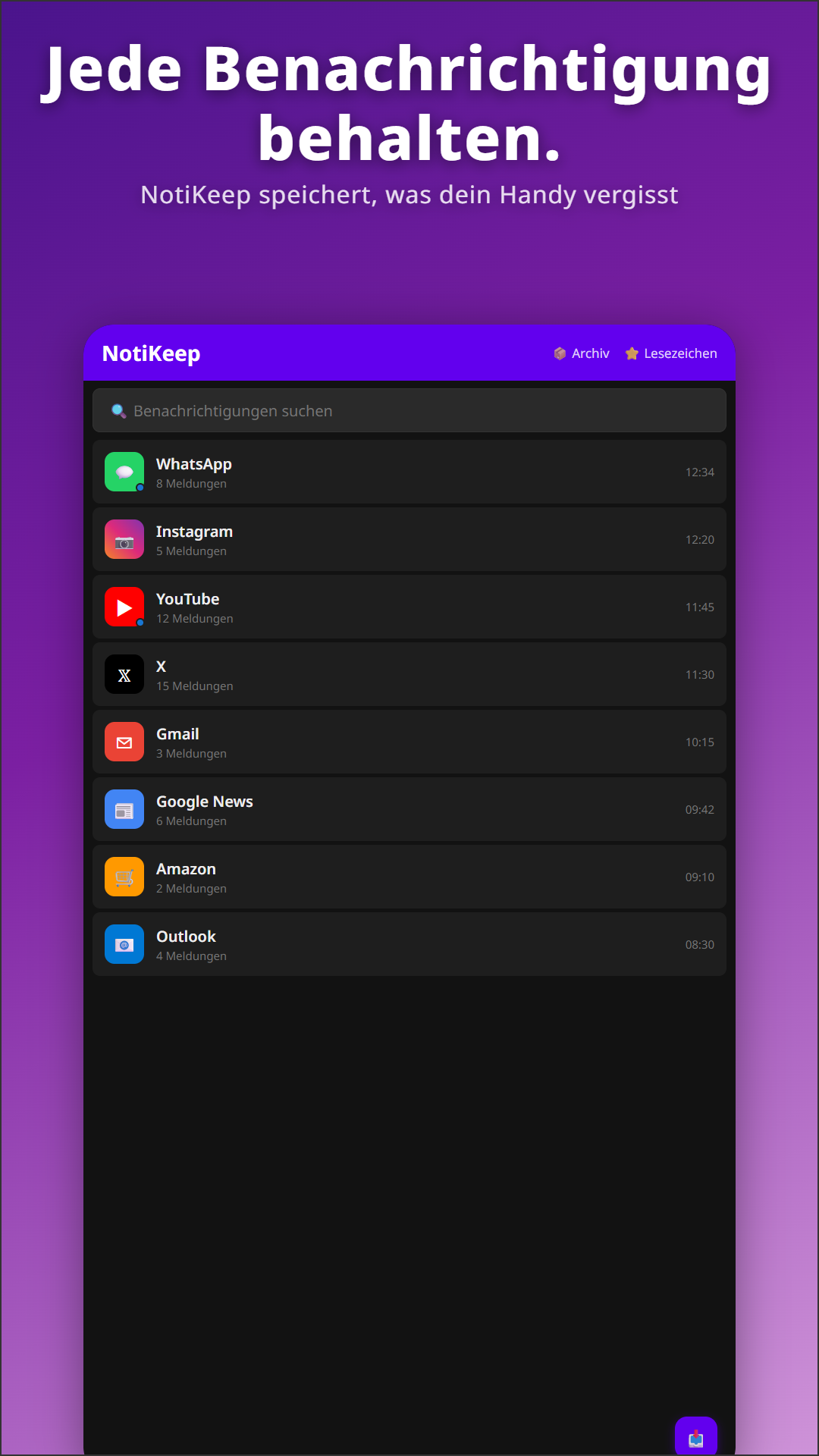
Speichern mit NotiKeep
Fotos, Codes, Nachrichten — so lange aufbewahrt, wie du willst.
Aus NotiKeep wird NagiKeep
Der Benachrichtigungs-Bewahrer, den du kennst – jetzt mit einem sanften Fokus-App-Blocker. Dieselbe App, dieselben Daten: Alles, was du gespeichert hast, bleibt genau dort, wo es war.
NagiKeep entdecken →Lieber den NotiKeep-Posteingang als Startbildschirm?
Neue Installationen öffnen standardmäßig den Fokus-Bildschirm von NagiKeep. Damit stattdessen der NotiKeep-Benachrichtigungs-Posteingang dein Start ist, genügen zwei Tipps.
1App öffnen und auf das Zahnrad ⚙ tippen
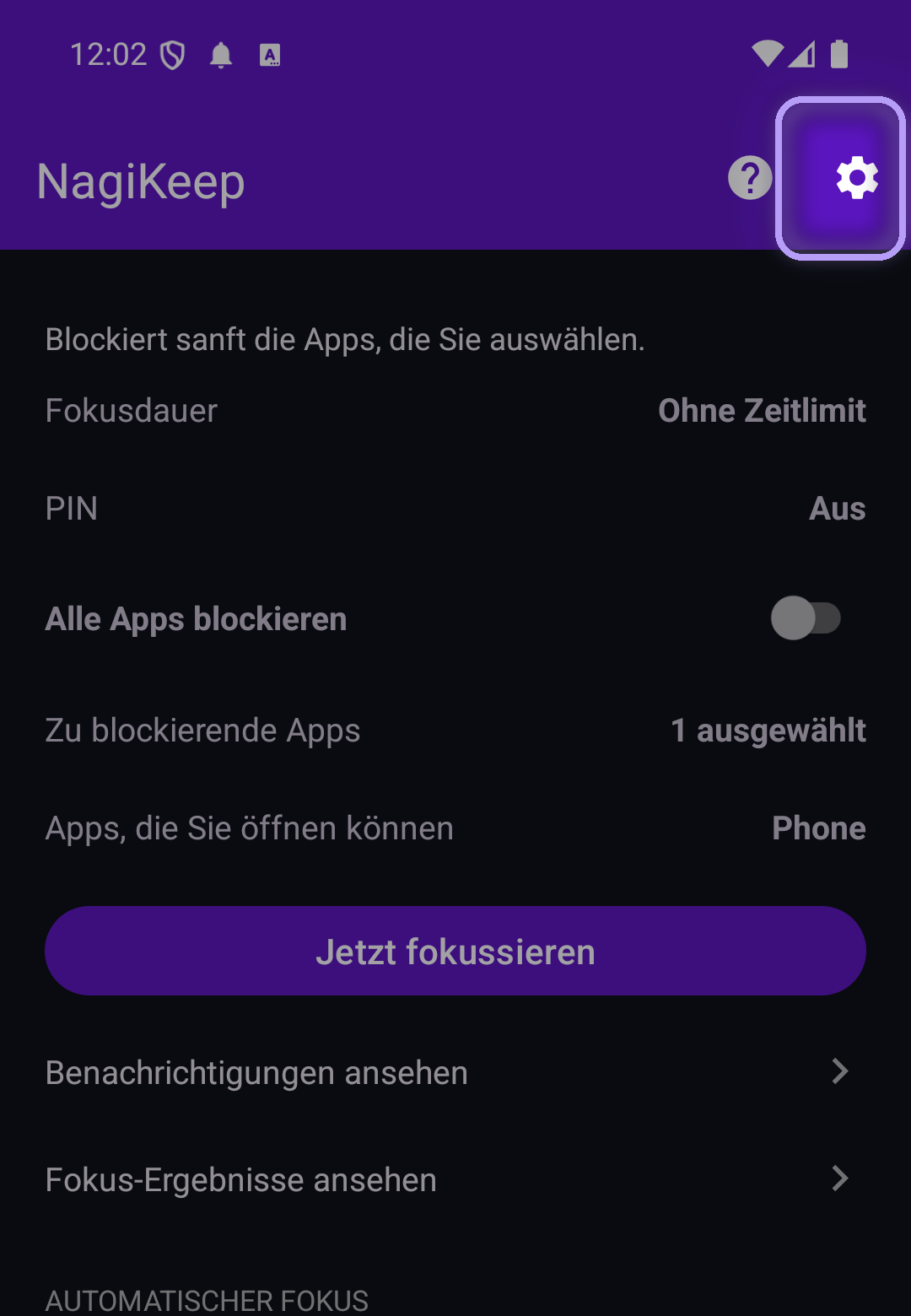
Öffne die App – du landest auf dem Fokus-Bildschirm von NagiKeep. Tippe oben rechts auf das Zahnrad, um Einstellungen zu öffnen.
2„Mit dem Posteingang starten“ wählen
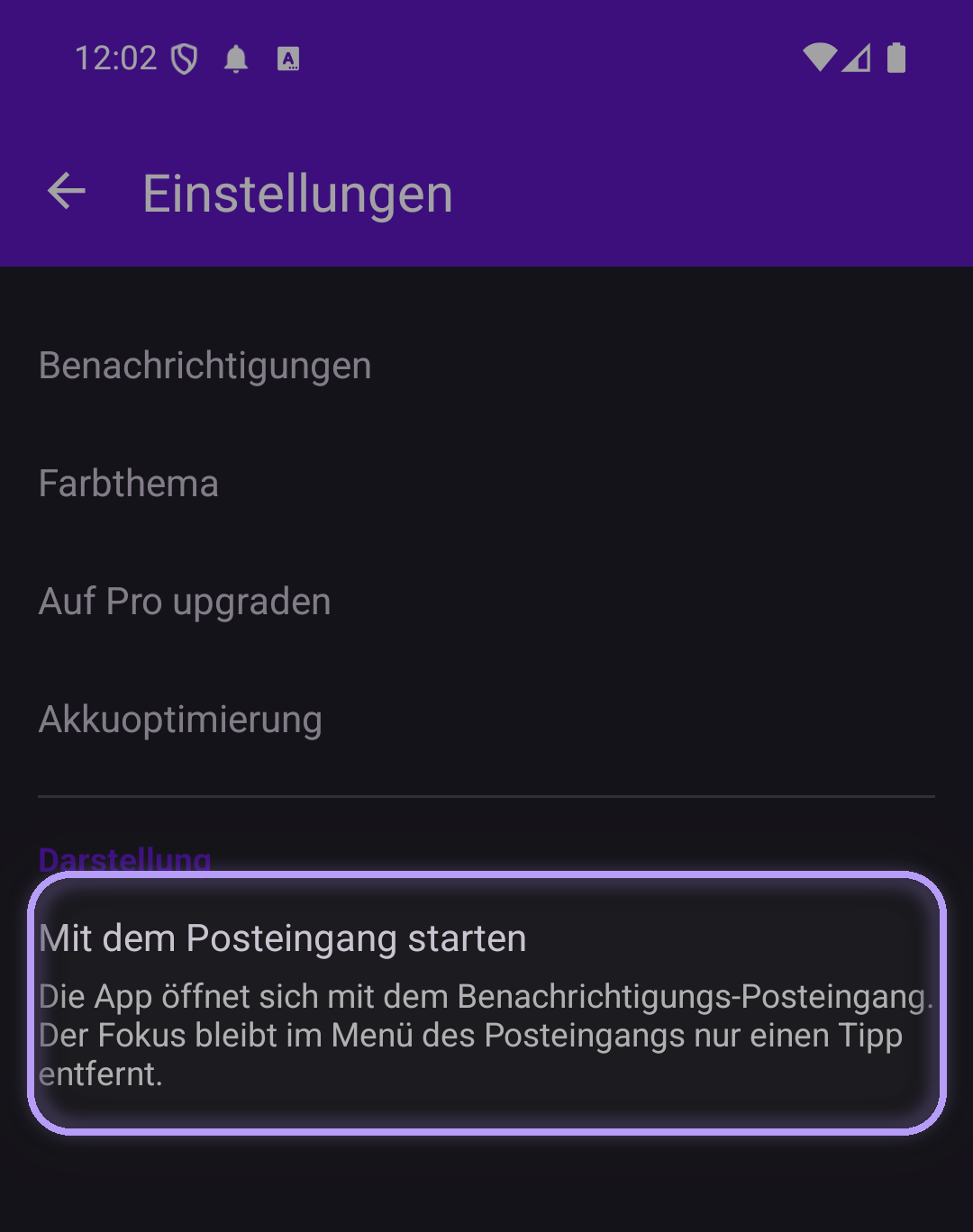
Tippe im Bereich Darstellung auf Mit dem Posteingang starten.
✓Fertig: Die App öffnet jetzt jedes Mal direkt deinen NotiKeep-Posteingang. Der Fokus ist über das Posteingangs-Menü weiterhin nur einen Tipp entfernt.
So funktioniert's
Kennst du das?
- Das WhatsApp-Foto, das ein Freund gerade geschickt hat — weg, sobald du gewischt hast
- „Wird hochgeladen…" „App läuft im Hintergrund" — deine Leiste voller Benachrichtigungen, die du nicht sehen wolltest
- Diese DM, die du halb verschlafen überflogen hast — jetzt nirgendwo zu finden
NotiKeep behält sie für dich.
So funktioniert es
1Installieren und Benachrichtigungszugriff erteilen
Erlaube zuerst den Benachrichtigungszugriff. Die App braucht ihn, um eingehende Benachrichtigungen zu lesen.
2Nutze dein Telefon ganz normal
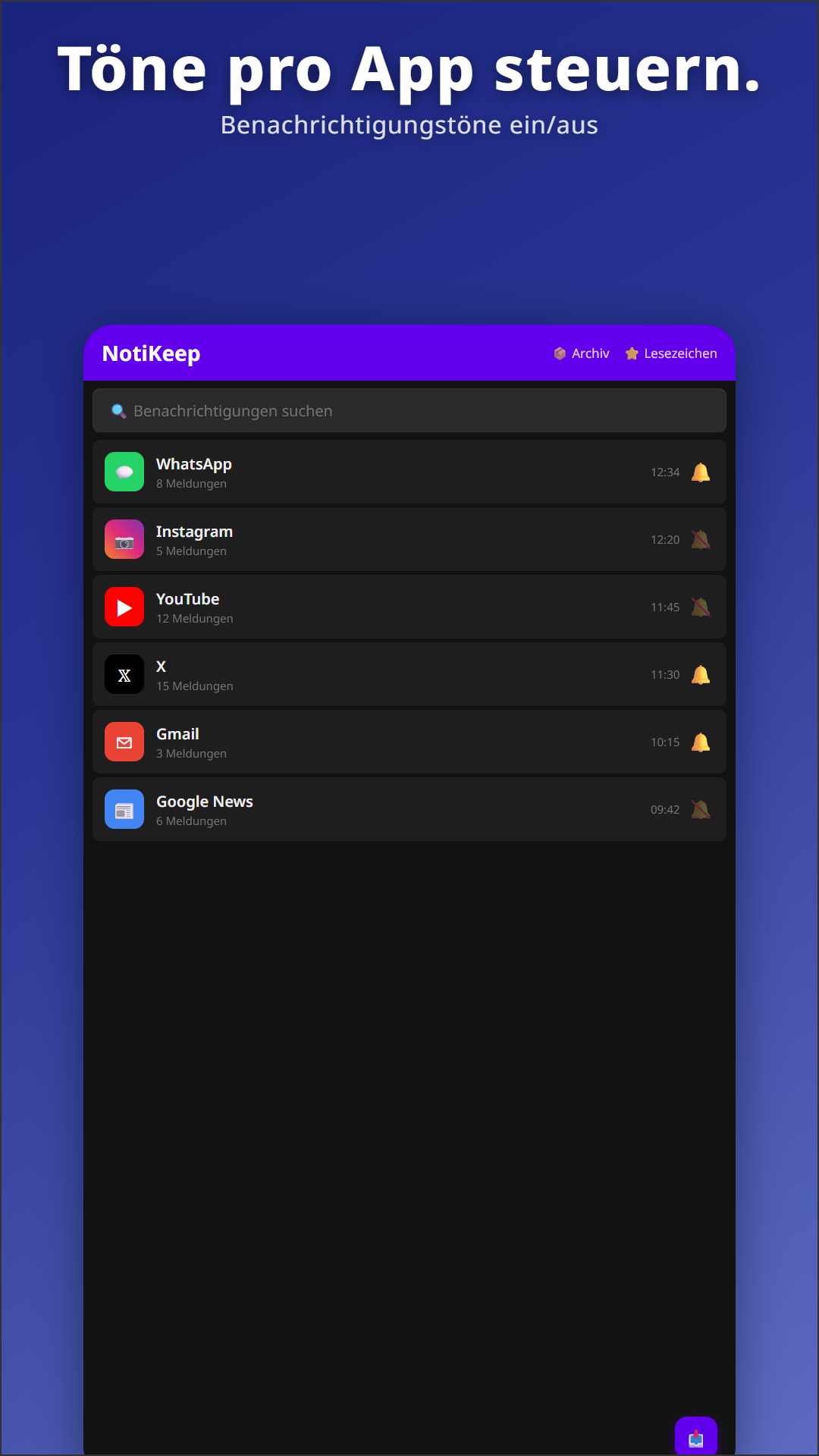
NotiKeep läuft im Hintergrund. Akku-Optimierung dafür zu deaktivieren wird empfohlen.
3Suche per Stichwort
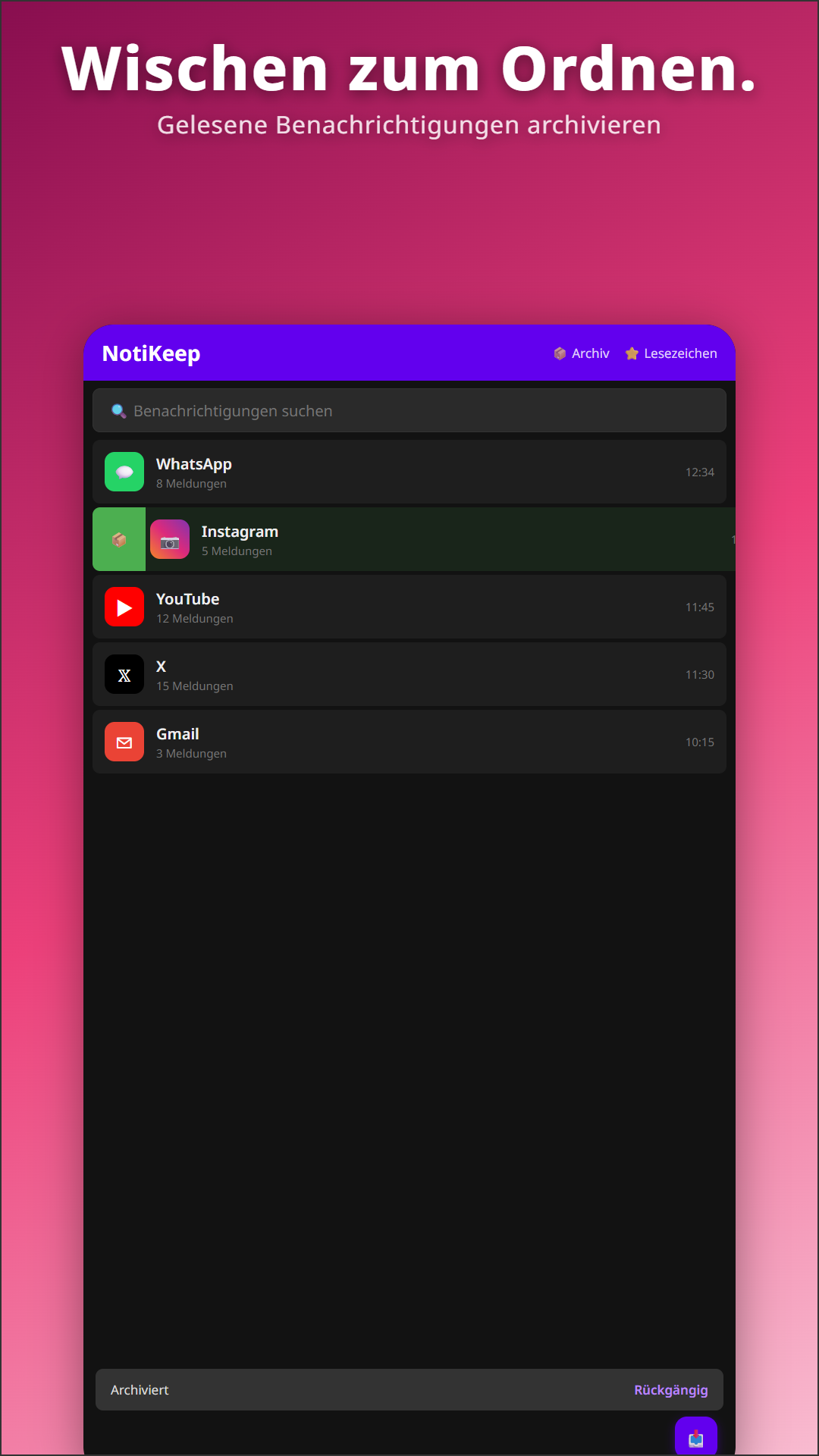
Volltextsuche, um jede Benachrichtigung zu finden. Wichtige als Lesezeichen für schnellen Zugriff später.
Zwei Funktionen, die NotiKeep abheben
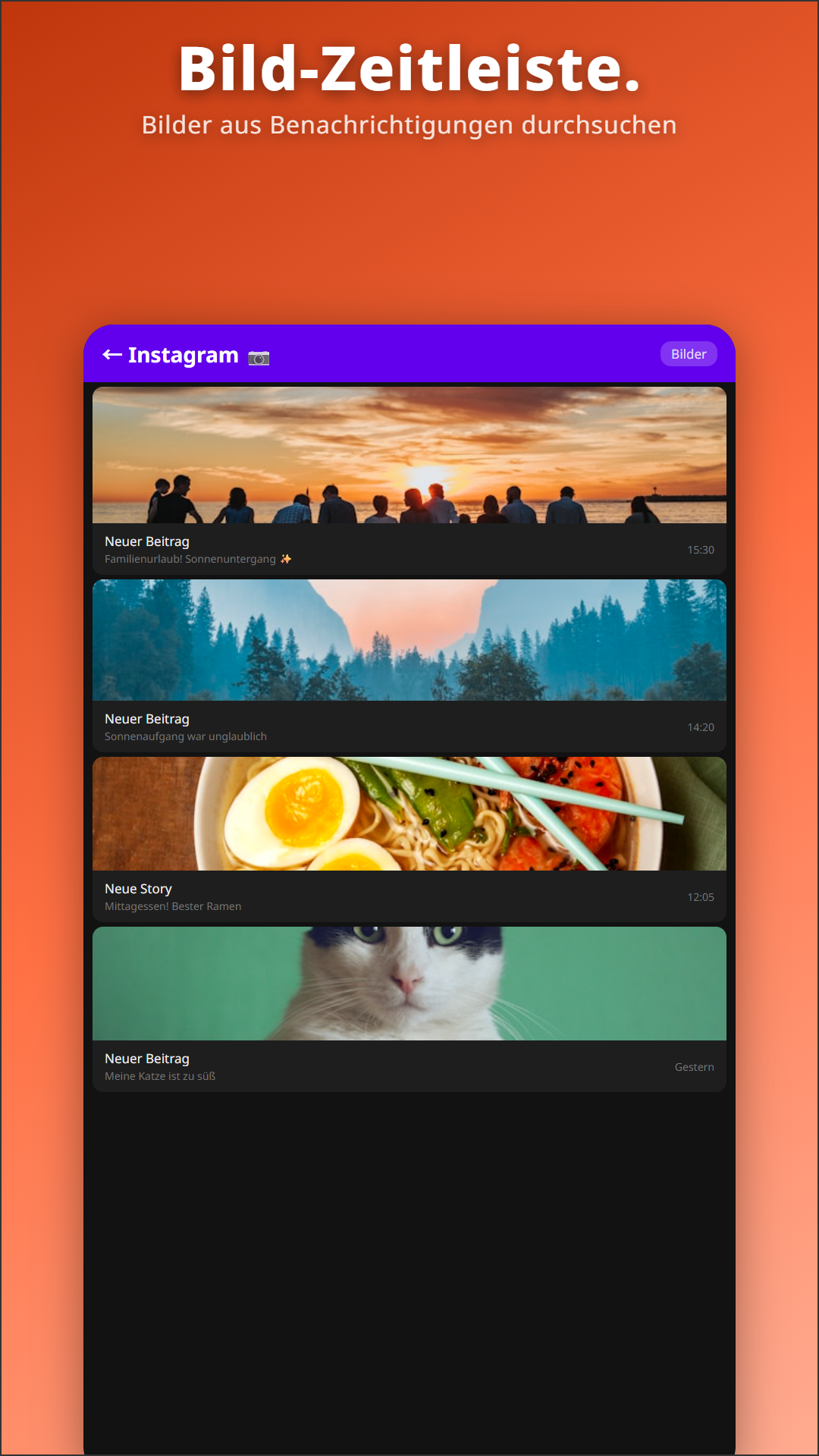
📷 Bild-Zeitleiste
Stöbere durch die Bilder, die in Benachrichtigungen kamen — YouTube-Vorschaubilder von abonnierten Kanälen, „An diesem Tag"-Erinnerungen aus Google Photos, Fotos aus WhatsApp, Nachrichten-Vorschaubilder, Instagram-Posts. Wenn eine Benachrichtigung ein Bild enthält, wird es gespeichert.
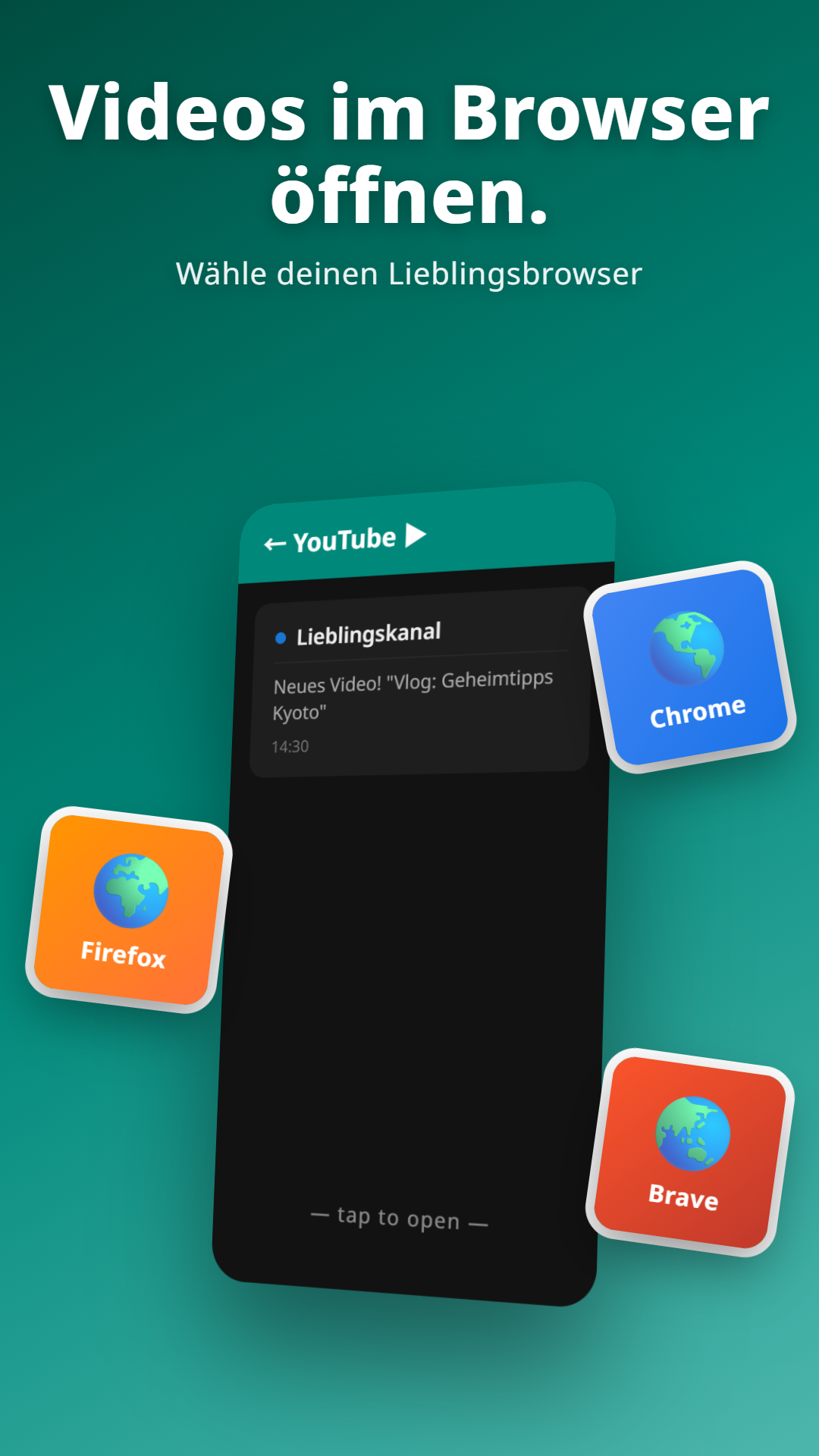
🌐 YouTube-Benachrichtigungen, dein Browser
Tippe eine gespeicherte YouTube-Benachrichtigung an, um sie in Chrome, Firefox, Brave oder einem anderen Browser deiner Wahl abzuspielen (nur Pro).
Was du bekommst
Messaging-Apps erscheinen als Chatverläufe — nach Absender gruppiert, Fotos direkt in der Unterhaltung.
Durchstöbere jedes Foto, das per Benachrichtigung kam, gruppiert nach Datum.
Öffne YouTube-Benachrichtigungen im Browser deiner Wahl.
Fortschrittsbalken, Vordergrunddienste, Systempings — automatisch verworfen.
Markiere wichtige mit Stern. Kein Ablaufdatum, auch in Free.
Archiv plus Bilder in einem ZIP. Überlebt einen Gerätewechsel.
Passe die Farbpalette der App an.
Speichert Benachrichtigungen still.
Finde jede Benachrichtigung am Inhalt. Free: 30 Tage, Pro: für immer.
Englisch, 日本語, 한국어, 中文, Español, Français, Deutsch und mehr.
Preise
Wähle monatlich, jährlich oder Einmalkauf. Aktuelle Preise findest du bei Google Play.
Free vs Pro
| Funktion | Free | Pro |
|---|---|---|
| Benachrichtigungsarchiv | ✓ | ✓ |
| Bilder behalten (Detailansicht) | ✓ | ✓ |
| Smarter Rauschfilter | ✓ | ✓ |
| Aufbewahrung | 30 Tage (fest) | Konfigurierbar · 30 Tage → unbegrenzt |
| Suche | Letzte 30 Tage | Gesamtes Archiv |
| Lesezeichen · Stumm · App-Block | je 5 | Unbegrenzt |
| 📷 Bild-Zeitleiste (durchblätterbares Raster) | — | ✓ |
| 🌐 YouTube in jedem Browser öffnen | — | ✓ |
| 📦 Sicherung mit Bildern | — | ✓ |
| 🎨 Eigene Themes | — | 3 Slots |
Ist NotiKeep für dich?
✅ Gut, wenn du…
- Schon mal eine Benachrichtigung weggewischt hast, die du brauchtest, und es sofort bereut hast
- Fotos, die Freunde per Messenger schicken, behalten möchtest
- Offline-Aufzeichnungen von WhatsApp-, Telegram-, SMS- oder Gmail-Benachrichtigungen brauchst
- Es leid bist, dass die YouTube-App dich bei jedem Tipp auf eine Benachrichtigung in Shorts zieht
- Wert darauf legst, deine Daten auf dem Gerät zu behalten, nicht in irgendeiner Cloud
⏭ Lieber überspringen, wenn du…
- Mit Androids 24-Stunden-Benachrichtigungsverlauf zufrieden bist
FAQ
Ist das dieselbe App wie NagiKeep?
Ja. NotiKeep wurde als NagiKeep neu veröffentlicht – derselbe Benachrichtigungs-Bewahrer, jetzt mit einem sanften Fokus-App-Blocker. Dasselbe Paket (jp.sakuradev.notikeep) und dieselben Daten: Alles, was du gespeichert hast, bleibt genau dort, wo es war, und der Benachrichtigungs-Bewahrer bleibt erhalten.
Die App öffnet einen Fokus-Bildschirm – wie mache ich meinen Benachrichtigungs-Posteingang zum Startbildschirm?
Neue Installationen öffnen standardmäßig den Fokus-Bildschirm von NagiKeep. Um direkt den NotiKeep-Posteingang zu öffnen: Tippe oben rechts auf das Zahnrad ⚙ → im Bereich Darstellung auf Mit dem Posteingang starten. Fertig: Ab jetzt öffnet die App deinen Posteingang, und der Fokus bleibt über das Posteingangs-Menü einen Tipp entfernt.
Sieht NotiKeep auch Benachrichtigungen, die ich vor der Installation bekommen habe?
Nein. NotiKeep speichert nur Benachrichtigungen, die nach Installation und Erteilung des Zugriffs eintreffen.
Welche Android-Versionen werden unterstützt?
Android 9.0 und neuer.
Wie viel Speicher braucht NotiKeep?
Textbenachrichtigungen sind winzig — wenige MB decken Monate ab. Den Platz brauchen Bilder: jedes gespeicherte Foto ist etwa 20–80 KB. Ein Vielnutzer mit 1.000 Bildbenachrichtigungen pro Monat braucht ~30–80 MB. Wenn dich der Speicher stört, verkürze die Aufbewahrungszeit.
Was passiert mit meinen Daten bei Deinstallation?
Alle NotiKeep-Daten — Benachrichtigungen, Bilder, Einstellungen, Lesezeichen — werden auf dem Gerät gespeichert, also löscht das Deinstallieren sie. Wenn du sie über eine Neuinstallation oder ein neues Telefon hinweg behalten willst, erwäge die Sicherung mit Bildern und Wiederherstellung (Pro-Funktion).
Welche Berechtigungen braucht NotiKeep?
Nur Benachrichtigungszugriff. Kein Standort, keine Kontakte, kein anderer Zugriff.
Kann ich meine Daten exportieren?
Pro erstellt ein ZIP mit Datenbank, gespeicherten Bildern, Lesezeichen, Stummlisten und Einstellungen — alles in einem. Wiederherstellung auf einem neuen Telefon in einem Schritt. Den Speicherort wählst du.
Was passiert am Ende der 7-Tage-Testphase?
Du fällst zurück auf Free. Keine automatische Verlängerung. Wenn du Pro willst, wähle einen Plan im Upgrade-Bildschirm.
Belastet das den Akku oder verlangsamt das Telefon?
NotiKeep arbeitet nur, wenn eine Benachrichtigung eintrifft. Es saugt nicht an deiner Batterie.
Wo werden meine Daten gespeichert?
Alle Daten bleiben auf dem Gerät. Sicherungen gehen nur zu einem Pfad, den du wählst.
More from sakuradev